

Готові до переходу в хмару? Ми допоможемо вам!
Google Drive — це надзвичайно популярний сервіс хмарного сховища та один із найщедріших безкоштовних інструментів на ринку. Він потужний і простий у використанні, але освоєння його функцій може здатися складним, якщо ви новачок у хмарних сховищах і раніше не користувалися подібними сервісами, як Dropbox або Box. Щоб спростити цей процес, ми підготували посібник для початківців із використання Google Drive. Ви можете скористатися навігаційними посиланнями нижче, щоб перейти до найцікавіших для вас розділів. Якщо на вашому телефоні ще немає додатку, натисніть кнопки завантаження нижче, щоб отримати його для Android або iOS.
Швидка відповідь
Навчитись користуватися Google Drive просто та швидко. Створіть обліковий запис і починайте завантажувати свої файли в хмару. Ми проведемо вас через усі кроки та надамо додаткові рекомендації.
Ключові розділи
- Що таке Google Drive? Як це працює?
- Завантаження та вивантаження файлів
- Як організовувати та видаляти файли
- Обмін файлами з іншими
- Як використовувати Google Drive з сторонніми додатками
- Інтеграція з Gmail
- Можливість офлайн-доступу
Примітка редактора: для формування цих кроків ми використовували персональний комп’ютер під керуванням Windows 11 та Google Pixel 8a з Android 16. Ми також використовували Apple iPhone 15 з iOS 18.6.2, щоб переконатися, що кроки є однаковими. Якщо будуть відмінності, ми надамо окремі інструкції.
Що таке Google Drive? Як це працює?
Не вдаючись у технічні деталі, Google Drive — це рішення Google для хмарного зберігання даних. Воно дозволяє зберігати ваші медіафайли та документи на серверах Google, звільняючи простір на вашому локальному пристрої. Після завантаження в Google Drive ви можете отримати доступ до цих файлів практично з будь-якого пристрою з підключенням до Інтернету, використовуючи свій обліковий запис Google.
Перш ніж зануритися в усі функції та показати, як користуватися Google Drive, розглянемо кілька базових речей, які вам необхідно знати. По-перше, для використання сервісу потрібен обліковий запис Google. Він безкоштовний і створюється за кілька хвилин. Обліковий запис надає доступ до всіх сервісів Google, включаючи Drive, Gmail, Photos, YouTube, Google Play Store тощо.
Ви можете отримати доступ до Drive через веб-інтерфейс, перейшовши на drive.google.com, або завантажити безкоштовний додаток для Android. Звичайно, існує й додаток для iOS. Також ви можете переглядати всі свої файли через папку Drive на своєму ПК за допомогою Google Drive для комп’ютера, але для цього спочатку потрібно завантажити програмне забезпечення.
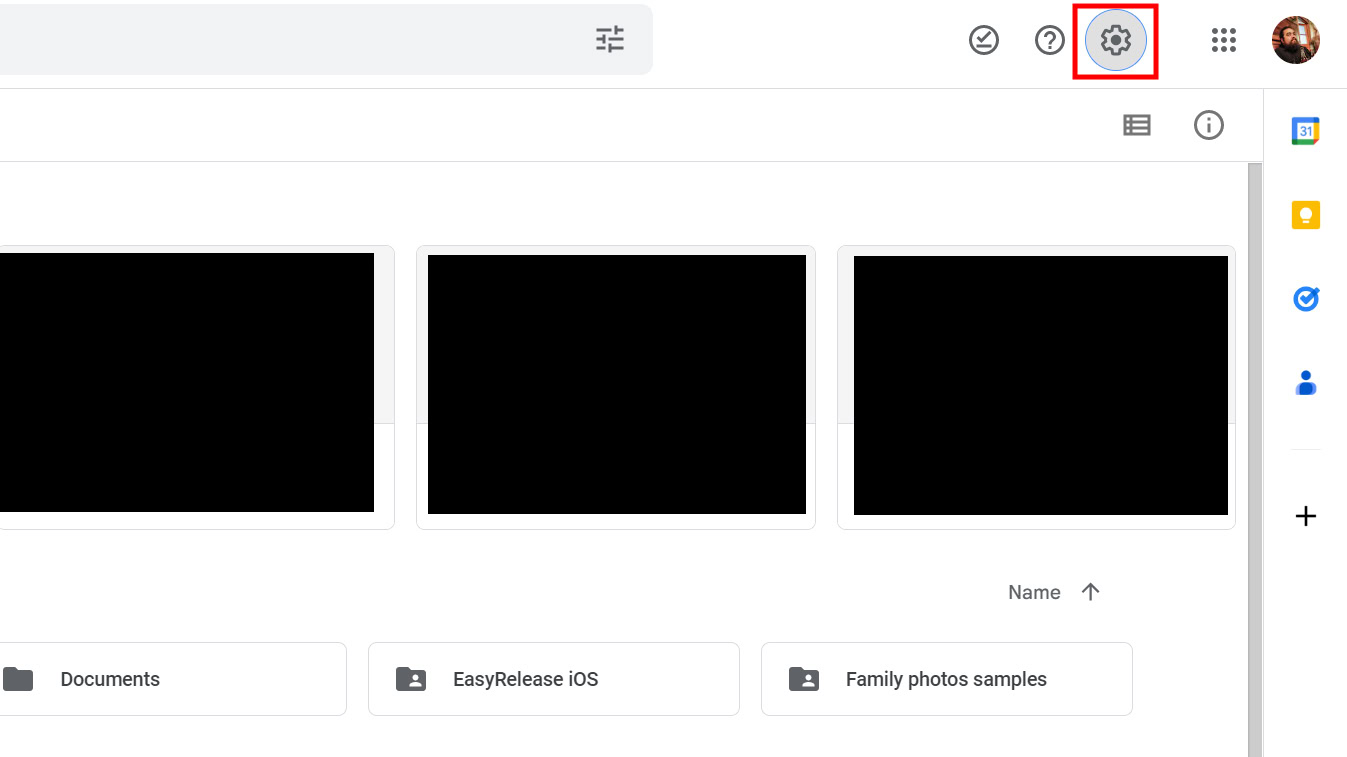
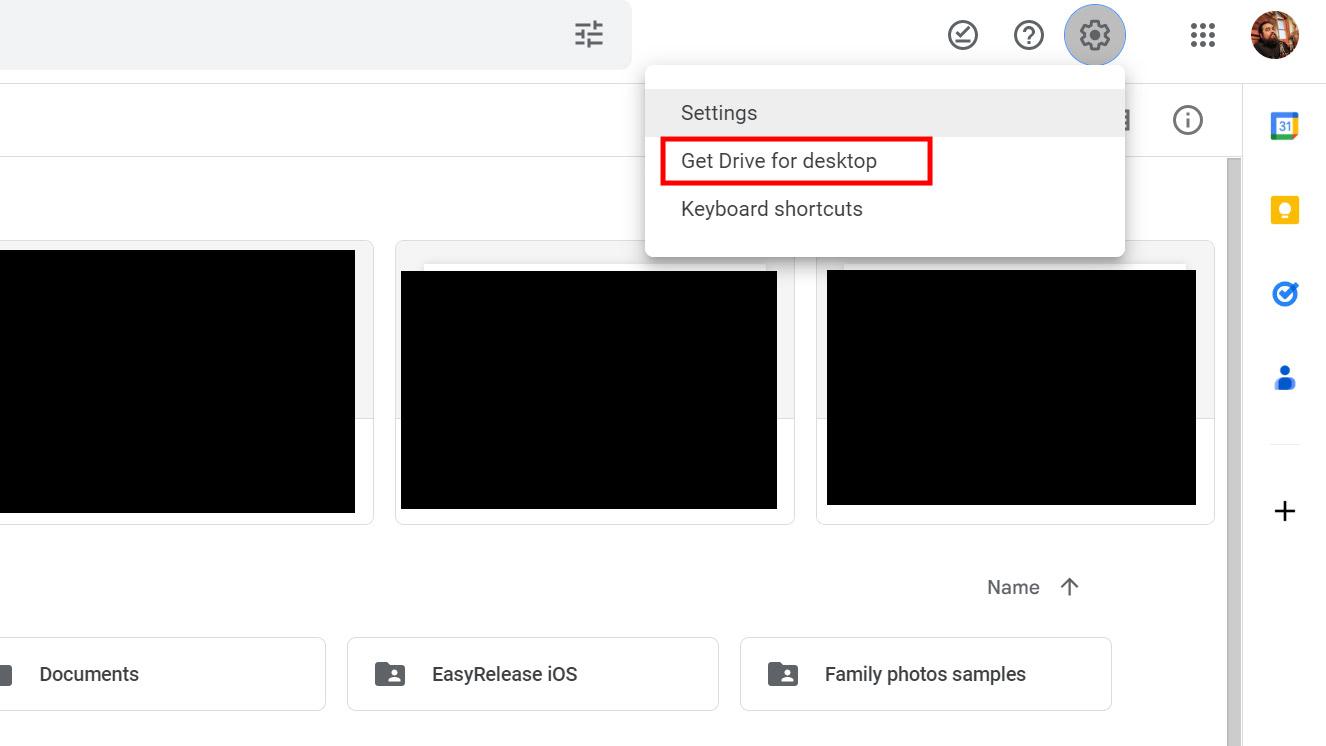
Завантажте десктопний інструмент:
- Перейдіть на веб-сайт Google Drive.
- Натисніть на піктограму налаштувань (шестерня).
- Оберіть “Завантажити Drive для комп’ютера”.
- Виконайте процес встановлення та увійдіть до свого облікового запису Google.
Ціни
Стосовно обсягу сховища, ви отримуєте 15 ГБ безкоштовно, які розподіляються між кількома сервісами Google, включно з Drive, Gmail та Photos. Цього достатньо для більшості користувачів, але ви можете збільшити обсяг за щомісячну або щорічну плату. Ця підписка є частиною Google One і надає додаткові переваги, окрім сховища, такі як знижки в Google Store та можливість ділитися сховищем з членами сім’ї.
Тут ми зосередимося лише на цінах сховища Drive. План на 100 ГБ коштує 2 долари на місяць, план на 200 ГБ — 3 долари на місяць, а 2 ТБ доступні за 10 доларів. Також є план на 2 ТБ із Gemini Advanced за 20 доларів на місяць. Варто зазначити, що ви можете заощадити, оплачуючи ці плани щорічно. Ці заощадження еквівалентні двом безкоштовним місяцям обслуговування для кожного плану порівняно з місячною підпискою.
Якщо 2 ТБ недостатньо, Google пропонує інші, вищі ліміти сховища. Їх не можна придбати зі знижкою за річний план, і вони доступні лише за щомісячною підпискою. Ви можете оформити підписку на 5 ТБ, 10 ТБ, 20 ТБ або навіть 30 ТБ. Вони коштують 25, 50, 100 та 150 доларів відповідно.
Знову ж таки, пам’ятайте, що сховище Google One використовується кількома сервісами Google, включно з Google Drive, Gmail та Google Photos.
Типи підтримуваних файлів
Обсяг сховища є основним критерієм для більшості рішень хмарного зберігання, але обмеження за типом файлів також може бути важливим для багатьох користувачів. На щастя, сервіс підтримує багато типів файлів, включаючи .jpeg, .png, .gif, mpeg4, .mov та .avi — повний список доступний тут. Також існують обмеження за розміром файлів, але вони не спричинять проблем для більшості користувачів:
- Документи: до 1,02 мільйона символів. Якщо конвертувати текстовий документ у формат Google Docs, він може бути до 50 МБ.
- Електронні таблиці: до десяти мільйонів комірок або 18 278 стовпців для електронних таблиць, створених або конвертованих у Google Sheets. Таке саме обмеження існує для електронних таблиць Excel.
- Презентації: до 100 МБ для презентацій, конвертованих у Google Slides.
- Google Sites: до 15 000 000 символів на сторінку, 40 000 000 символів на сайт, 10 000 сторінок на сайт і 15 000 зображень на сайт.
- Google vids: до 10 хвилин на відео.
- Всі інші файли: до 5 ТБ.
Крім того, один користувач може завантажувати лише 750 ГБ на день. Якщо розмір одного файлу перевищує 750 ГБ, користувач не зможе завантажувати більше того дня.
Як завантажувати та вивантажувати файли
Щоб отримати доступ до своїх файлів у Google Drive, спочатку потрібно завантажити їх через веб-інтерфейс, десктопний додаток або мобільний додаток. Спочатку розглянемо веб-версію, де є два способи завантаження файлів.
Завантаження на Google Drive через браузер
Найпростіший спосіб завантажити файли — це метод перетягування (drag-and-drop): виберіть файл, який хочете завантажити, з вашого ПК, перетягніть його до вікна Drive у браузері та відпустіть. Це працює як для окремих файлів, так і для папок. Невелике вікно в нижньому правому куті відображатиме процес завантаження.
Ви також можете завантажувати файли вручну. Розглянемо кроки.
Як завантажити файли на Google Drive через браузер:
- У браузері перейдіть на веб-сайт Google Drive.
- Натисніть кнопку “Створити” у верхньому лівому куті.
- Виберіть “Завантаження файлу” або “Завантаження папки”.
- Виберіть те, що ви хочете завантажити.
- Натисніть “Відкрити” або “Завантажити”.
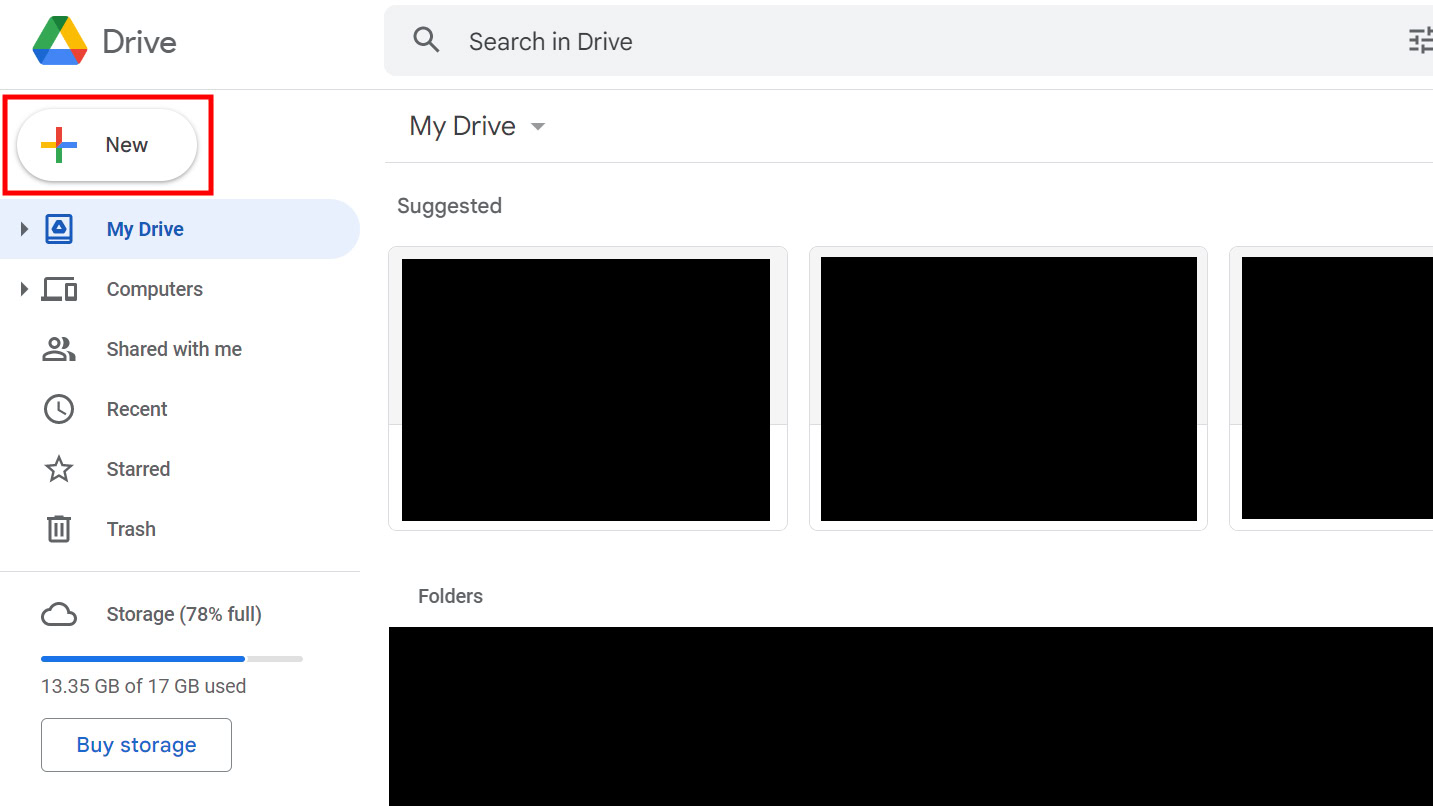
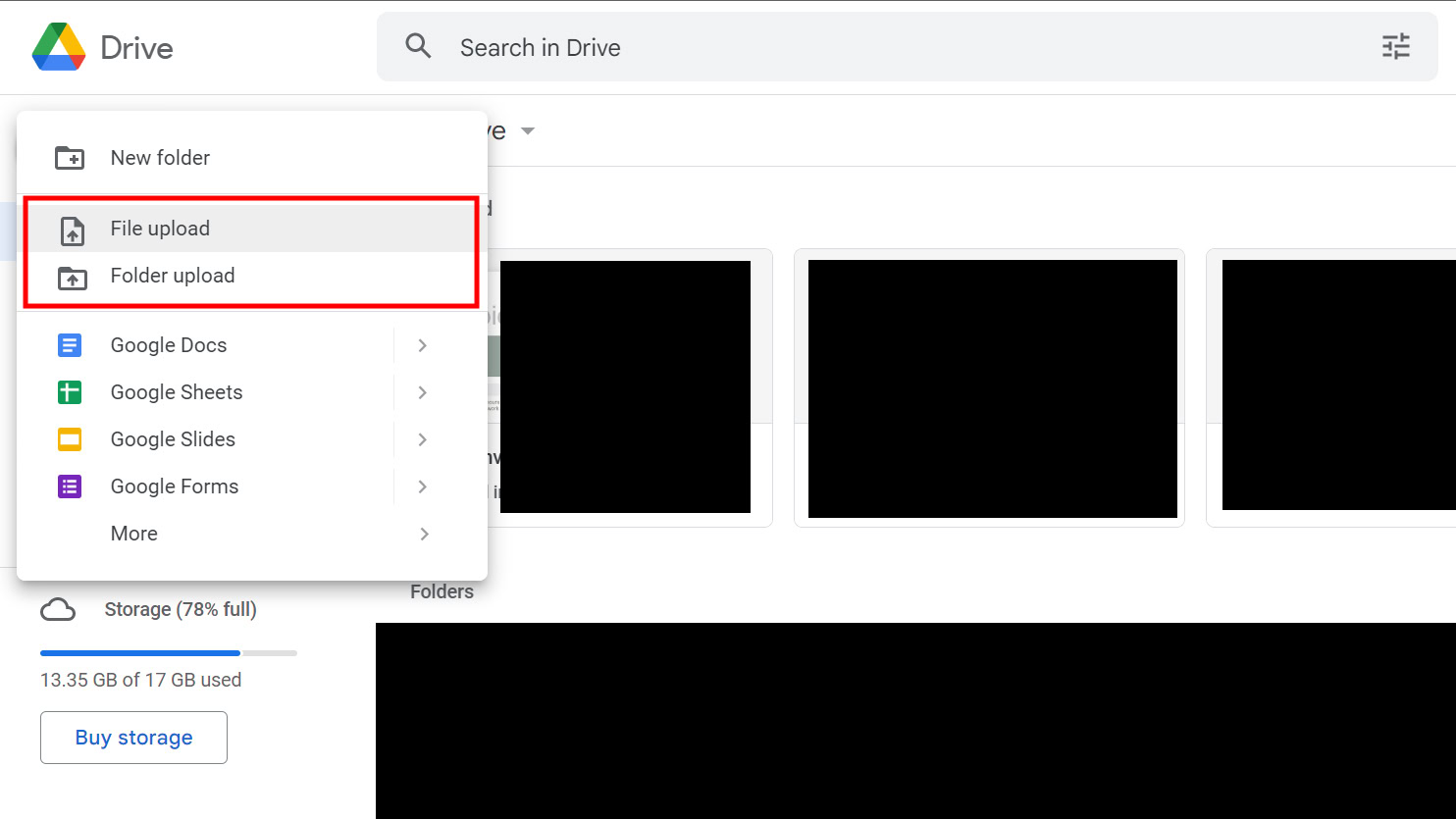
Завантаження на Google Drive через десктопний додаток
Ще простіший метод завантаження на хмарні сервери Google — використання Google Drive для комп’ютера. Цей інструмент створює синхронізовані папки на вашому комп’ютері. Просто перетягніть документи, які ви хочете завантажити, до папки Drive. Це працює так само, як перенесення файлів з однієї папки до іншої на вашому комп’ютері, хоча синхронізація файлів може зайняти деякий час.
Завантаження на Google Drive через смартфон
Завантаження файлів з мобільного пристрою так само зручне.
Як завантажити файли на Google Drive зі смартфона:
- Відкрийте додаток Drive на своєму смартфоні.
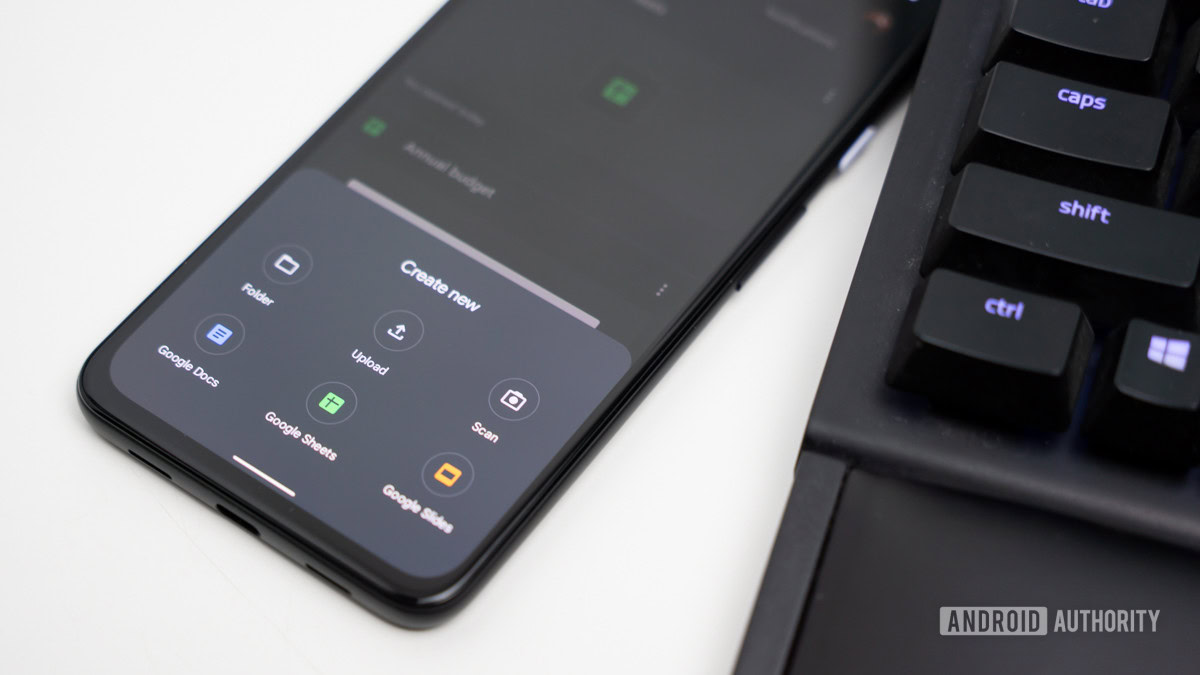
- Натисніть піктограму +. На iOS це просто кнопка +.
- Виберіть “Завантажити”.
- Натисніть на файли, які хочете завантажити.
- Підтвердьте ім’я файлу та місцезнаходження, а потім натисніть “Завантажити”.
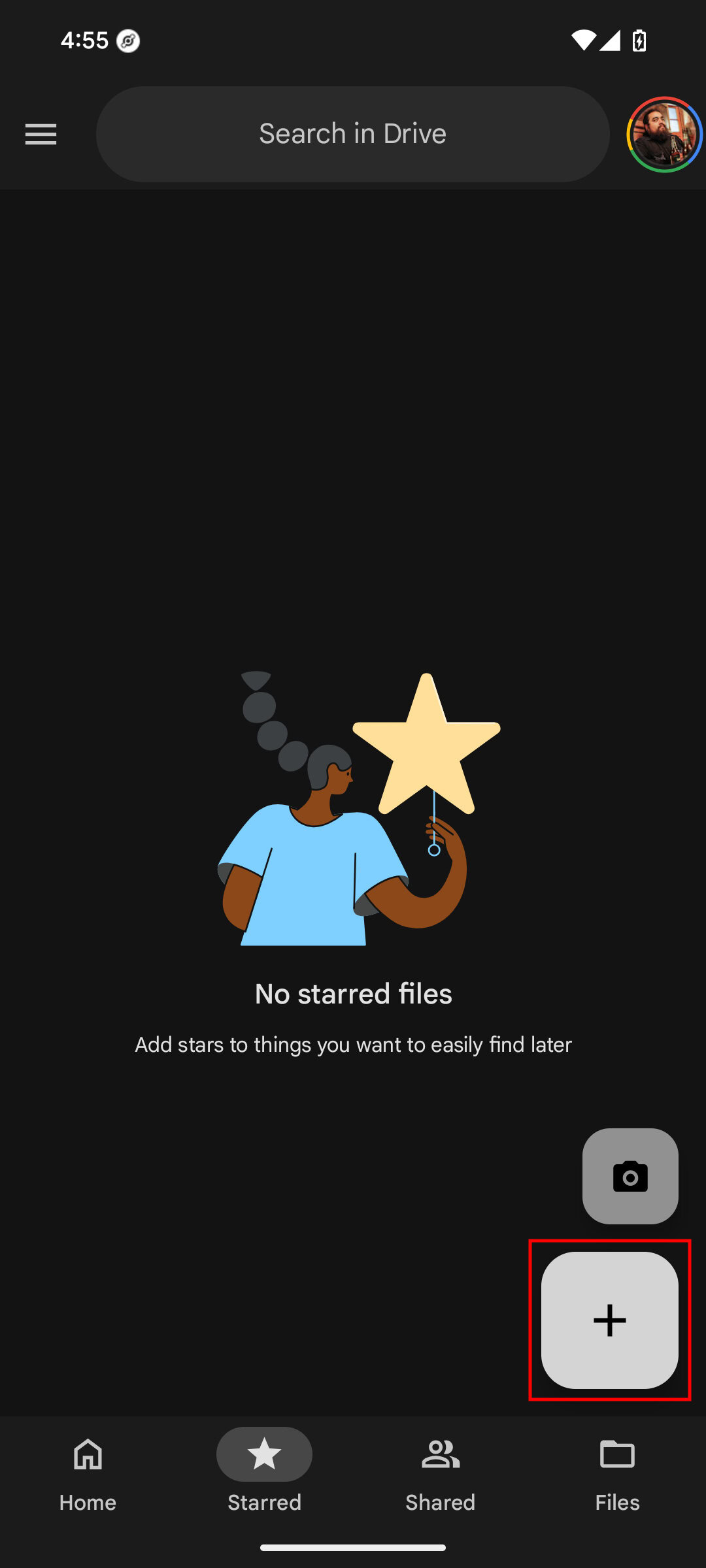
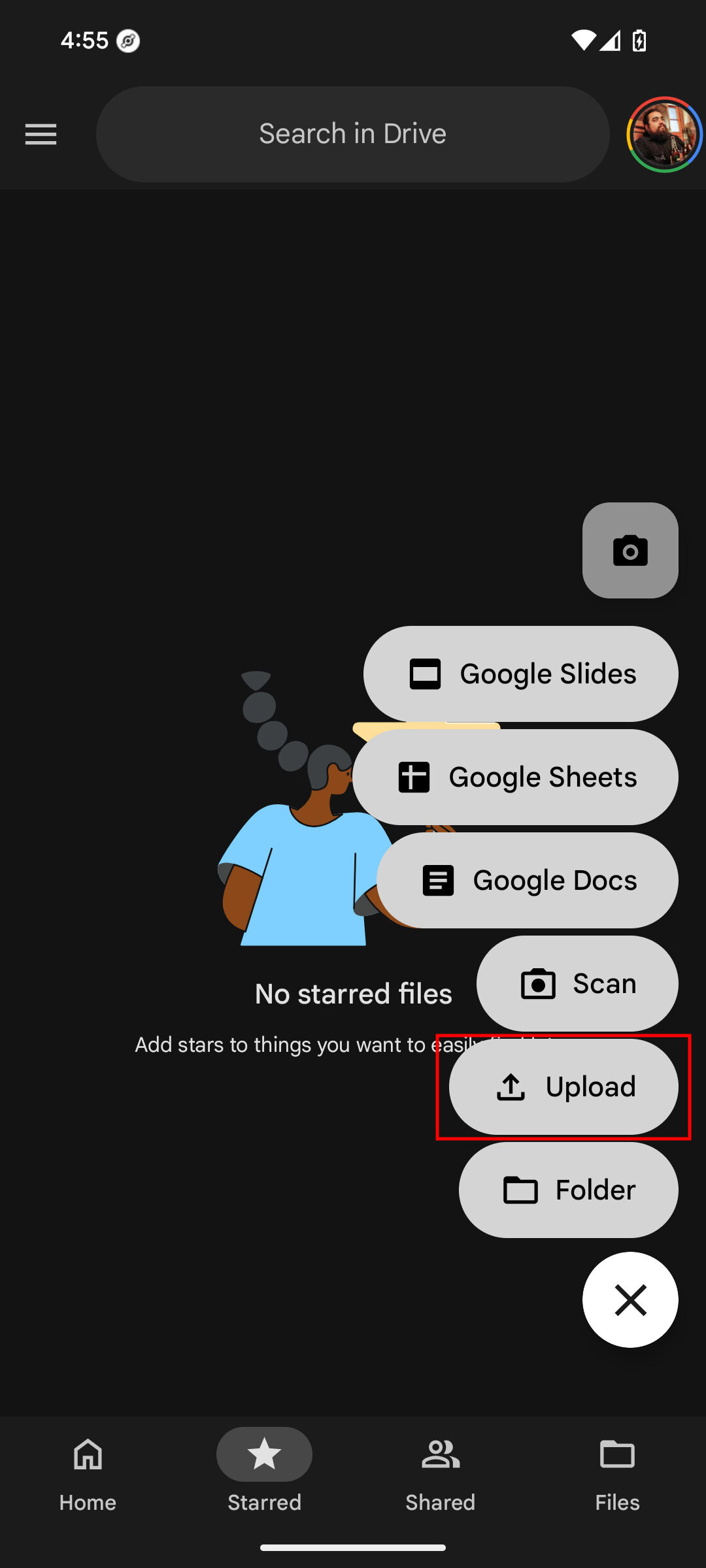
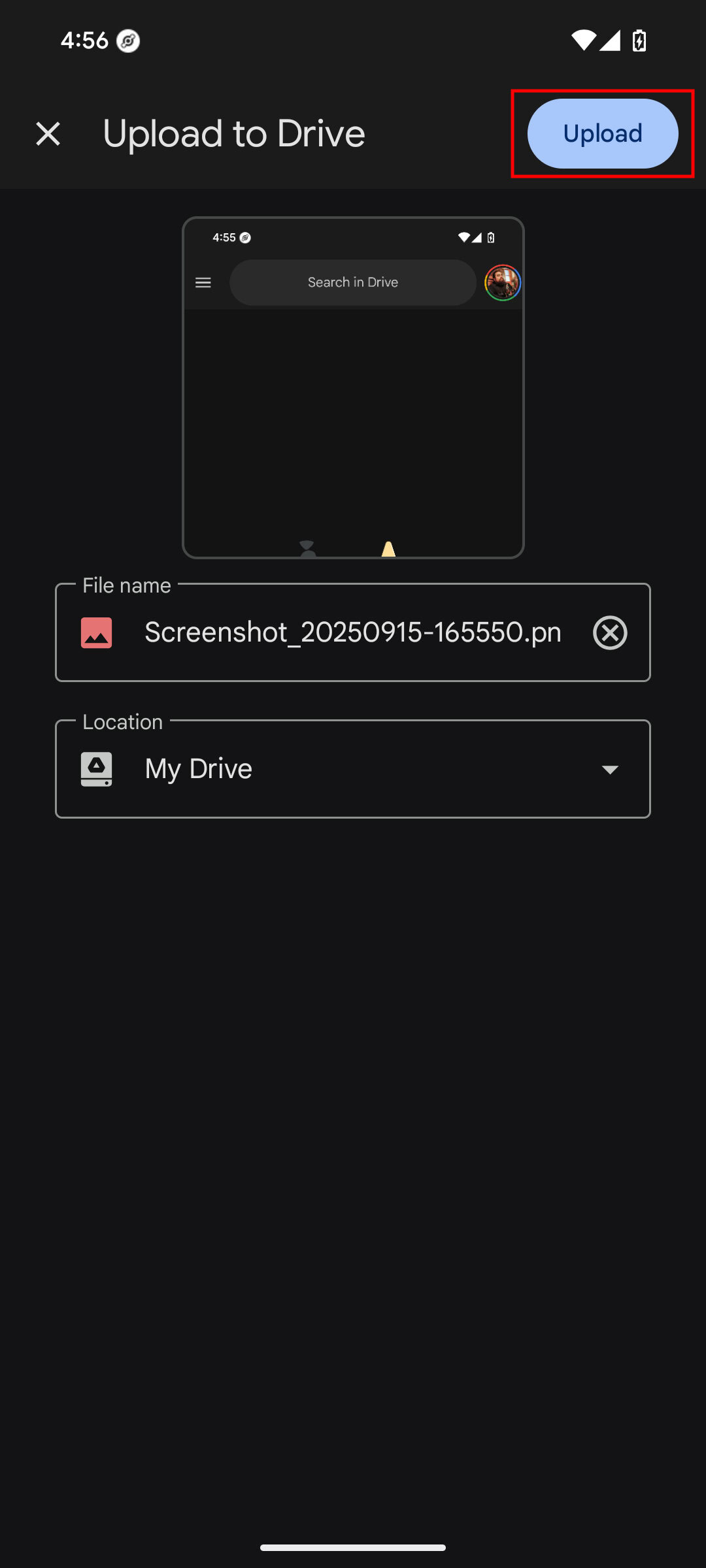
Вивантаження файлів через браузер
Вивантаження файлів з Google Drive також швидке та просте на будь-якому пристрої з підключенням до Інтернету. Якщо ви використовуєте Google Drive для комп’ютера, будь-який файл, який ви завантажили, можна скопіювати до будь-якої іншої папки на вашому комп’ютері, як і будь-який інший файл. Ви також можете вивантажити файли з веб-клієнта, клацнувши правою кнопкою миші та вибравши “Завантажити”. Це працює як для окремих файлів, так і для цілих папок.
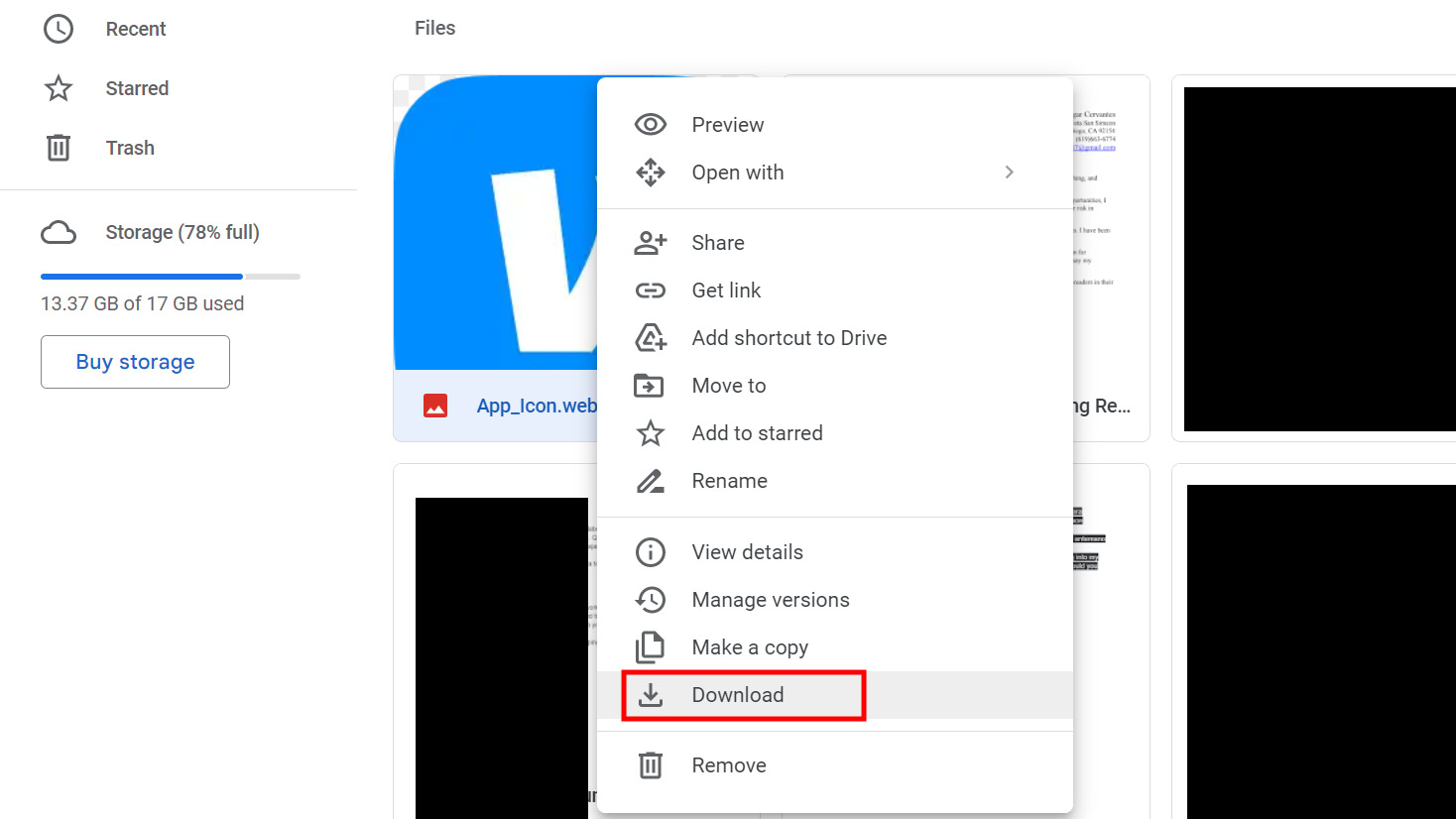
Вивантаження файлів через мобільний додаток
На мобільних пристроях може бути зручніше залишати файли в хмарі та відкривати їх за потреби, але в деяких випадках вам доведеться знайти кнопку завантаження Google Drive.
Як вивантажити файли з додатка Google Drive для Android:
- Відкрийте додаток Drive на своєму смартфоні.
- Знайдіть файл, який хочете вивантажити. Натисніть на кнопку меню з трьома крапками поруч із ним.
- Виберіть “Завантажити”.
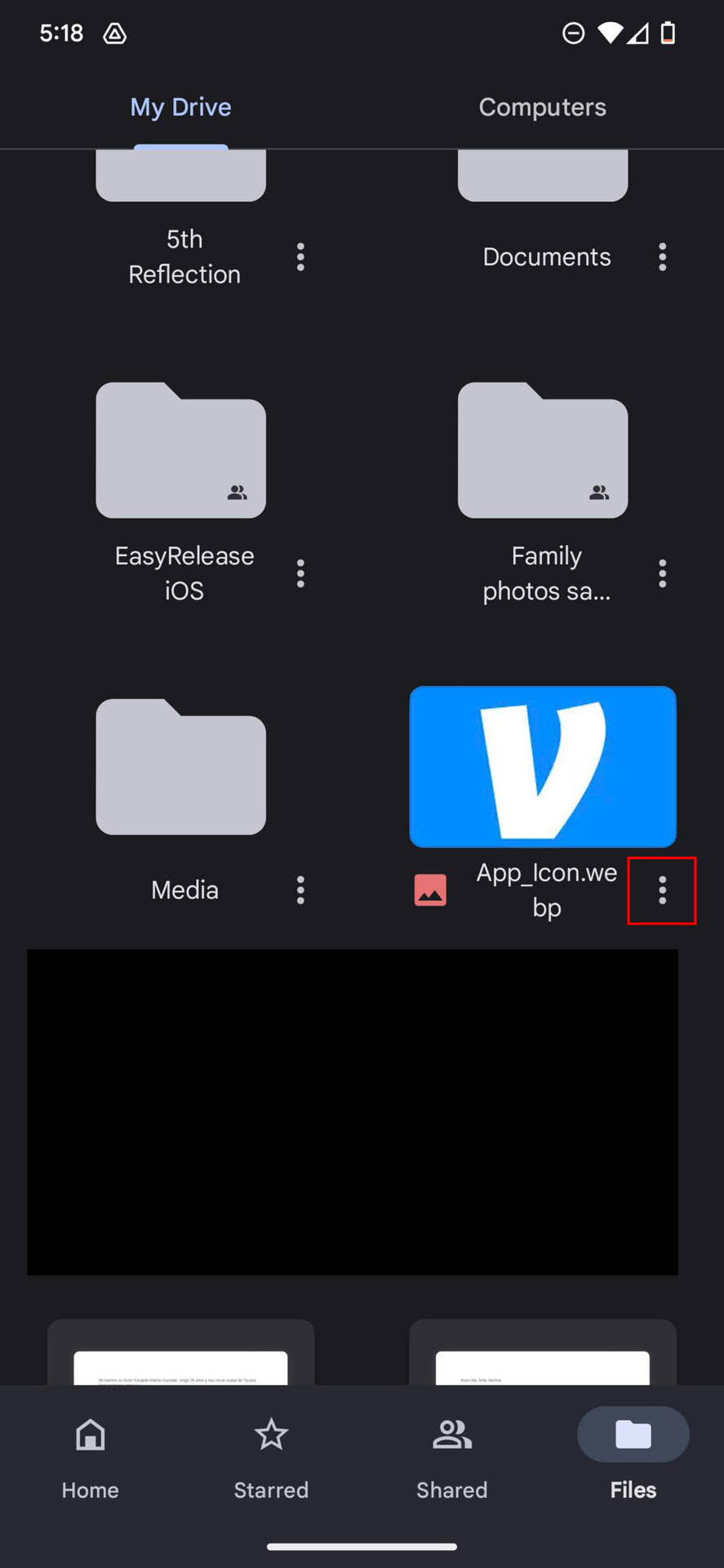
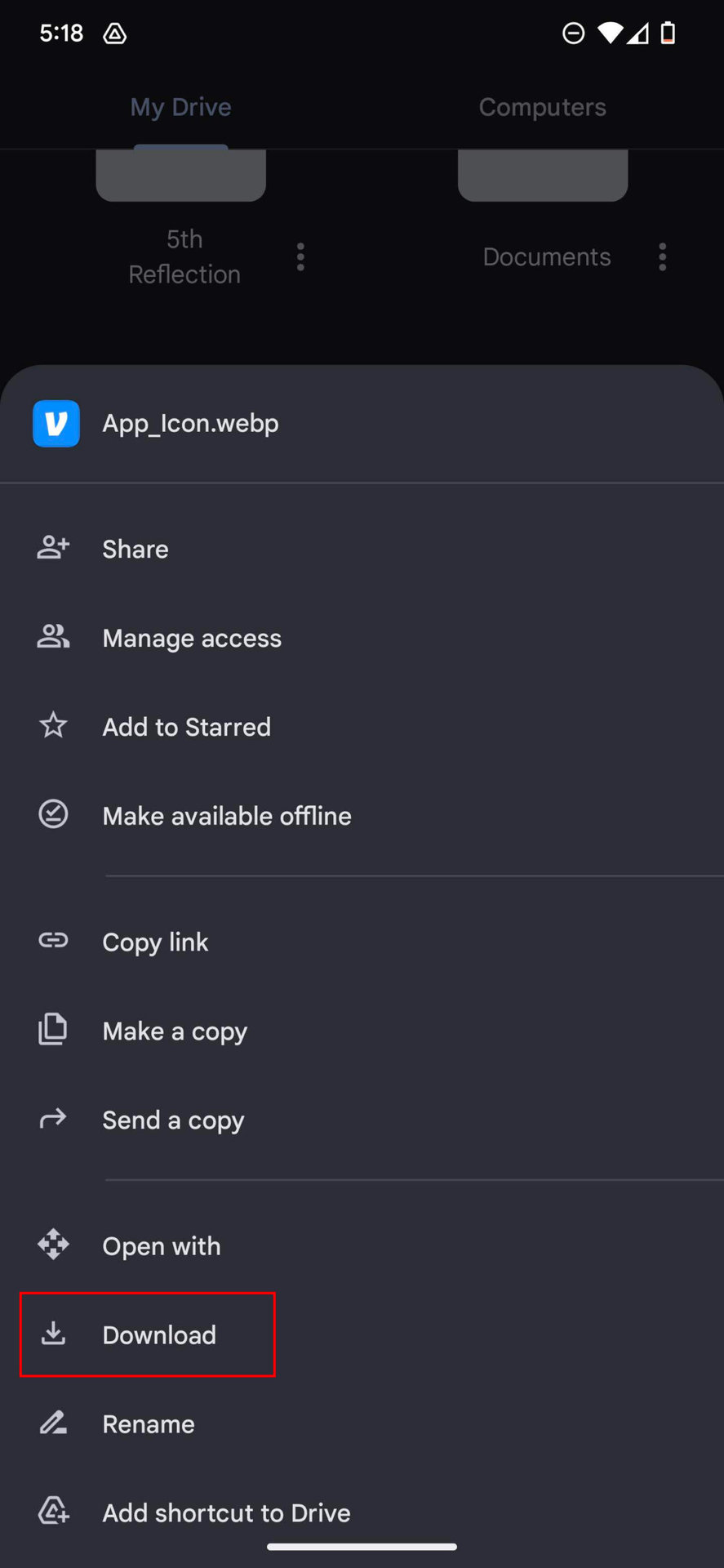
Як організовувати та видаляти файли на Google Drive
Ви можете організовувати файли в Drive так само, як на своєму ПК. Ви можете залишити їх усі в одному місці (за замовчуванням — “Мій диск”) або помістити їх у різні папки та підпапки. Незалежно від того, як ви організуєте свої файли, ви завжди зможете знайти їх за допомогою панелі пошуку вгорі екрана.
Як створити нову папку на веб-сайті Google Drive
- Перейдіть на веб-сайт Google Drive на своєму комп’ютері.
- Натисніть кнопку “Створити”. Виберіть “Нова папка”. Ви також можете клацнути правою кнопкою миші будь-де та вибрати “Нова папка”.
- Назвіть свою папку та натисніть “Створити”.
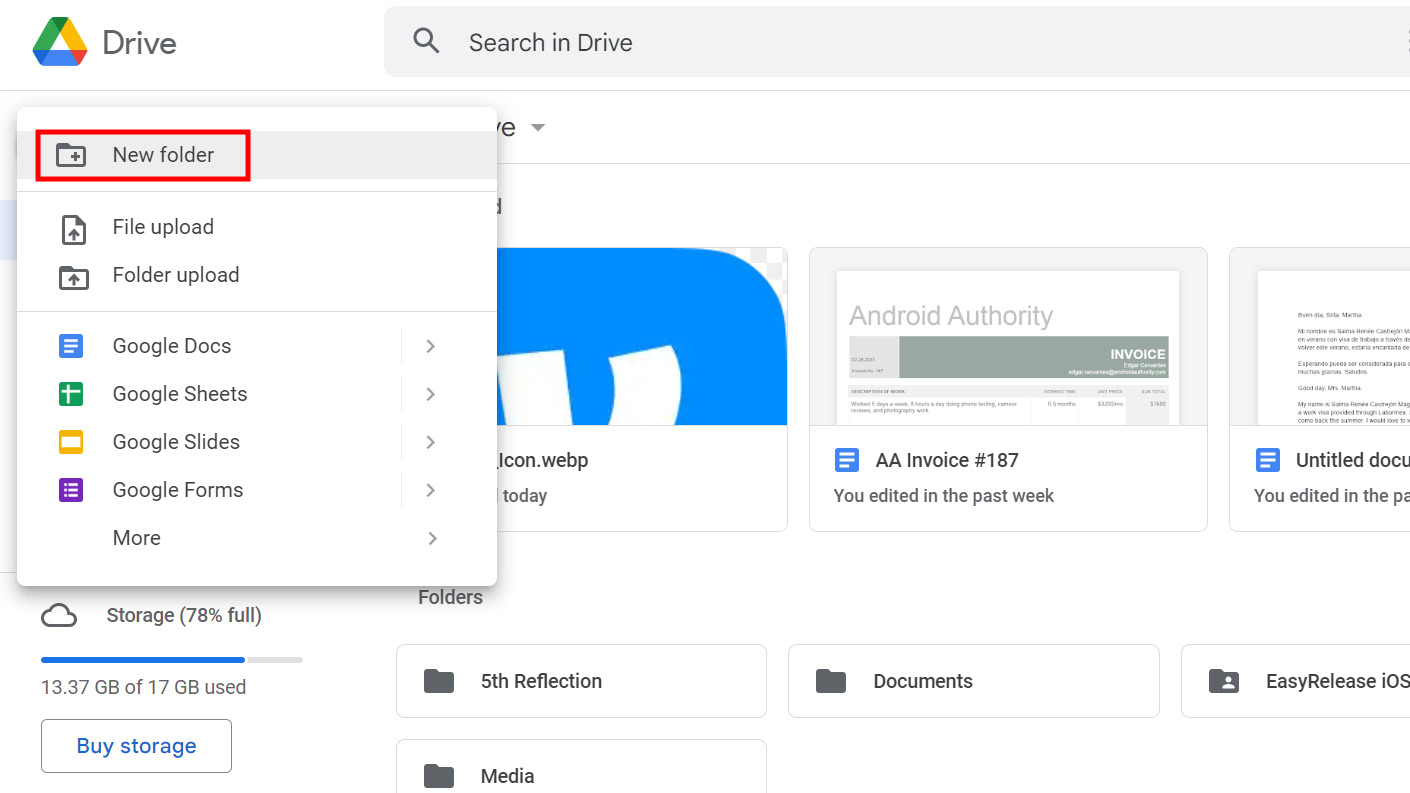
Як переміщувати файли на веб-сайті Google Drive
- Перейдіть на веб-сайт Google Drive на своєму комп’ютері.
- Клацніть правою кнопкою миші на файлі, який хочете перемістити.
- Перейдіть до “Організувати” та виберіть “Перемістити”.
- Перейдіть до папки, куди ви хочете перемістити файл.
- Виберіть “Перемістити”.
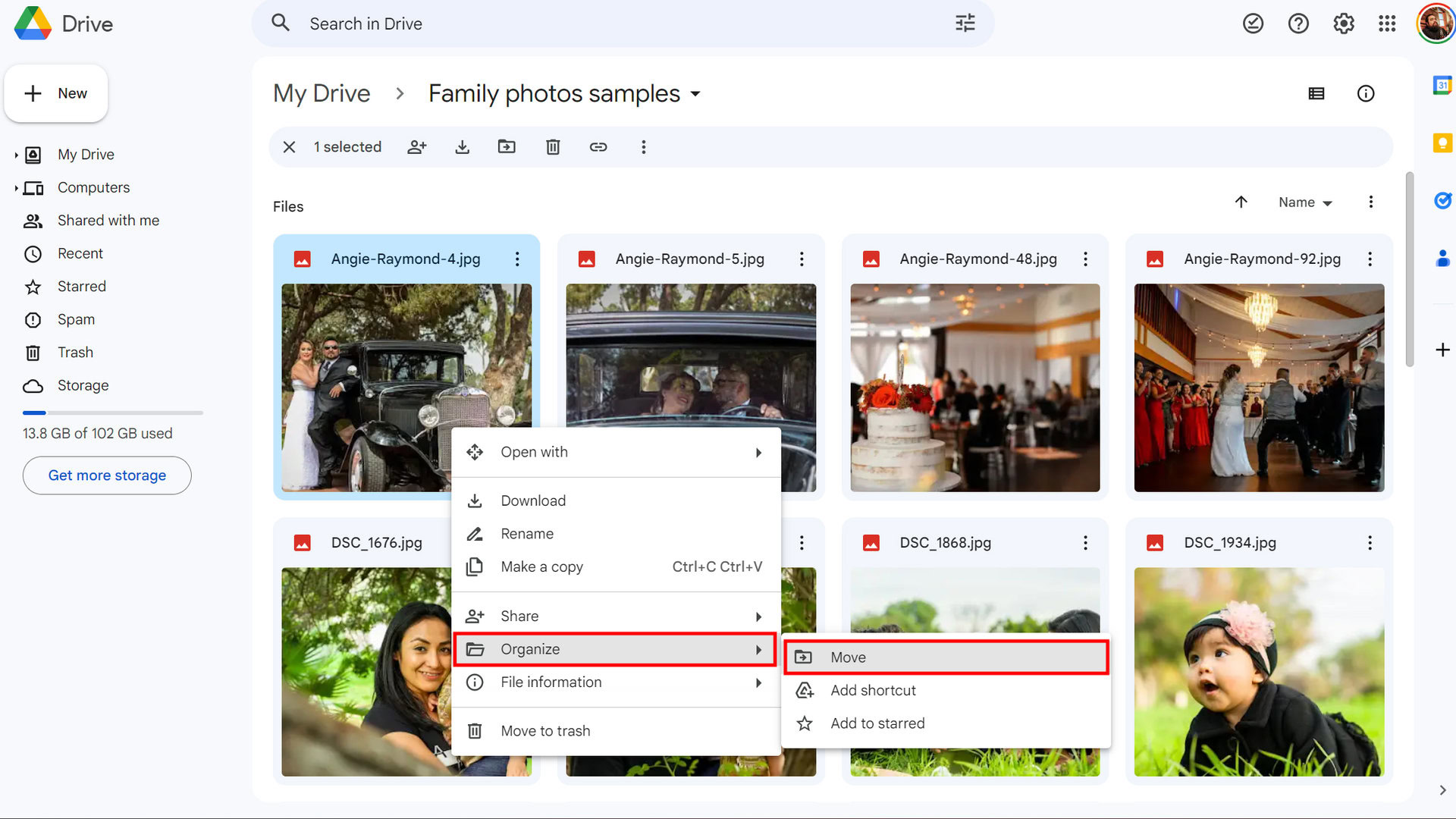
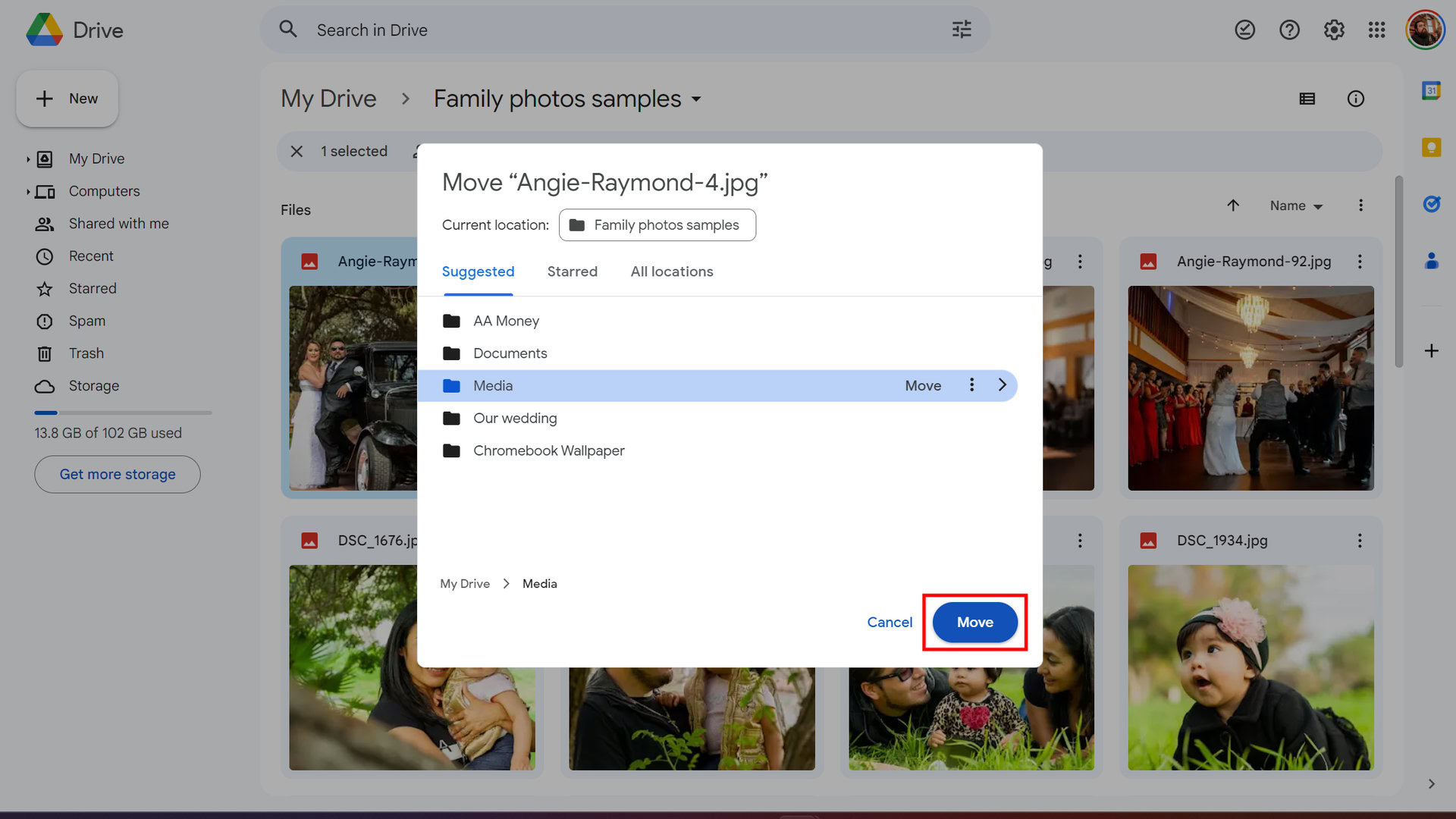
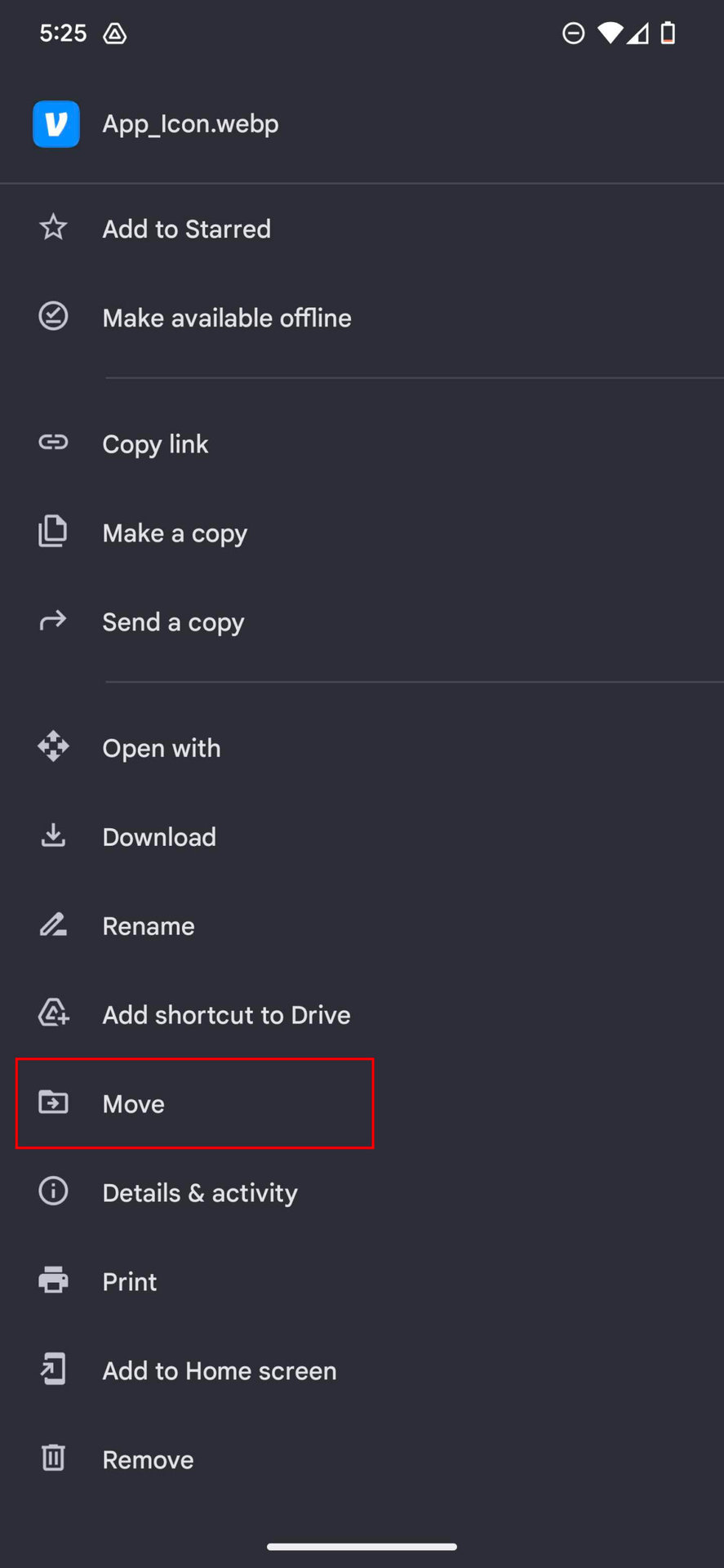
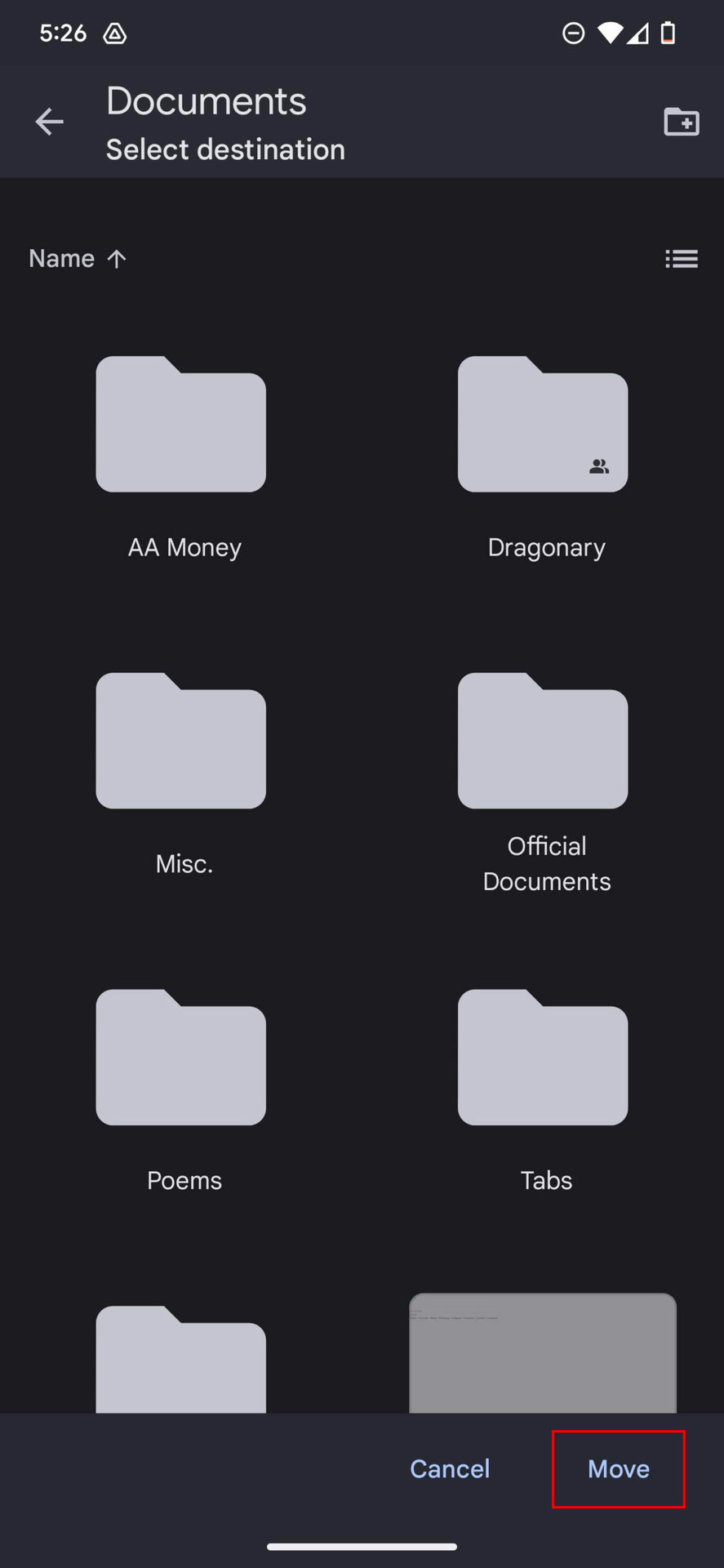
Переміщення файлів у мобільному додатку
Перетягування також працює на мобільних пристроях, але, на мій досвід, швидше використовувати опції меню.
- Відкрийте мобільний додаток Drive.
- Знайдіть файл, який хочете перемістити, і натисніть кнопку з трьома крапками поруч із ним.
- Виберіть “Перемістити”.
- Перейдіть до нового місця.
- Натисніть “Перемістити”.
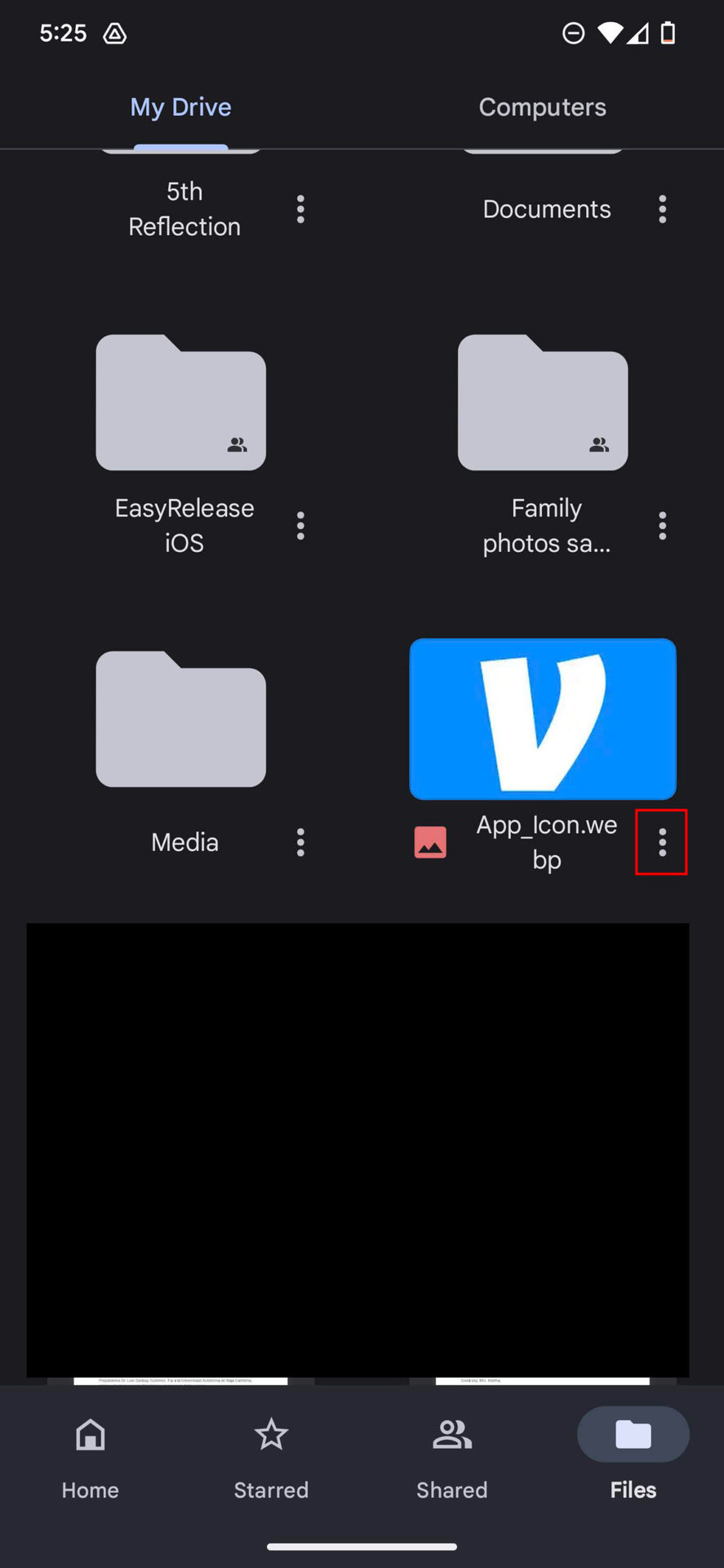
Як видаляти файли Drive на веб-сайті
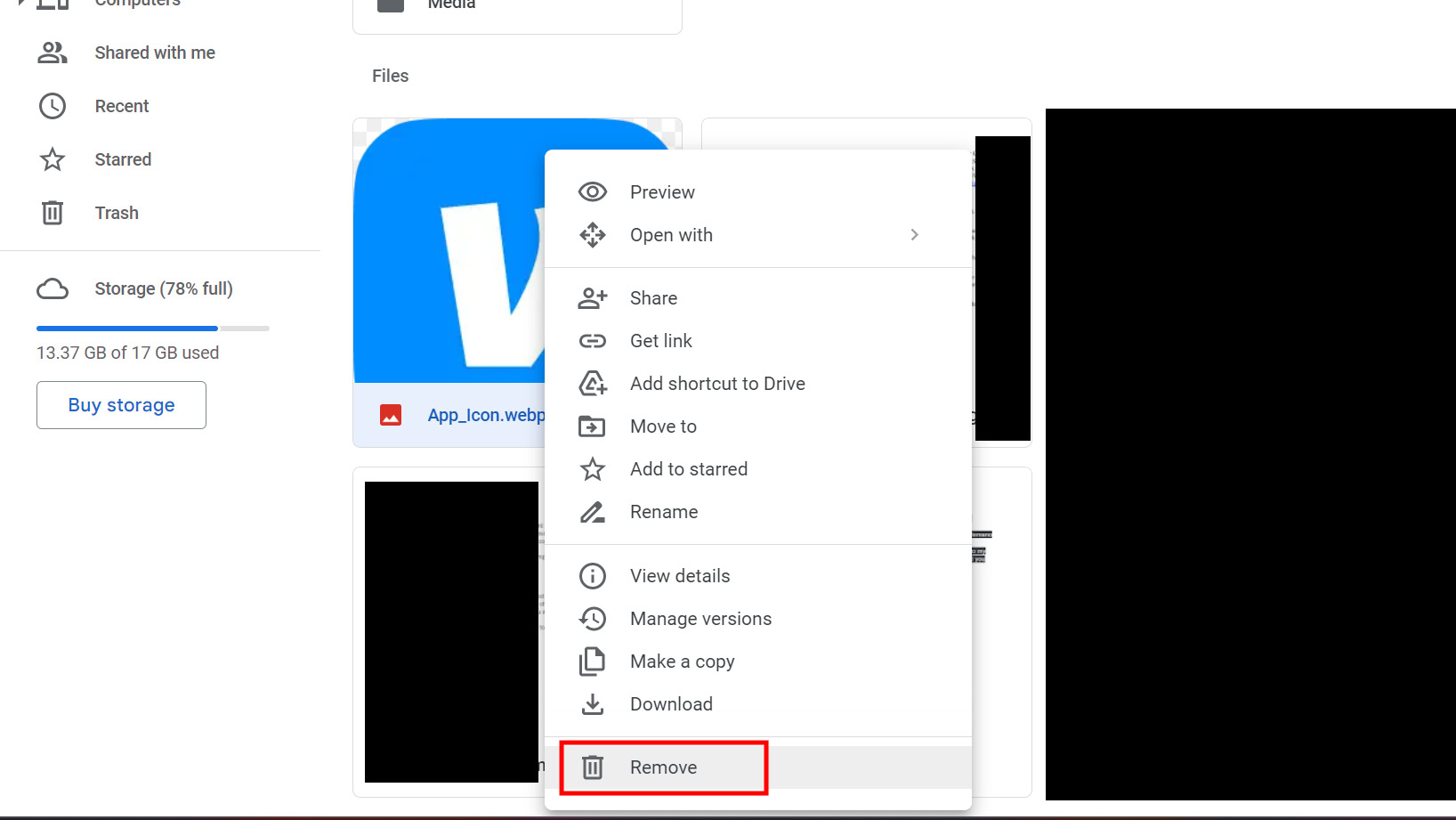
Оскільки місце в хмарі є цінним ресурсом, важливо знати, як видаляти файли Drive, щоб звільнити простір. Найпростіший варіант на веб-сайті — клацнути правою кнопкою миші на файлі або папці та вибрати “Видалити”.
Як видаляти файли Drive у мобільному додатку
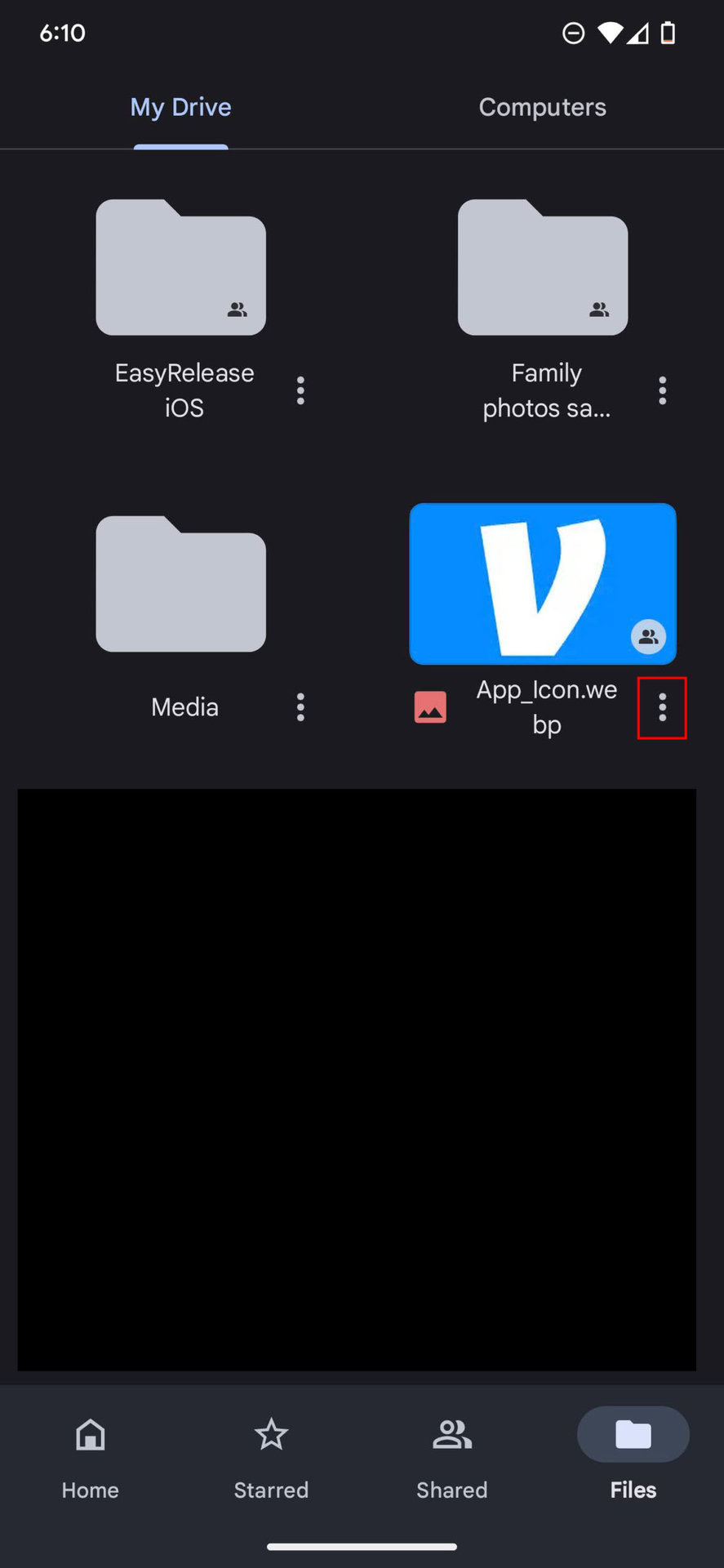
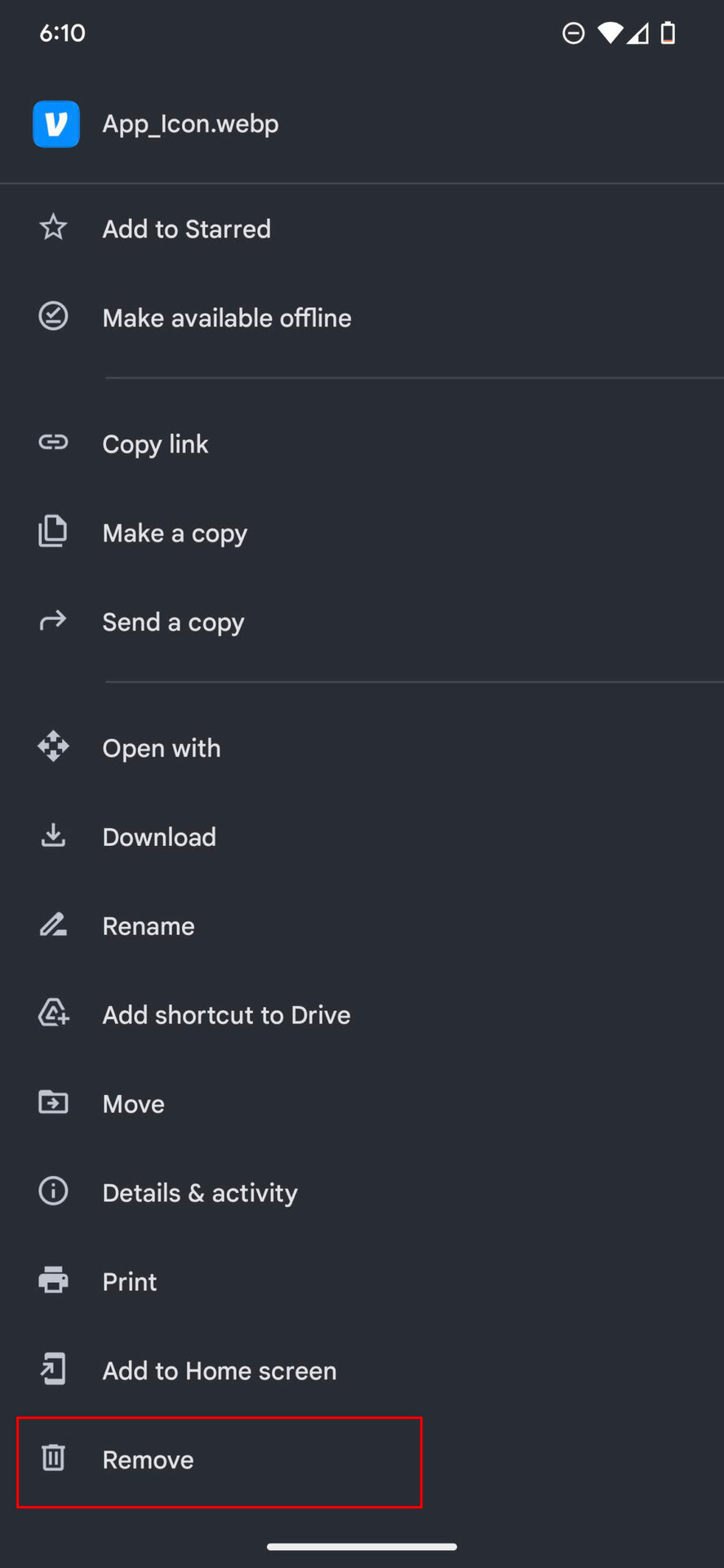
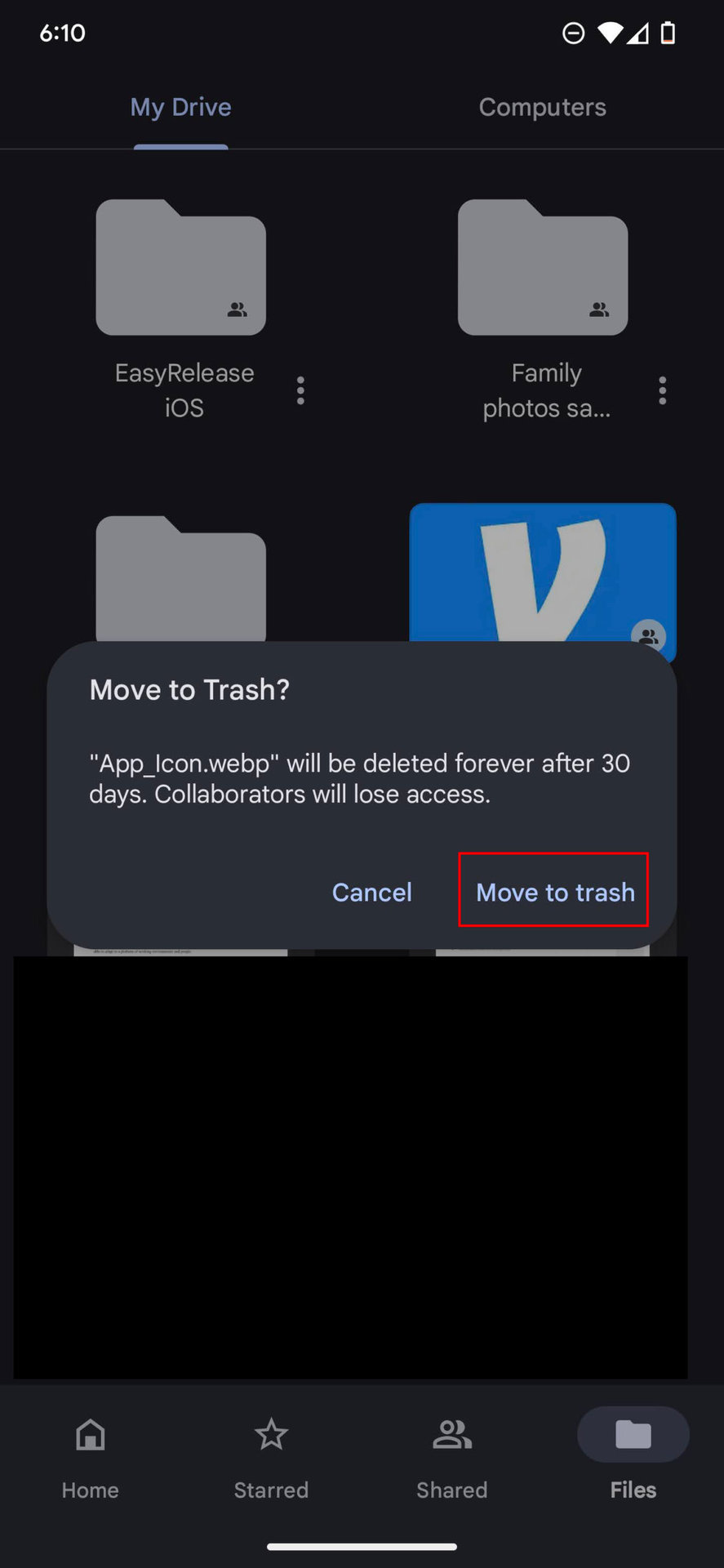
- Відкрийте додаток Google Drive на своєму телефоні.
- Знайдіть файл, який хочете видалити. Натисніть на кнопку меню з трьома крапками поруч із ним.
- Натисніть “Видалити”.
- Виберіть “Перемістити в кошик”.
Як ділитися файлами
Обмін файлами на веб-сайті
Однією з найкращих переваг Drive є легкість обміну файлами з іншими. Це можуть бути як окремі документи, так і цілі папки.
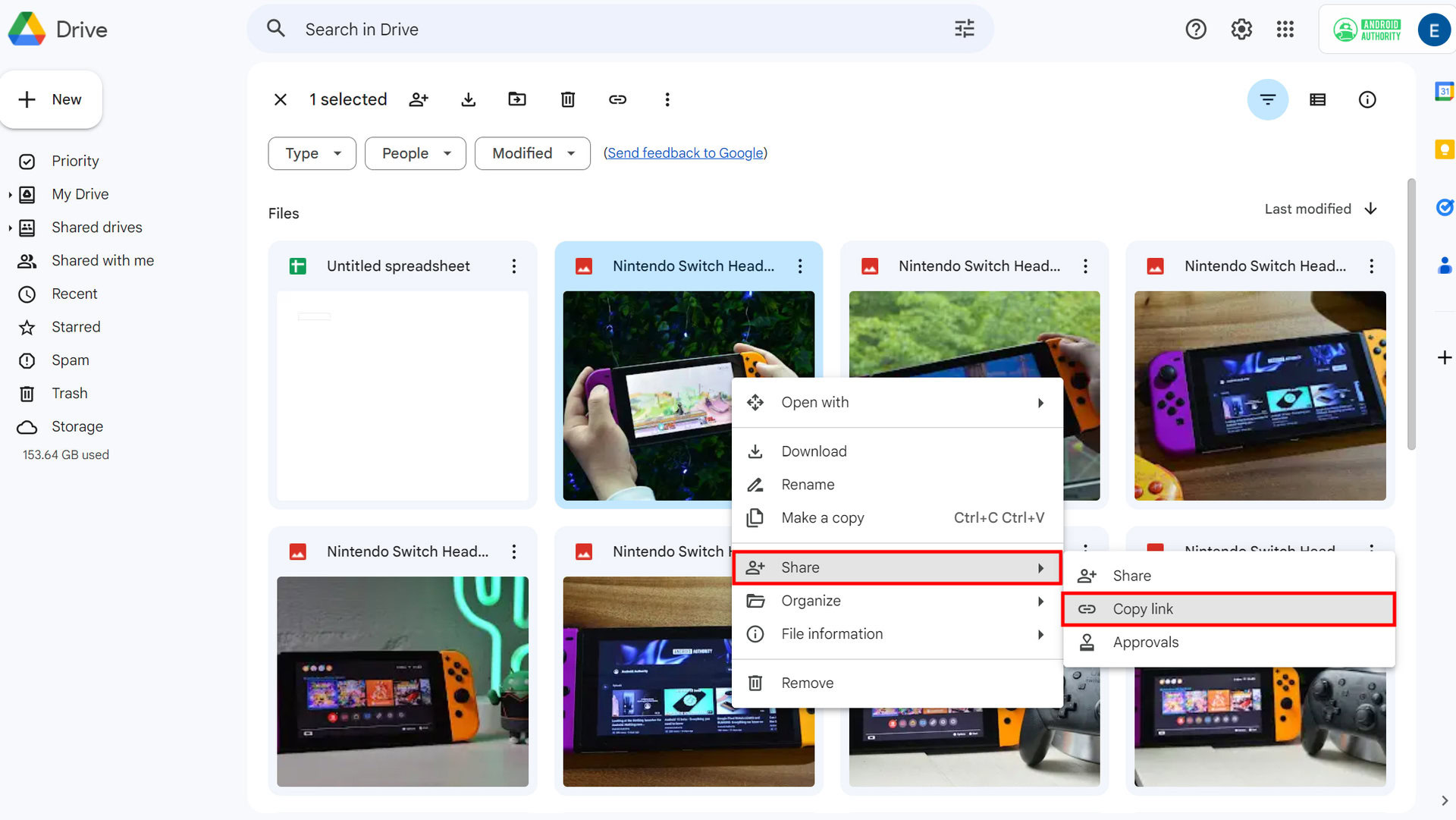
- Перейдіть на веб-сайт Google Drive на своєму комп’ютері.
- Клацніть правою кнопкою миші на файлі, яким хочете поділитися.
- Наведіть курсор на “Надати доступ”.
- Виберіть “Скопіювати посилання”.
- Поділіться посиланням з іншими.
- Ви також можете вибрати “Керувати доступом”, щоб контролювати, хто може бачити файл, а хто ні.
Обмін файлами у мобільному додатку
Процес схожий для мобільних пристроїв.
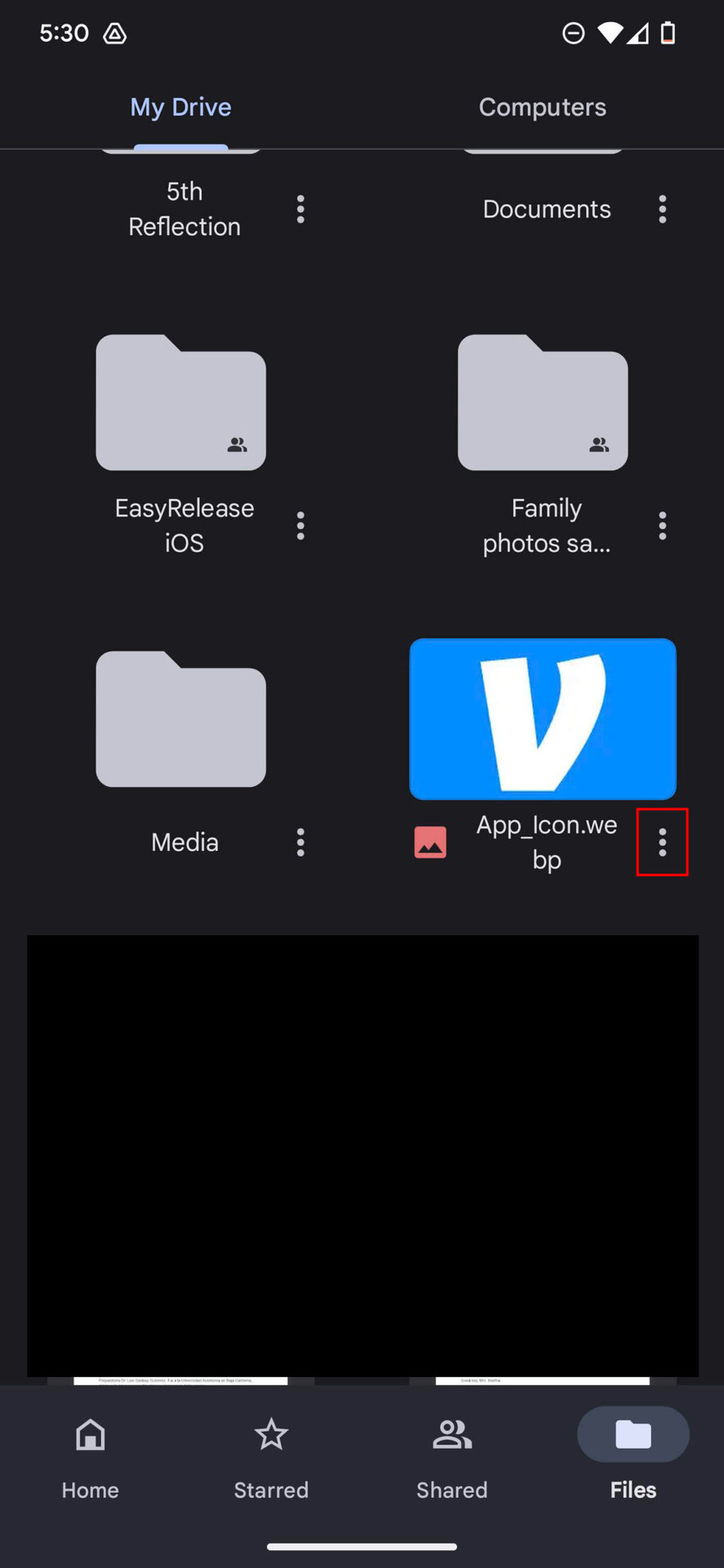
- Відкрийте додаток Drive на своєму смартфоні чи планшеті.
- Знайдіть файл або папку, якими хочете поділитися.
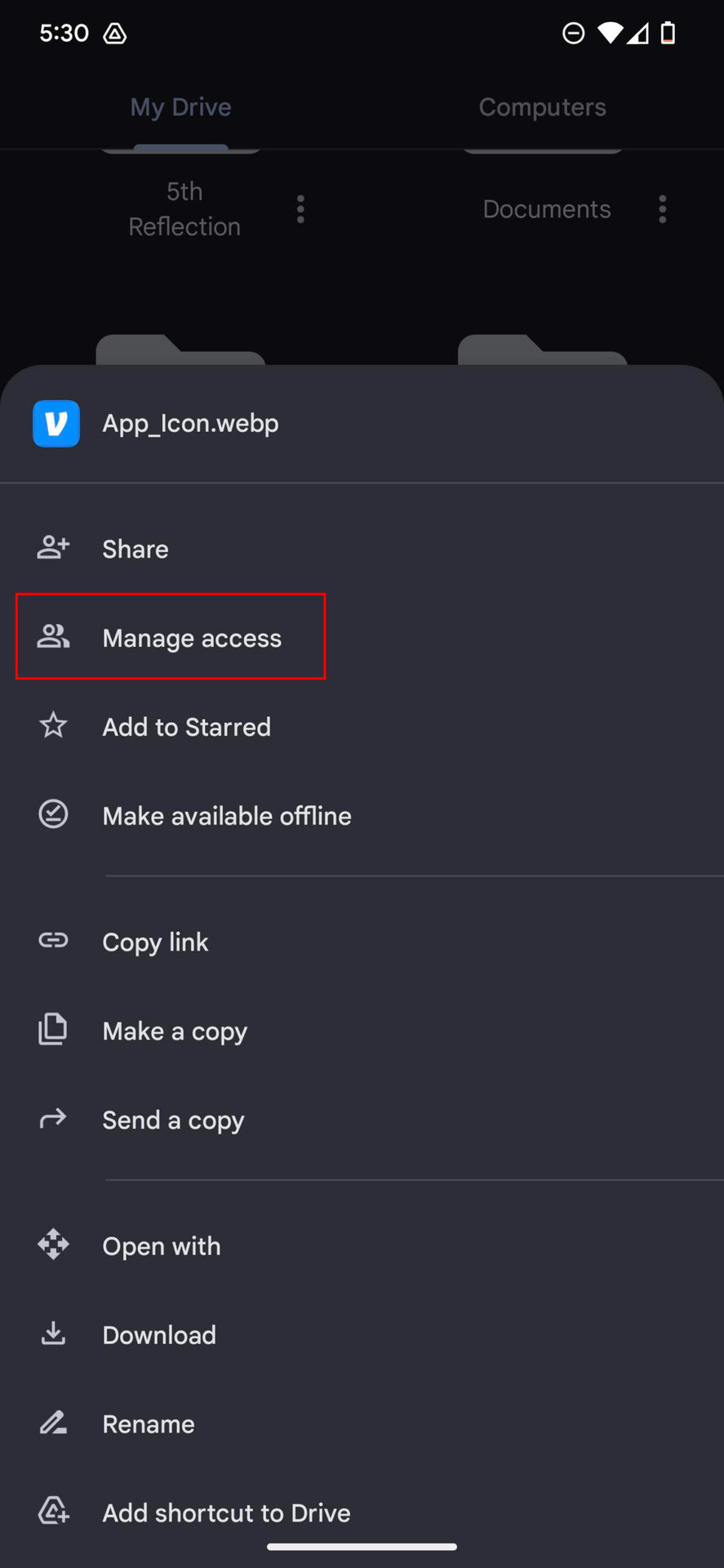
- Натисніть кнопку з трьома крапками поруч із ним.
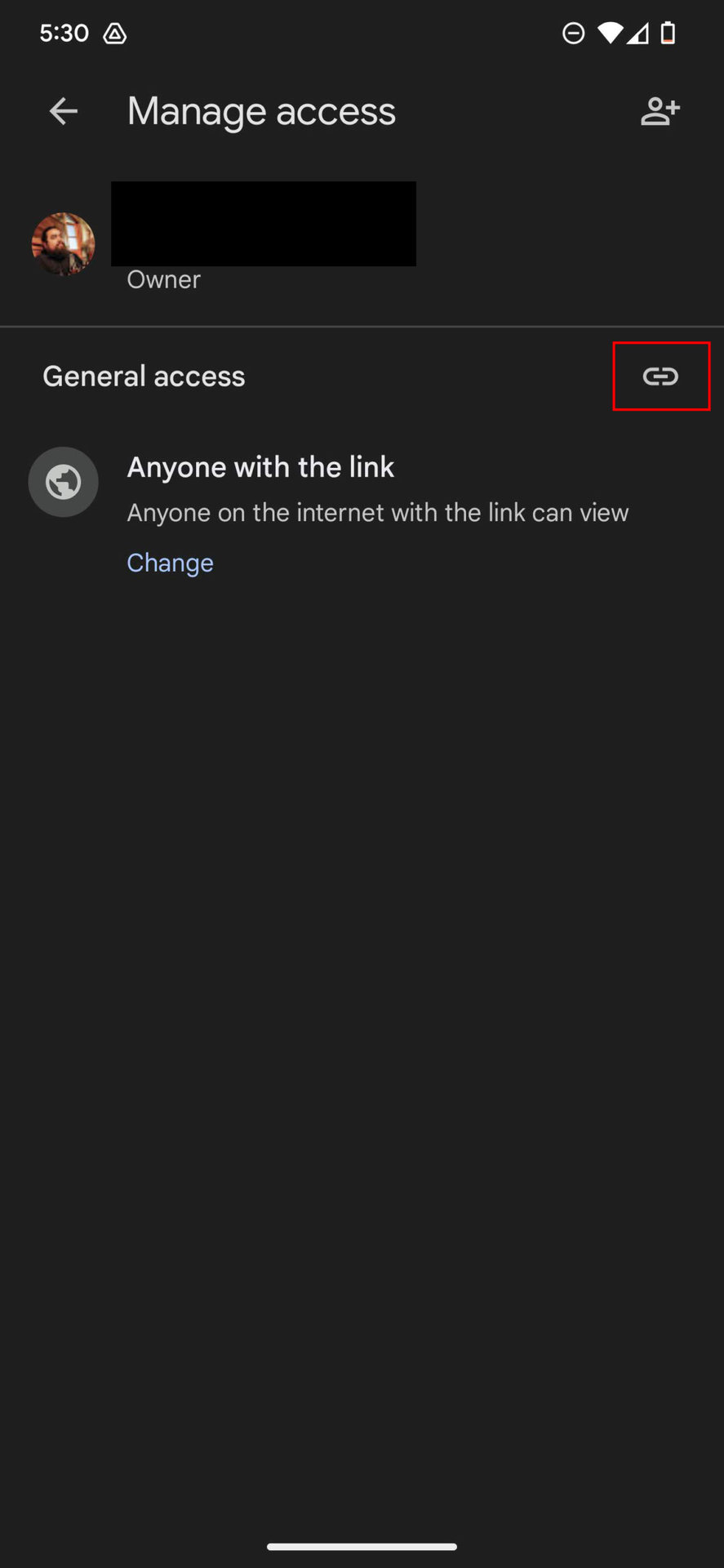
- Виберіть “Керувати доступом”.
- Налаштуйте опції на свій смак.
- Натисніть на піктограму ланцюжка, щоб скопіювати посилання.
- Поділіться посиланням з іншими!
Як використовувати Google Drive зі сторонніми додатками
Drive інтегрований із пакетом офісних програм Google (Google Workspace), включно з Google Docs, Sheets та Slides, що конкурує з Microsoft Word, Excel та PowerPoint. Хоча ці три сервіси мають свої окремі веб-сайти, кожен створений вами документ автоматично зберігається в Drive. Drive також підтримує інші сервіси Google, такі як Google Forms, Google Drawings тощо.
Ви можете створити документ безпосередньо з веб-інтерфейсу Drive або мобільного додатка, що перенаправить вас на відповідну сторінку Google Doc. Як це зробити?
Як створити документи Google:
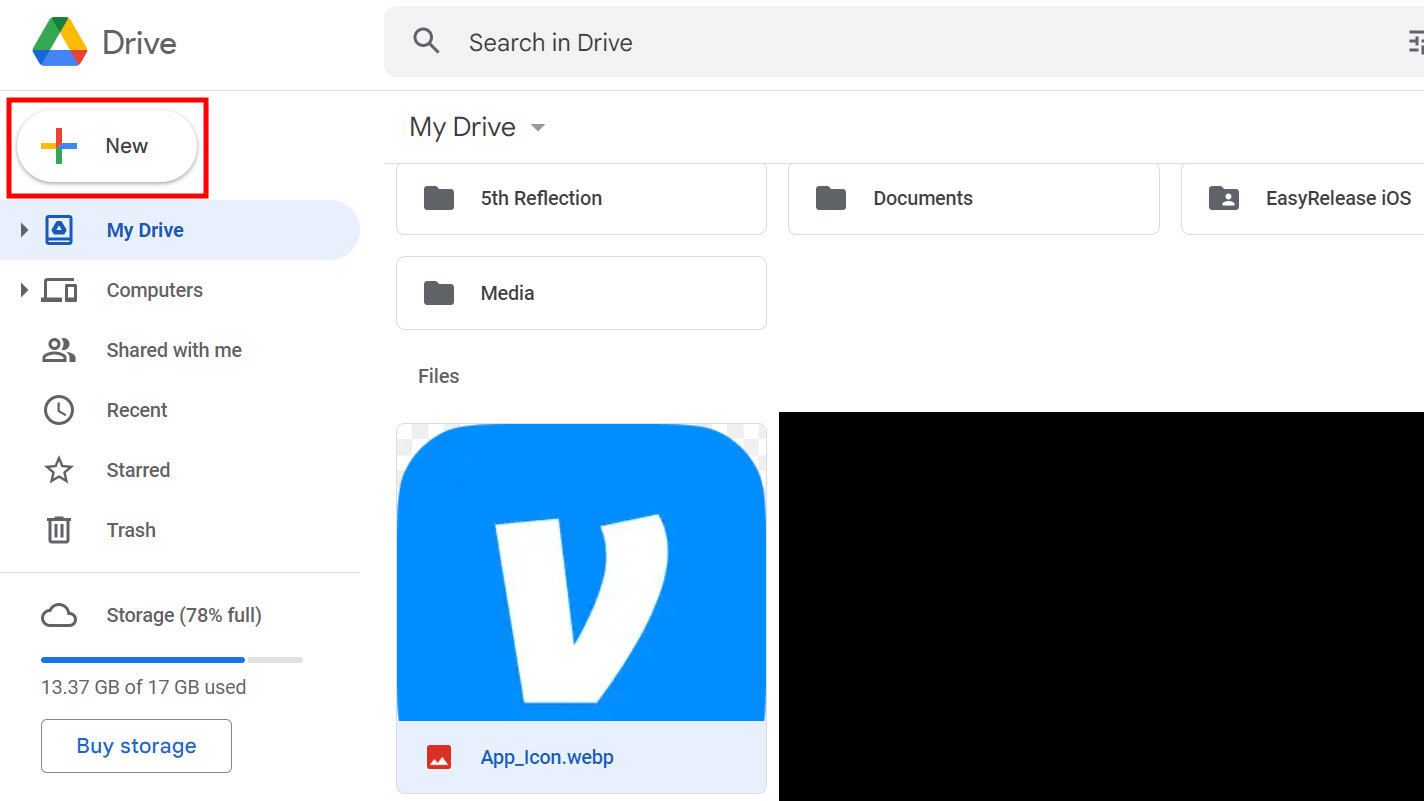
- Перейдіть на веб-сайт Google Drive або відкрийте мобільний додаток.
- Виберіть кнопку “Створити”.
- Оберіть Google Docs, Google Sheets або Google Slides.
Незалежно від вибраного варіанту, ви завжди матимете доступ до всіх створених документів зі свого ПК, мобільного пристрою та папки Drive на комп’ютері. Звісно, за умови підключення до Інтернету.
Drive також інтегрується з багатьма сторонніми додатками, такими як:
- DocHub (підписання PDF-файлів)
- Pixlr Suite (редактор фотографій)
- Draw.io (діаграми)
- та багато інших.
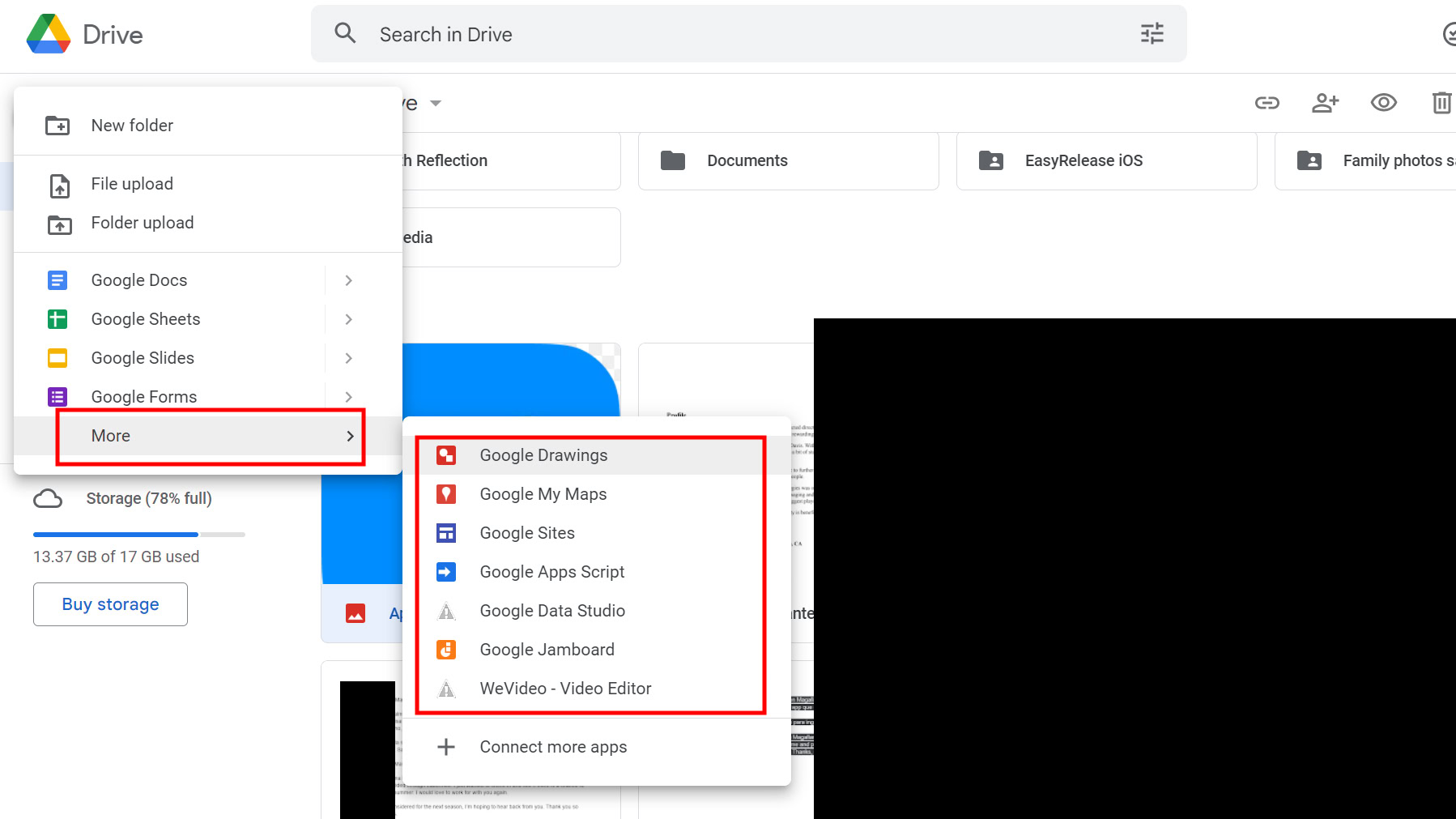
Ви можете ознайомитися з повним списком через веб-інтерфейс. Натисніть кнопку “Створити”, виберіть “Ще”, а потім “Підключити інші додатки”. Коли знайдете щось цікаве, натисніть на нього та виберіть кнопку “Встановити” для інтеграції з Drive.
Використання інтеграції Drive з Gmail
Однією з найкращих та найкорисніших інтеграцій є між Gmail та Drive.
Як надіслати файл Google Drive через Gmail
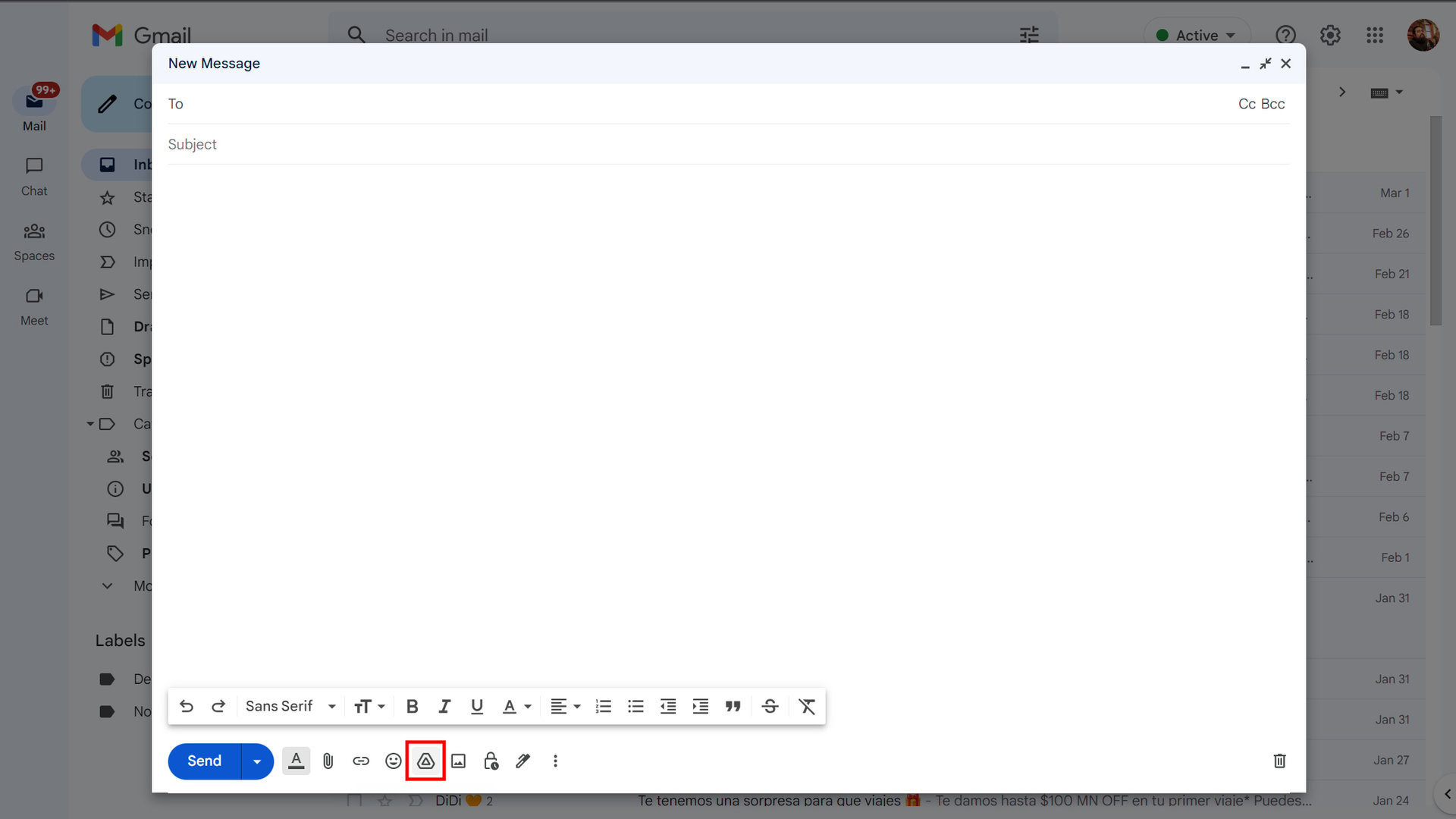
- Перейдіть на Gmail.com.
- Натисніть кнопку меню з трьома лініями у верхньому лівому куті.
- Виберіть “Написати”.
- Напишіть свій електронний лист та заповніть усі необхідні поля.
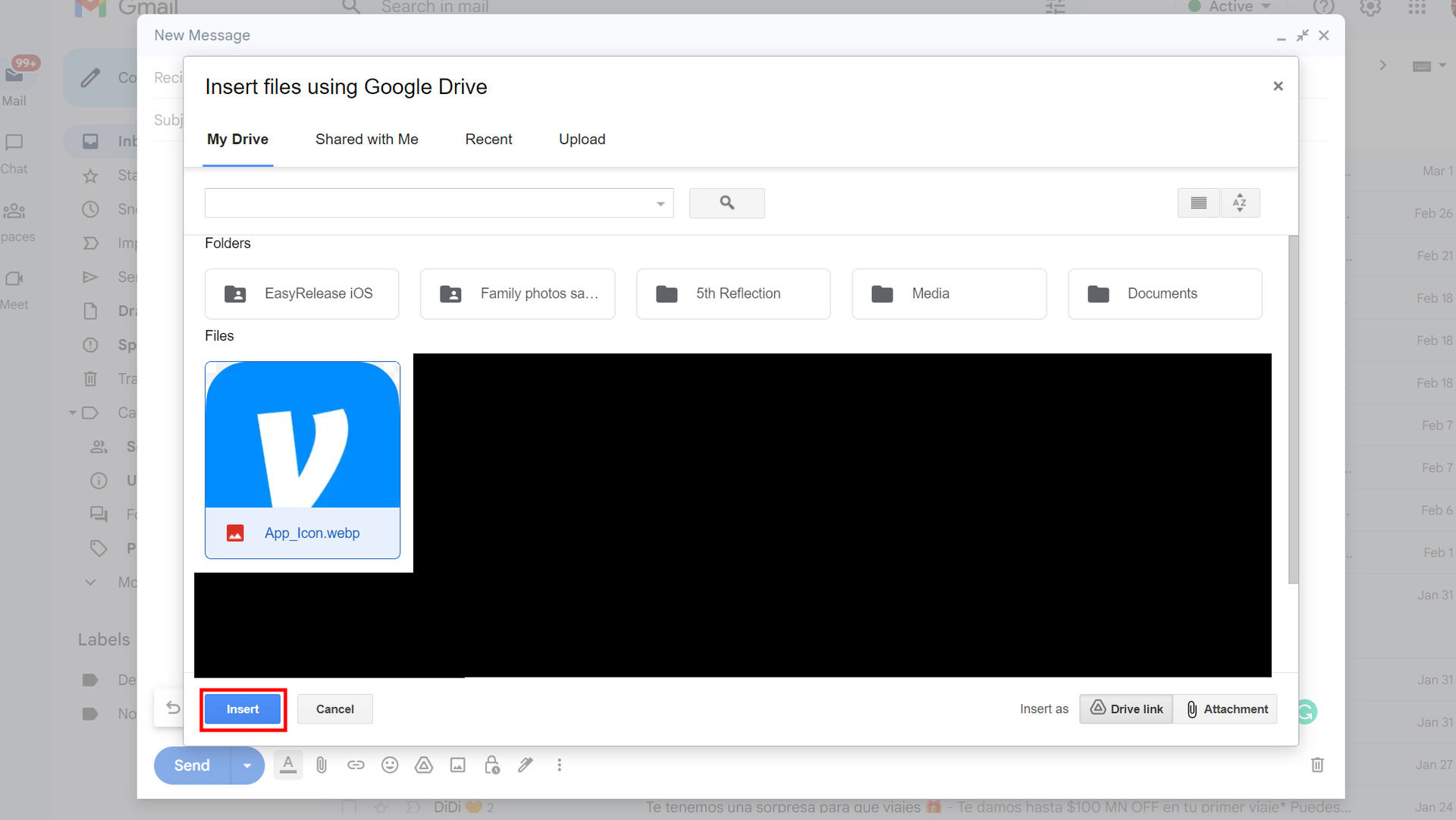
- Виберіть піктограму Google Drive. Знайдіть файл і виберіть “Вставити”.
- Надішліть електронний лист.
Також легко зберігати файли з Gmail у Drive. Просто наведіть курсор на вкладене зображення або інший медіафайл і натисніть піктограму “Додати до Drive”. На мобільному пристрої потрібно знайти вкладений файл і вибрати піктограму Drive.
Як вставити файл Drive у мобільний додаток Gmail
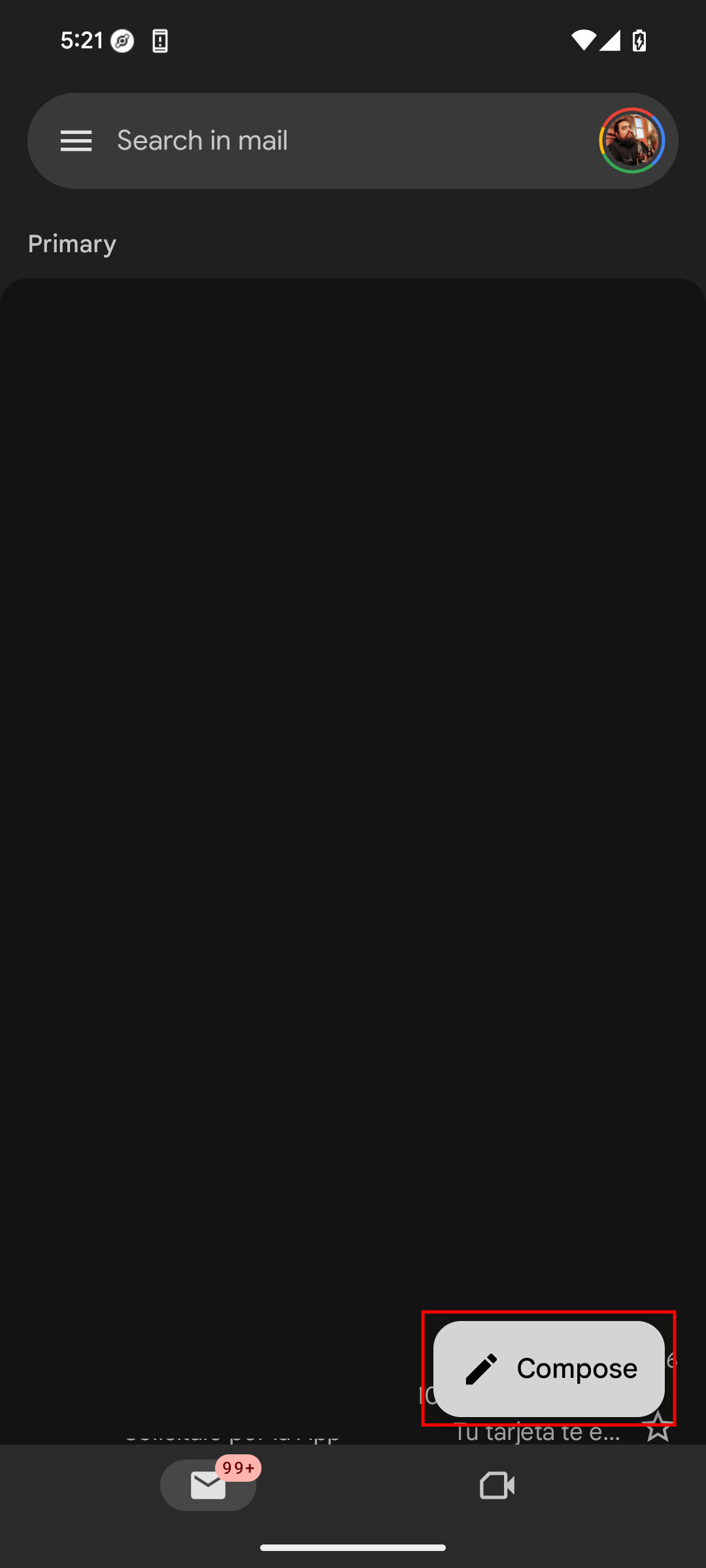
- Відкрийте додаток Gmail.
- Натисніть “Написати”.
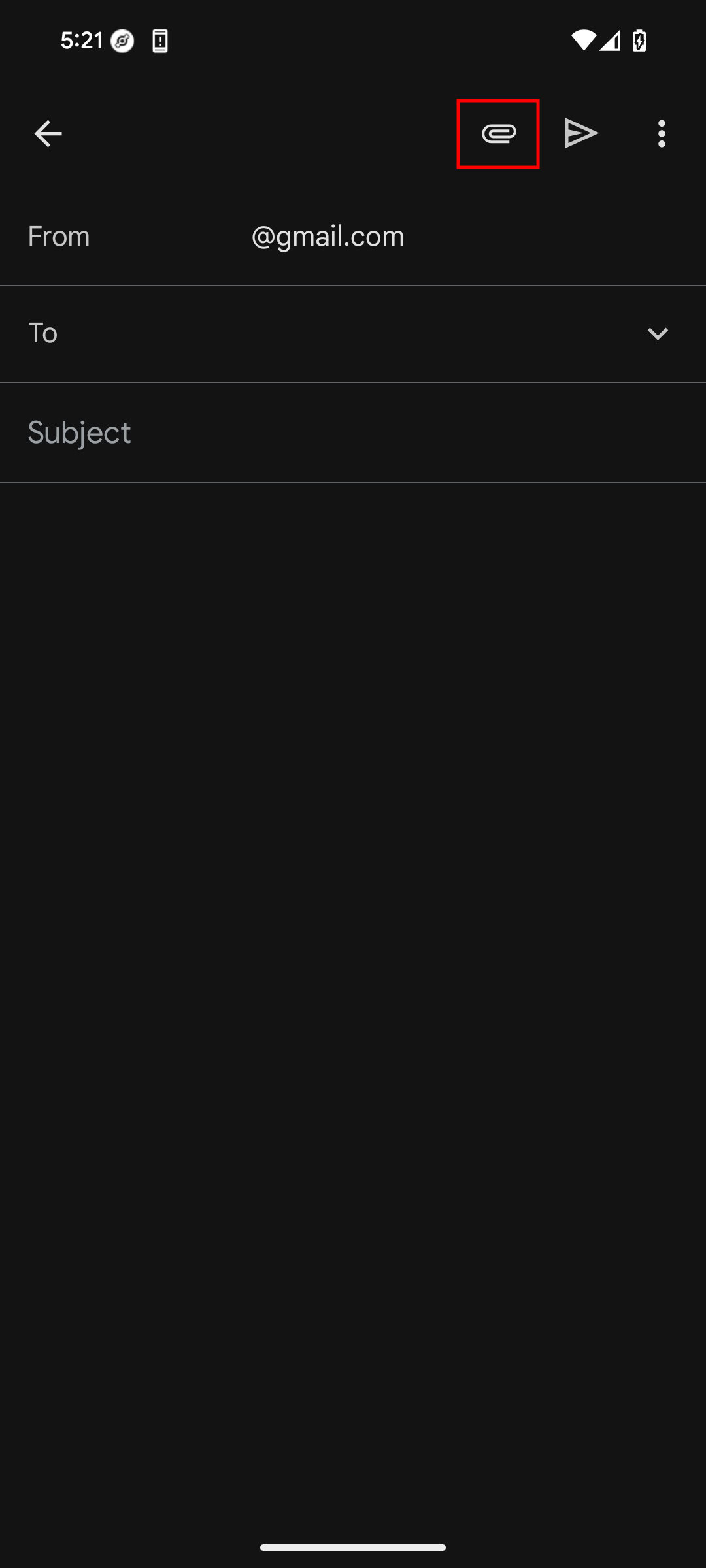
- Натисніть на піктограму скріпки.
- Виберіть “Drive”.
- Знайдіть файл, який хочете надіслати, і натисніть “Вибрати”.
- Надішліть електронний лист.
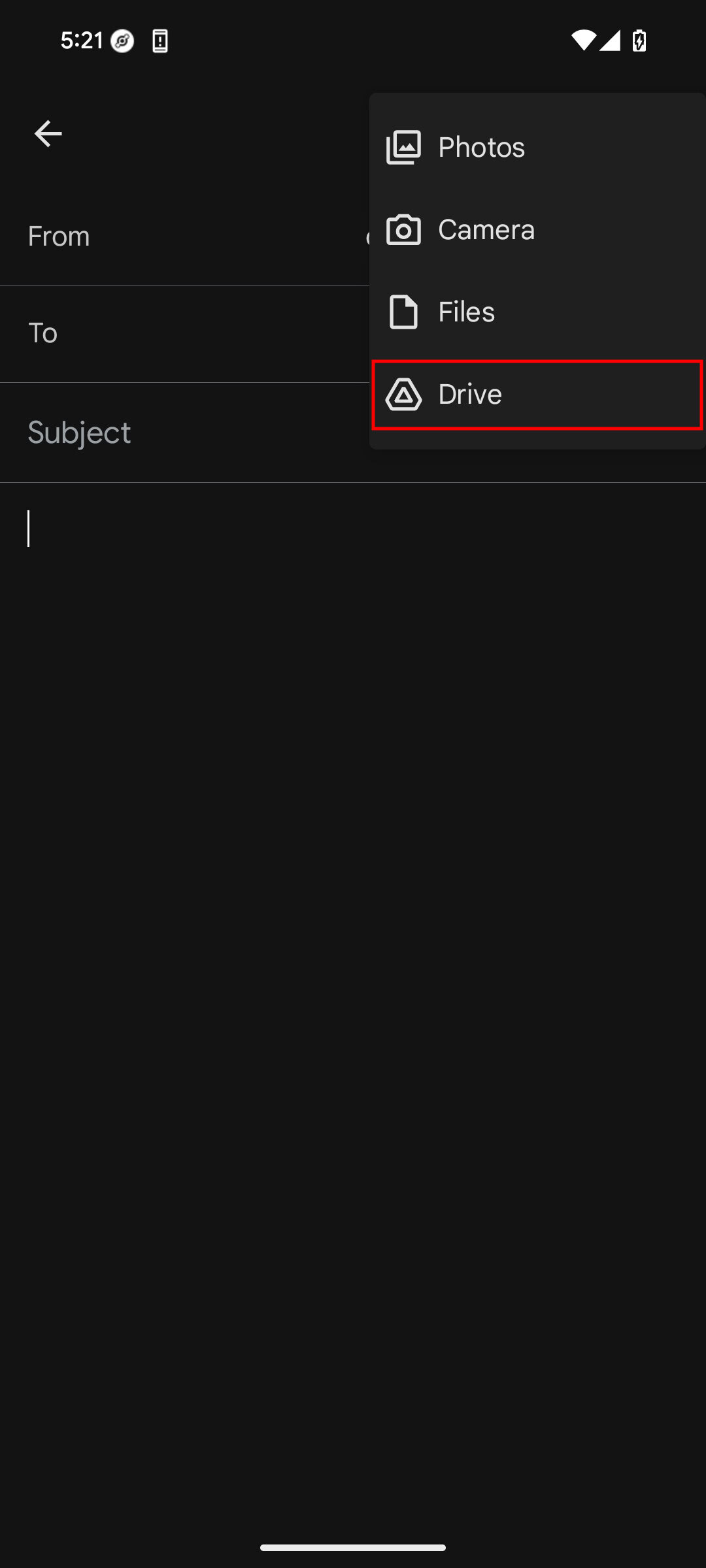
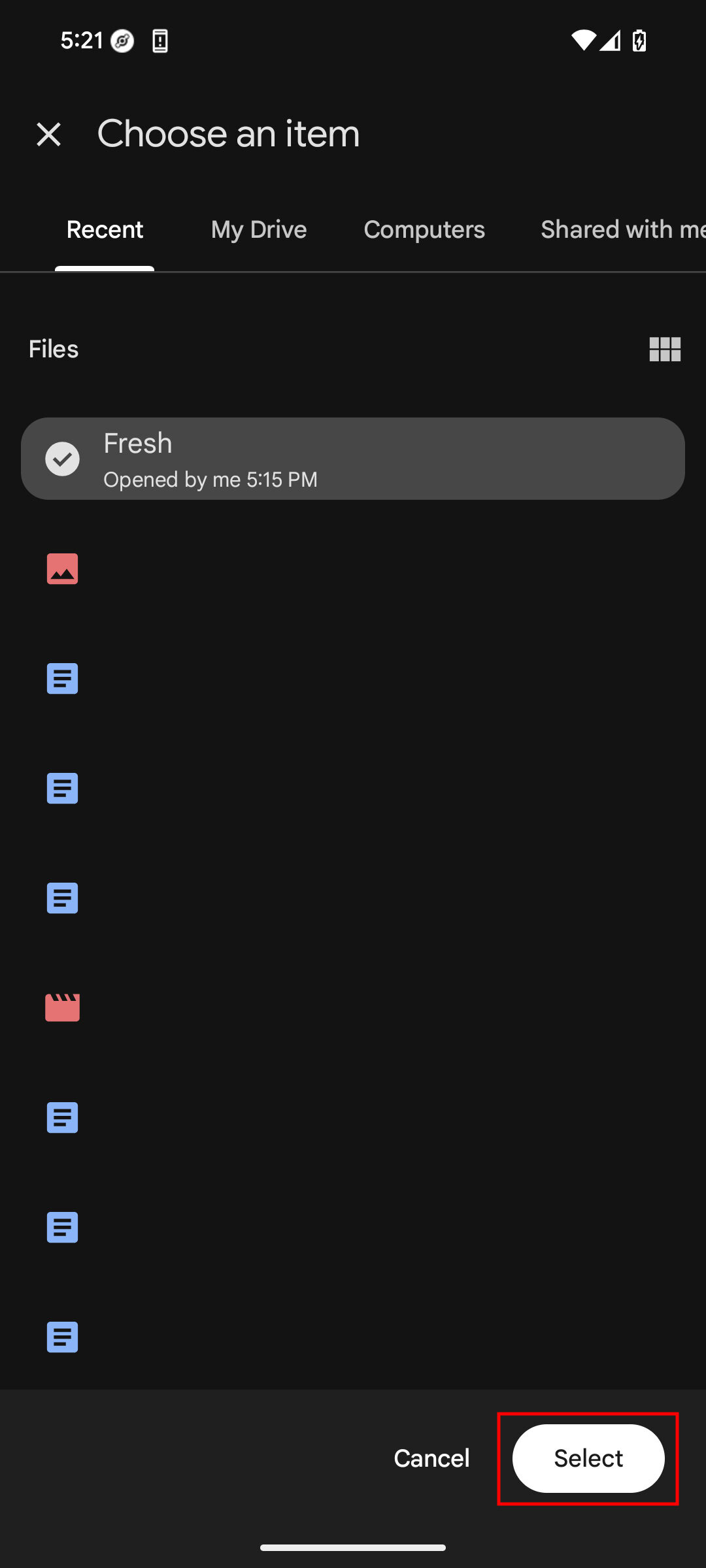
Варто зазначити, що файли в Gmail враховуються в тому ж ліміті сховища, що й файли в Drive (так само, як фотографії, завантажені в Google Photos), тому ви не заощаджуєте простір таким чином. Однак ви полегшуєте їх пошук в інтерфейсі Drive на веб-сайті, мобільному та десктопному клієнтах.
Як використовувати Google Drive офлайн
Зберігання файлів онлайн чудово підходить для доступу до них з кількох пристроїв. Це також може означати, що ви не зможете бачити або редагувати їх без підключення до Інтернету. На щастя, Google Drive долає це обмеження за допомогою режиму офлайн. Він дозволяє отримувати доступ до файлів, перебуваючи поза мережею. Ви можете переглядати та редагувати файли, включно з Google Docs, Sheets та Slides. Усі зміни автоматично синхронізуються після відновлення підключення до Інтернету.
Використання Google Drive офлайн у веб-браузері
Вам потрібно ввімкнути офлайн-доступ окремо для кожного пристрою.
- Перейдіть на веб-сайт Google Drive.
- Натисніть на піктограму Шестірня.
- Виберіть Налаштування.
- Увімкніть режим Офлайн, встановивши прапорець у полі під ним.
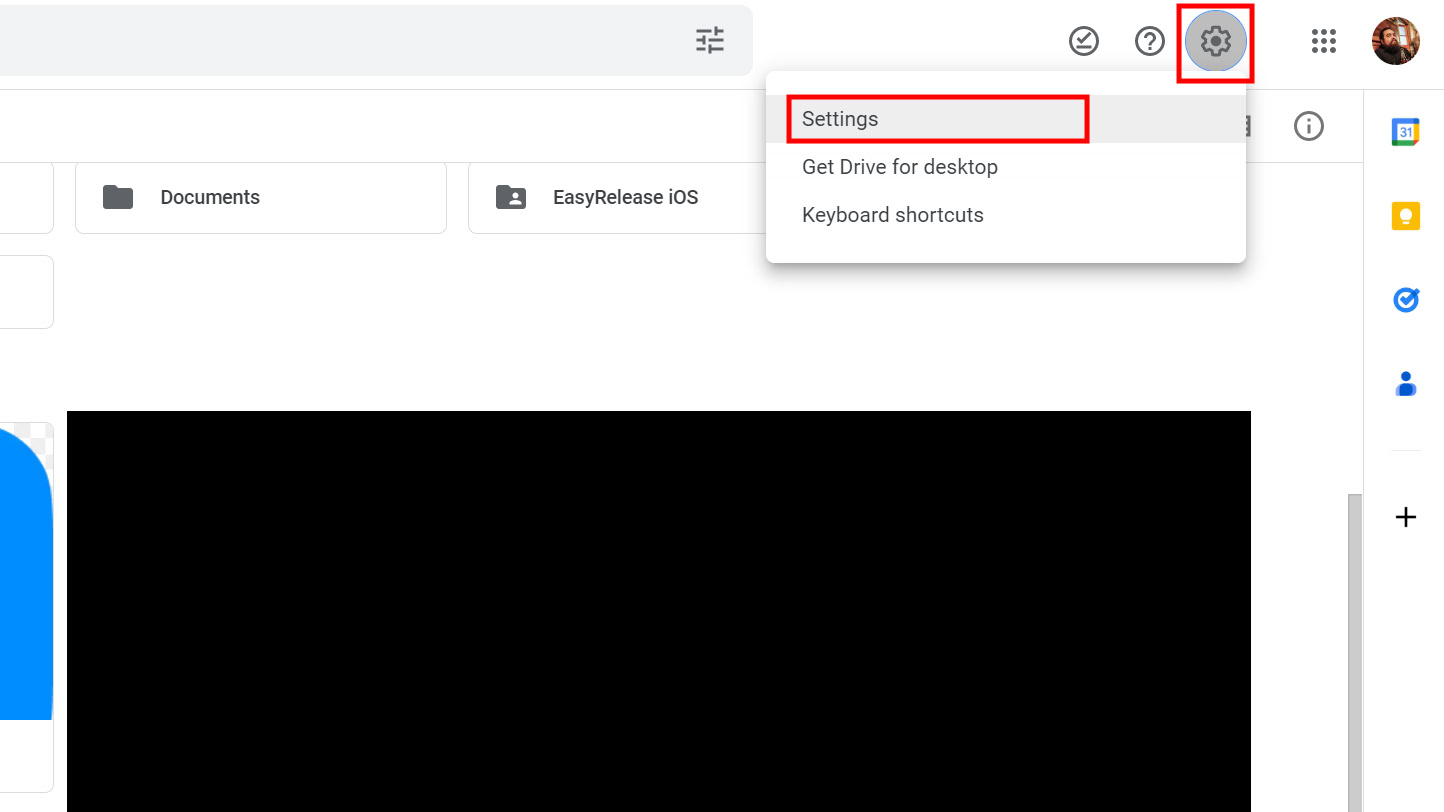
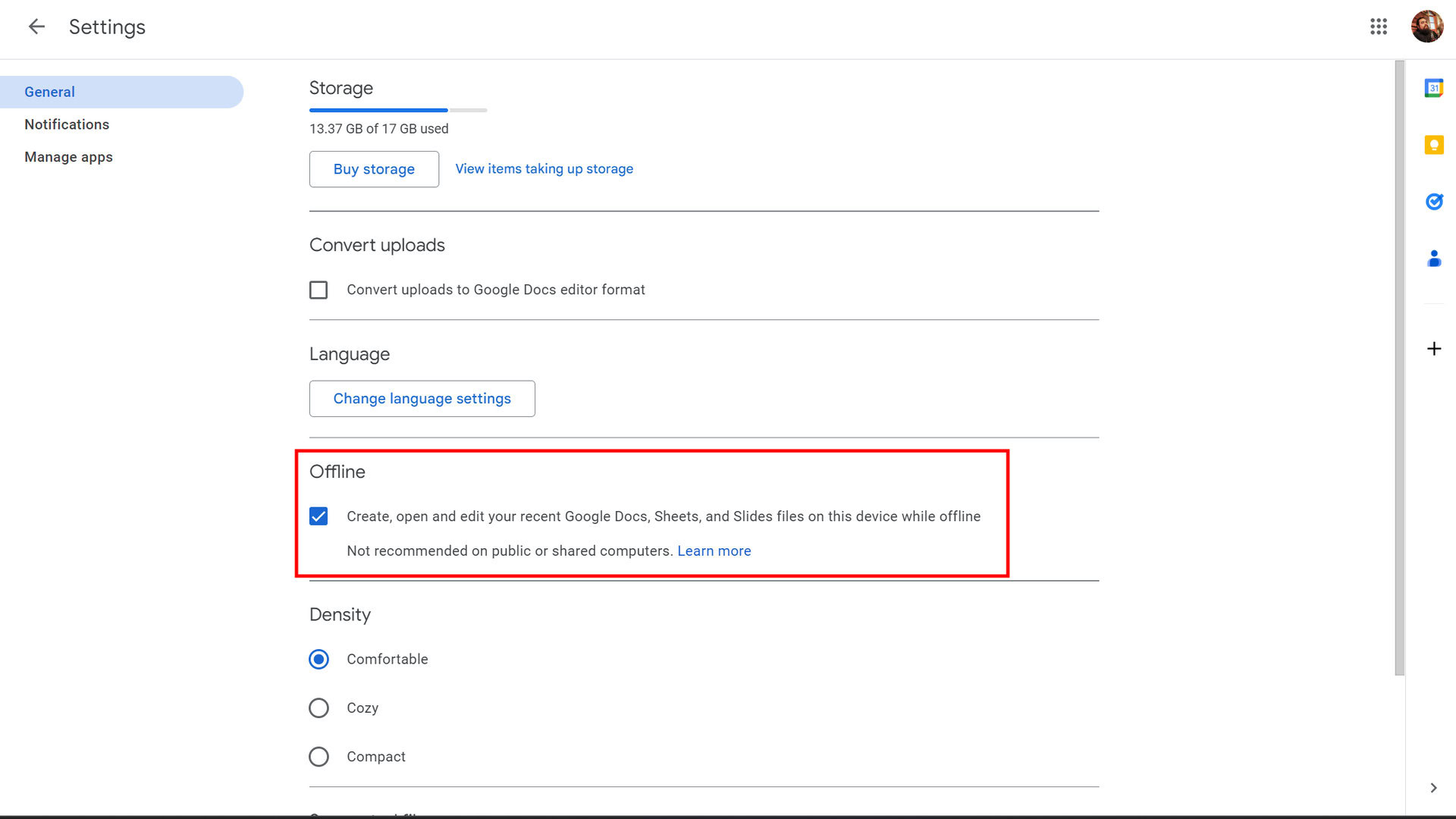
Також переконайтеся, що ви завантажили розширення Chrome для офлайн-доступу до Google Docs. Після цього ви можете відвідувати веб-сайт Drive, щоб переглядати або редагувати свої файли. Пам’ятайте, що для цього потрібно використовувати браузер Chrome. Ви також можете відкривати файли через папку Drive на комп’ютері, які потім відкриватимуться в Chrome.
Використання Google Drive офлайн у мобільному додатку
На мобільних пристроях справи дещо відрізняються.
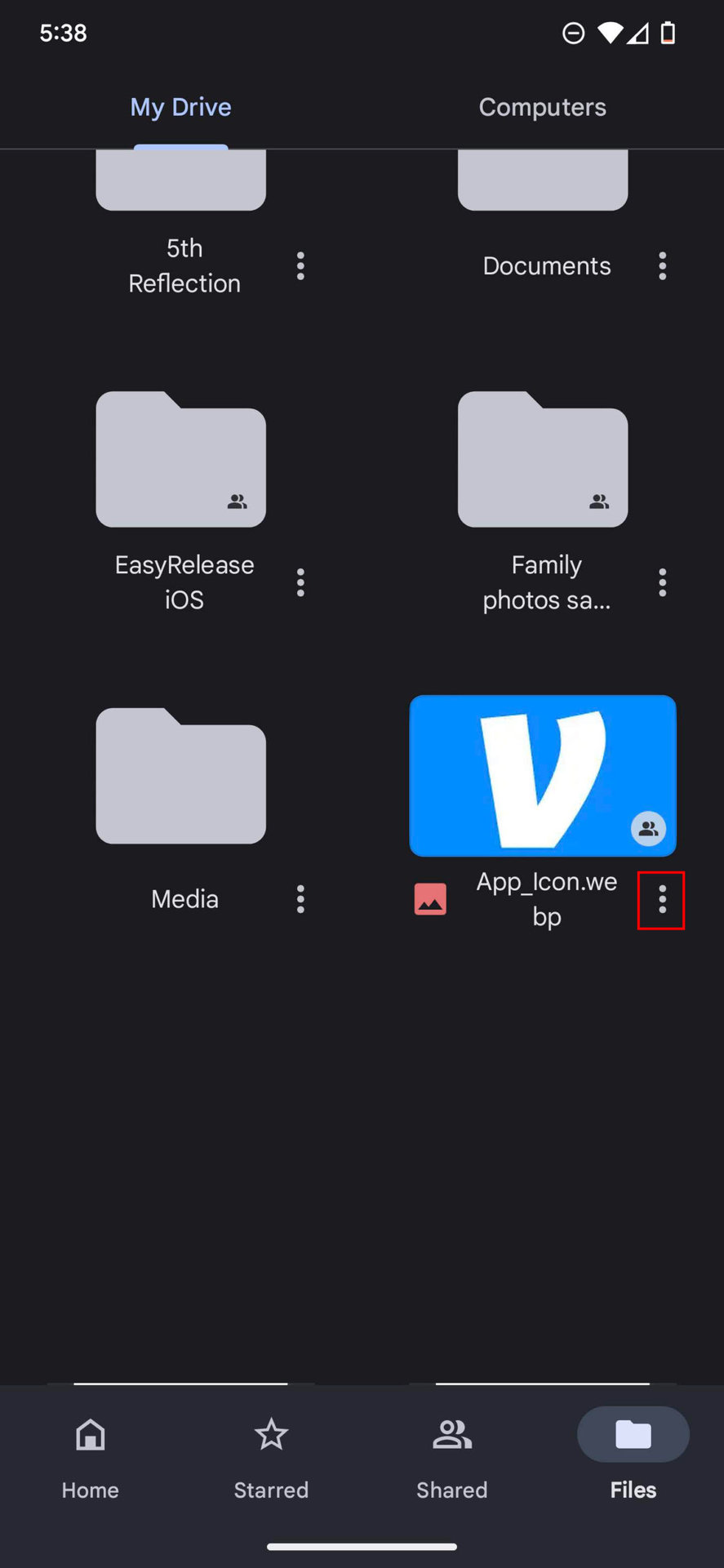
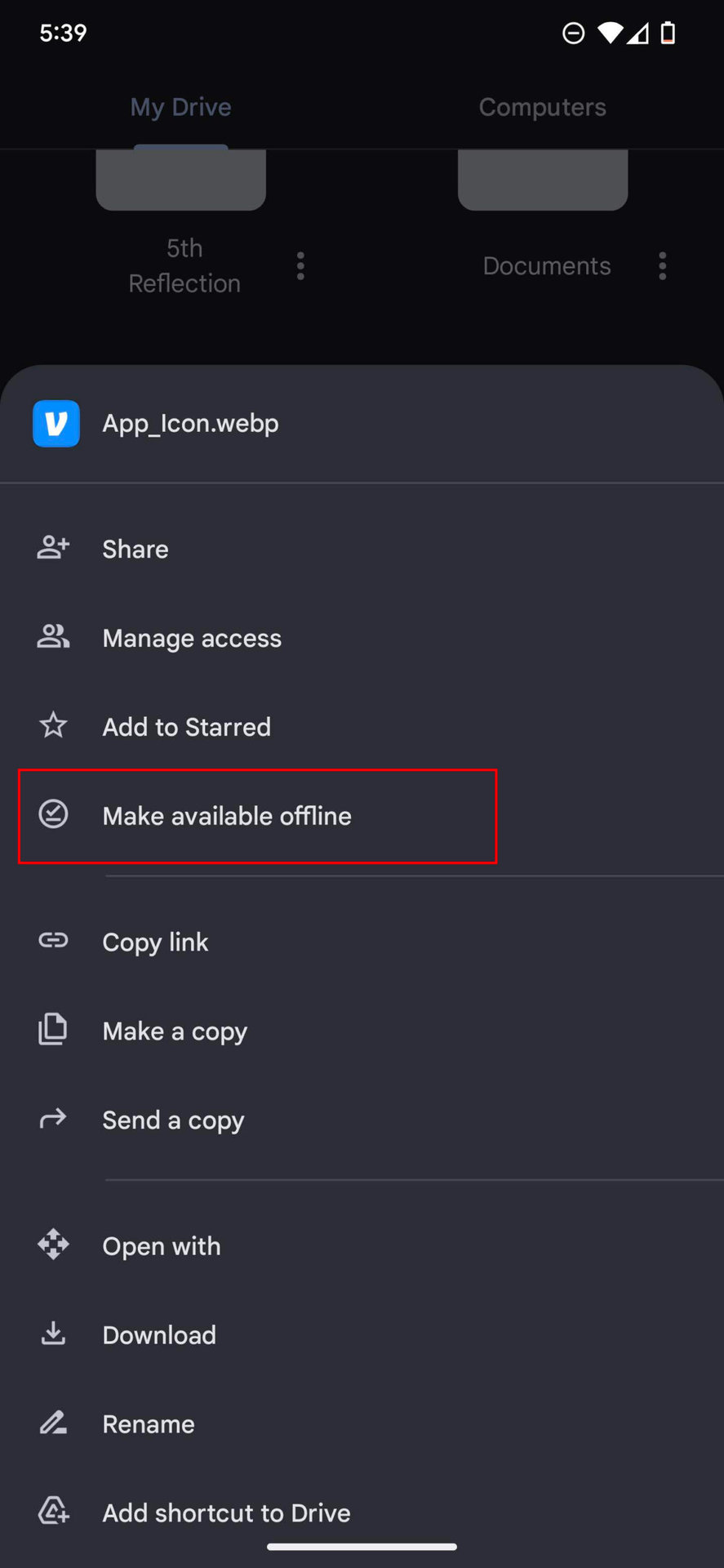
- Відкрийте додаток Drive.
- Знайдіть файл, який хочете зробити доступним офлайн. Натисніть кнопку меню з трьома крапками поруч із ним.
- Виберіть “Зробити доступним офлайн”.
Поширені запитання
Чи можна встановити Google Drive на ПК?
Так, ви можете додати Google Drive до свого комп’ютера. Це дозволить автоматично синхронізувати файли з вашого комп’ютера до Google Drive.
Чи Google Drive безкоштовний?
Так, Google Drive — це безкоштовний сервіс, за умови, що вам достатньо базових 15 ГБ сховища. Якщо вам потрібно більше, доведеться платити щомісячну підписку за додаткове сховище.
Як вивантажити файли з Google Drive?
Перейдіть до Google Drive і знайдіть файл, який хочете вивантажити. Клацніть правою кнопкою миші на файлі та виберіть опцію “Завантажити”.
Скільки коштує 100 ГБ Google Drive?
Підписка на 100 ГБ Google Drive коштує 2 долари на місяць або 20 доларів на рік.
Чому мій Google Drive не синхронізується?
Ваш Google Drive може перестати синхронізуватися з кількох причин. Найчастіша причина — ви офлайн. Перевірте налаштування з’єднання та перезапустіть Google Drive.
Що станеться з усіма моїми файлами, якщо я скасую підписку Google One?
Не хвилюйтеся. Google не видалить усі ваші завантажені файли, якщо ви скасуєте підписку Google One. Однак, якщо ви перевищите безкоштовні 15 ГБ, ви не зможете завантажувати нічого нового. Це може бути проблемою, оскільки більшість із нас використовує свої облікові записи Google для щоденного користування. Ви хочете мати принаймні деякий простір.
Які найкращі альтернативи Google Drive?
Існує багато рішень для хмарного зберігання даних. Вам можуть сподобатися деякі з них навіть більше, ніж Google Drive. Наші найкращі рекомендації: Amazon Drive, Box, DropBox, Microsoft OneDrive та Mega.
Чи можуть мій обліковий запис Google Drive бути скасований через неактивність?
Технічно, так. Google Drive може скасувати ваш обліковий запис або видалити ваш контент після двох років неактивності. Звісно, дуже складно залишатися неактивним два роки, але переконайтеся, що ви час від часу заходите до свого Google Drive.
Чи безпечний Google Drive?
Drive — це безпечний варіант для зберігання та обміну файлами. Проте, жоден рівень безпеки не може компенсувати людську помилку чи необережність — тому ви все ще повинні бути відповідальними під час завантаження та обміну файлами або конфіденційною інформацією.
Інформація підготовлена на основі матеріалів: www.androidauthority.com