

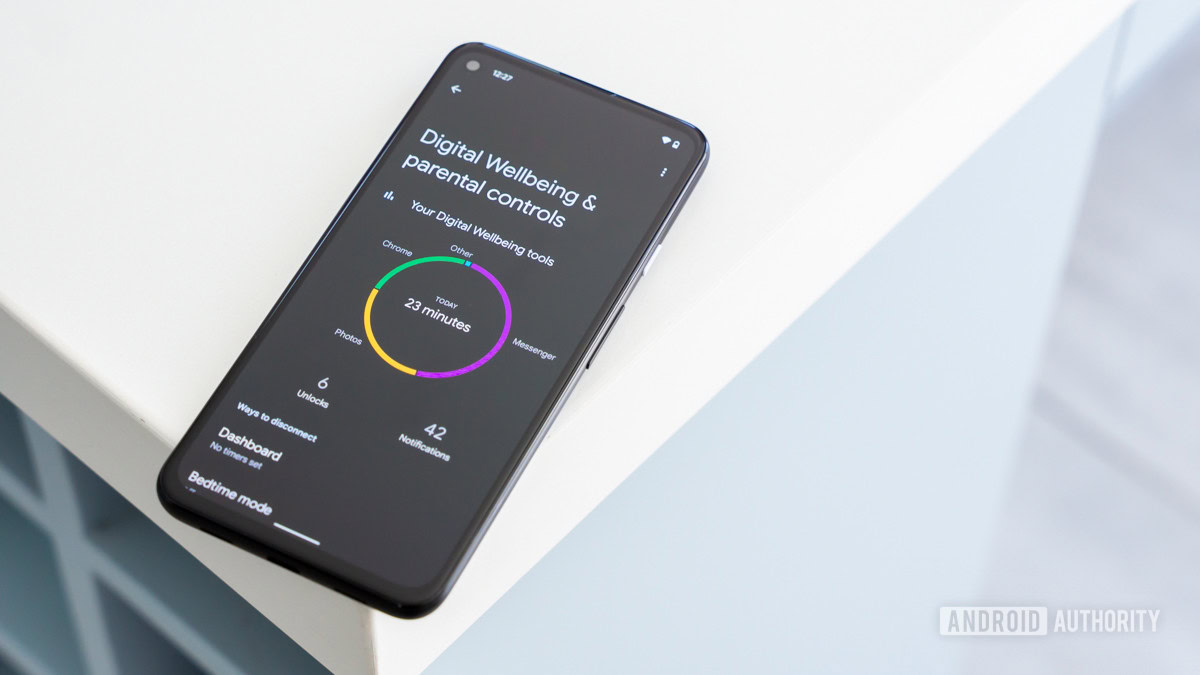
Щоденне використання смартфонів стало невід’ємною частиною життя. Ми використовуємо їх для спілкування, роботи, навчання та розваг. Проте, часто ми не усвідомлюємо, скільки часу насправді витрачаємо на екран. Це може призвести до втрати продуктивності, проблем зі сном та зниження загального рівня добробуту. На щастя, сучасні операційні системи, зокрема Android, пропонують інструменти для контролю та оптимізації використання пристроїв. Цей матеріал детально розглядає функціонал “Цифрового добробуту” (Digital Wellbeing) на Android, який допомагає користувачам краще розуміти та керувати своїм часом, проведеним за екраном.
Як перевірити час, проведений за екраном, на Android
Основним інструментом для моніторингу та управління часом, проведеним за екраном, на пристроях Android є вбудована функція “Цифровий добробут” (Digital Wellbeing). Цей розділ налаштувань надає детальну інформацію про те, як ви використовуєте свій смартфон, скільки часу витрачаєте на кожну програму, скільки разів розблоковуєте пристрій, та інші корисні дані.
Кроки для перевірки часу, проведеного за екраном, такі:
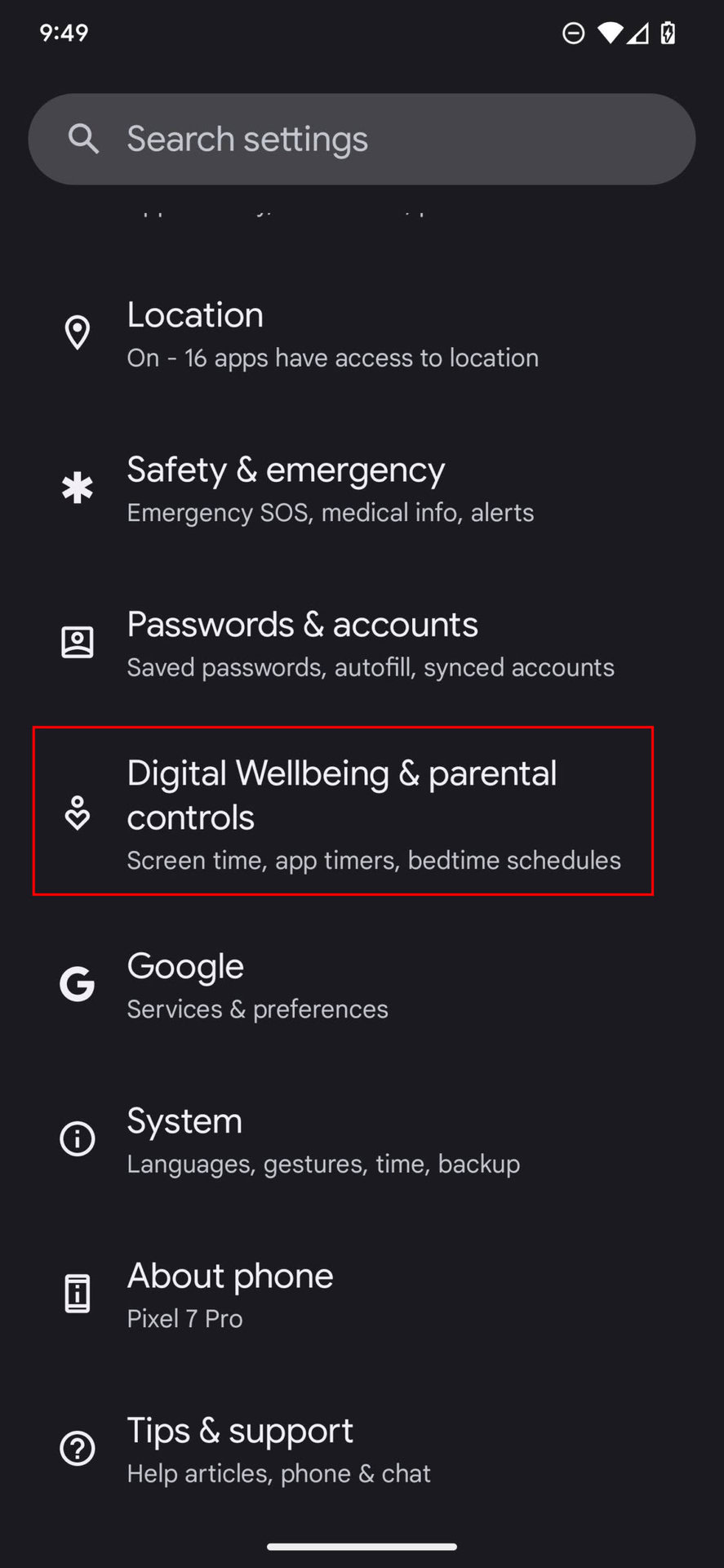
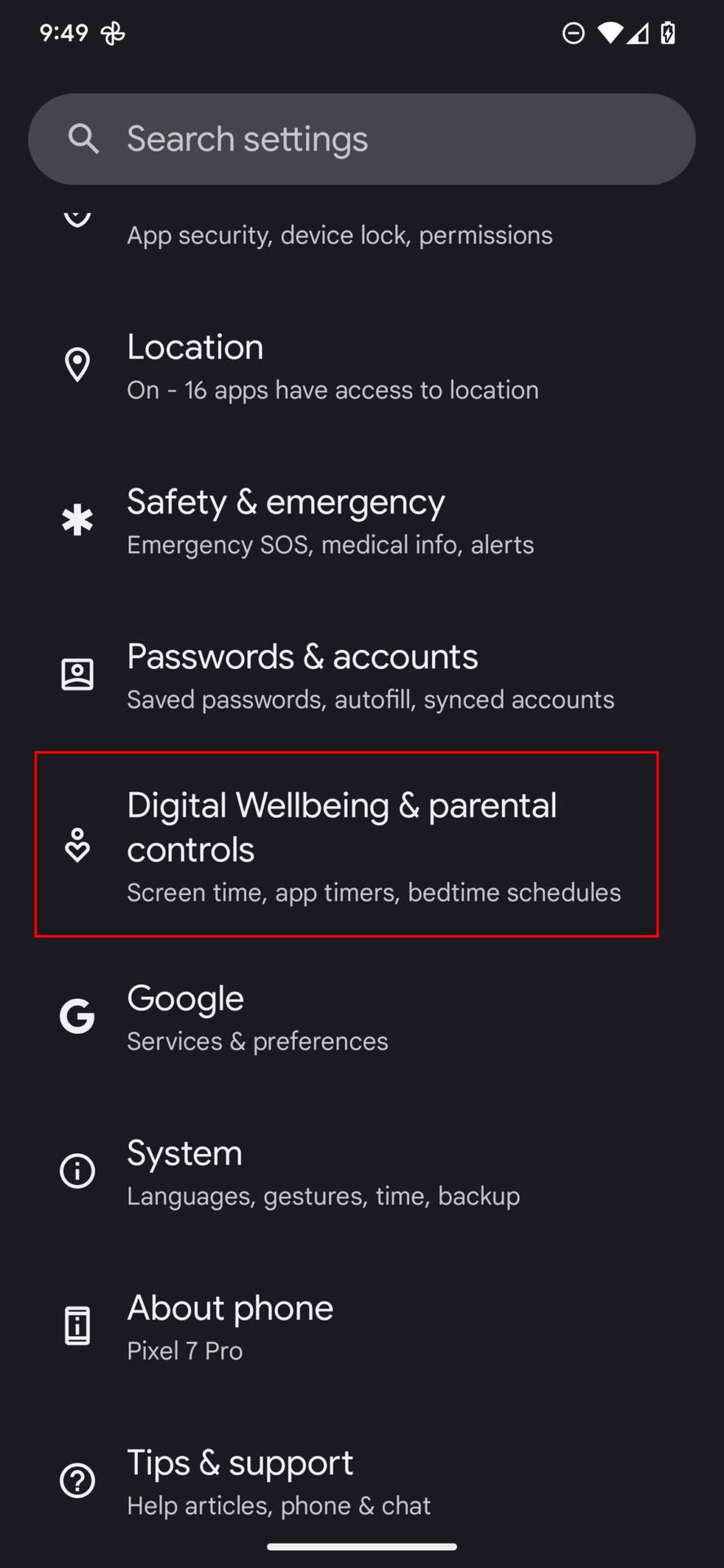
- Відкрийте додаток Налаштування.
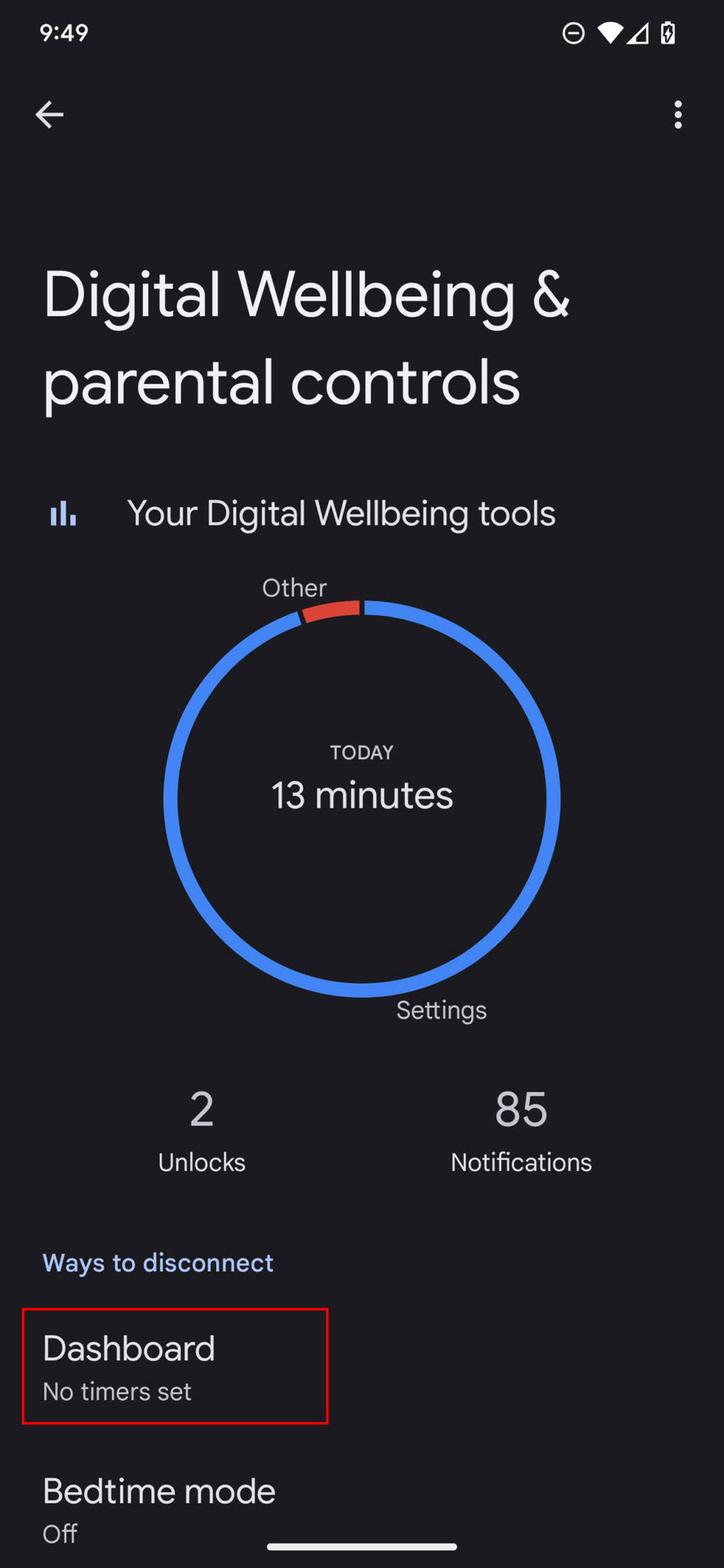
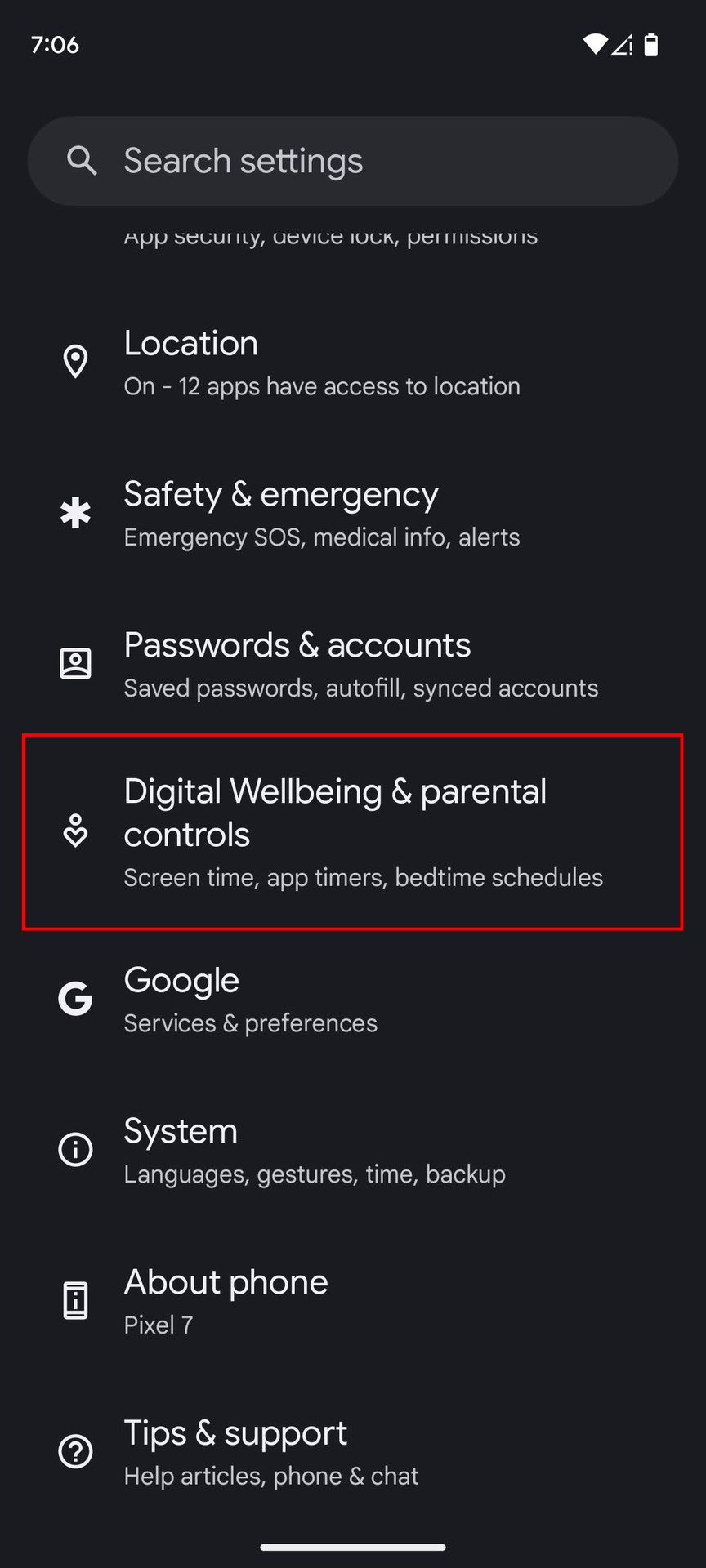
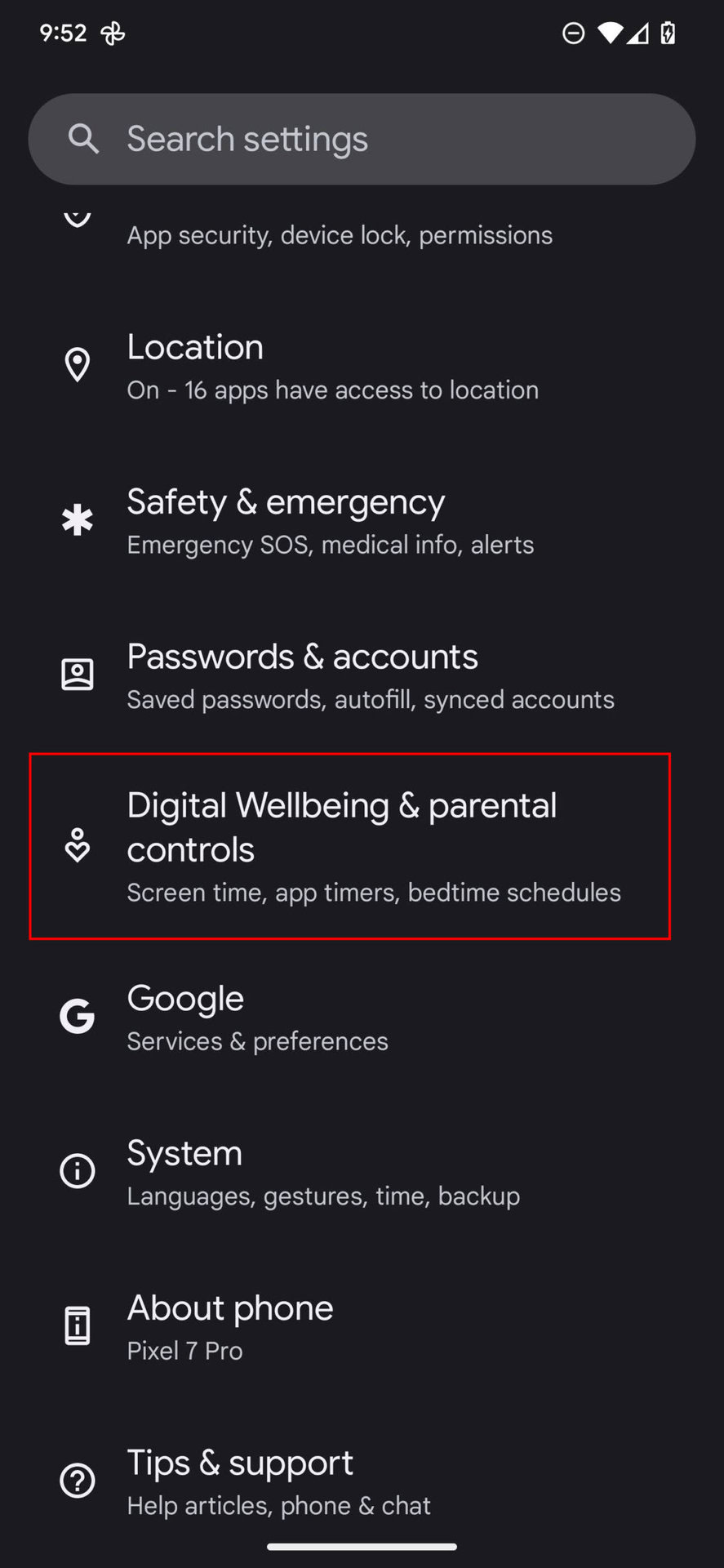
- Виберіть пункт Цифровий добробут та батьківський контроль.
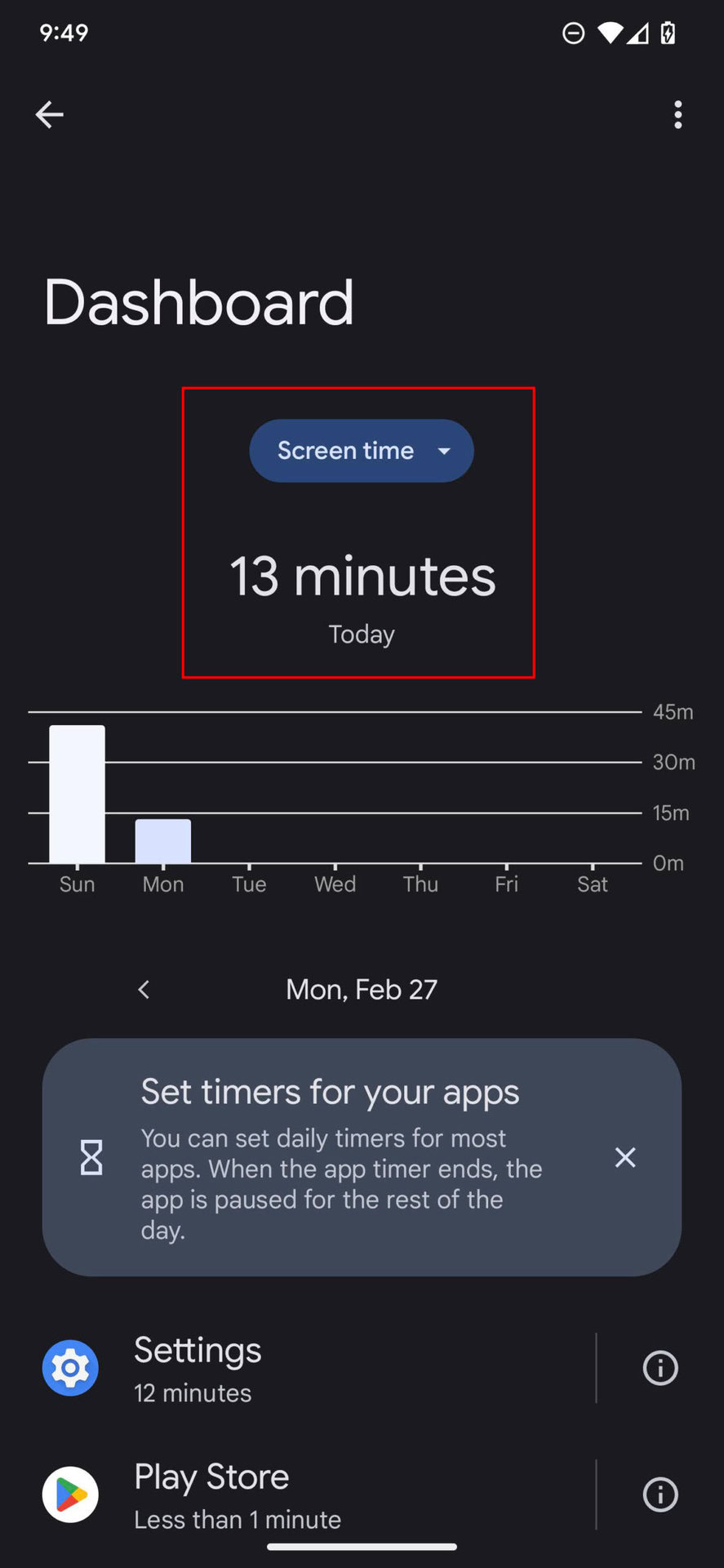
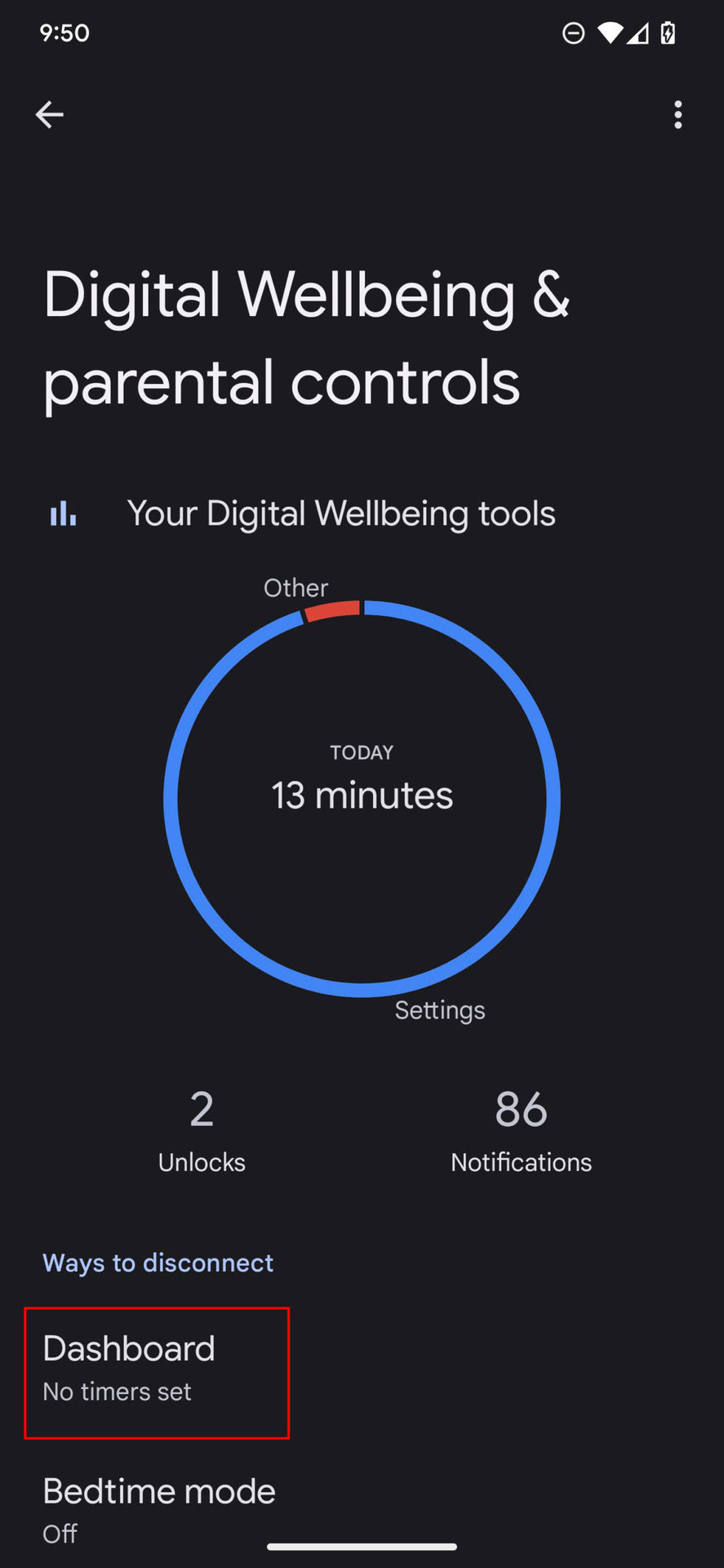
- Натисніть на Панель інструментів.
- Перегляньте загальний час використання екрану в розділі Час використання екрану.
Що таке Цифровий добробут?
Цифровий добробут – це інтегрований інструмент, розроблений для допомоги користувачам у відстеженні та управлінні взаємодією зі своїм смартфоном. Він дозволяє не тільки аналізувати час, проведений у кожній програмі, але й встановлювати цілі та таймери для обмеження використання екрану. Ця функція також корисна для батьків, які бажають контролювати активність своїх дітей на мобільних пристроях.
Крім того, “Цифровий добробут” пропонує такі корисні можливості, як:
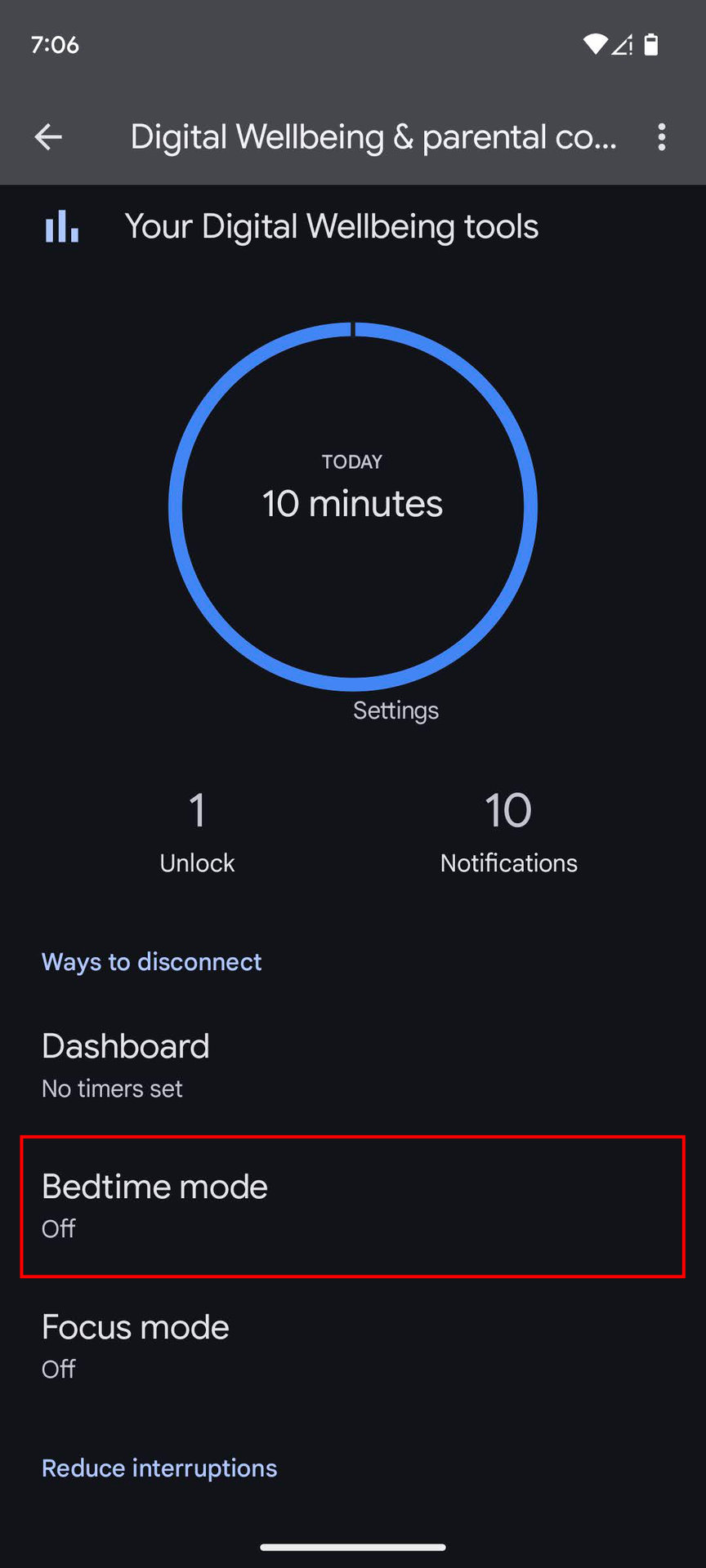
- Режим сну (Bedtime mode): Автоматично вимикає більшість функцій телефону під час сну, допомагаючи покращити якість відпочинку.
- Режим концентрації (Focus mode): Дозволяє тимчасово призупинити роботу відволікаючих програм, щоб зосередитись на важливих завданнях.
- Керування сповіщеннями: Надає контроль над тим, які сповіщення ви отримуєте, та дозволяє налаштувати режим “Не турбувати”.
- “Перевернути, щоб замовкнути” (Flip to Shhh): Швидкий спосіб перевести пристрій у беззвучний режим, перевернувши його екраном донизу.
Сучасні смартфони є потужними інструментами, але їх надмірне використання може негативно впливати на наш час та увагу. “Цифровий добробут” створений, щоб допомогти користувачам свідомо обмежувати час, проведений перед екраном, як протягом дня, так і перед сном.
Як використовувати Цифровий добробут на Android
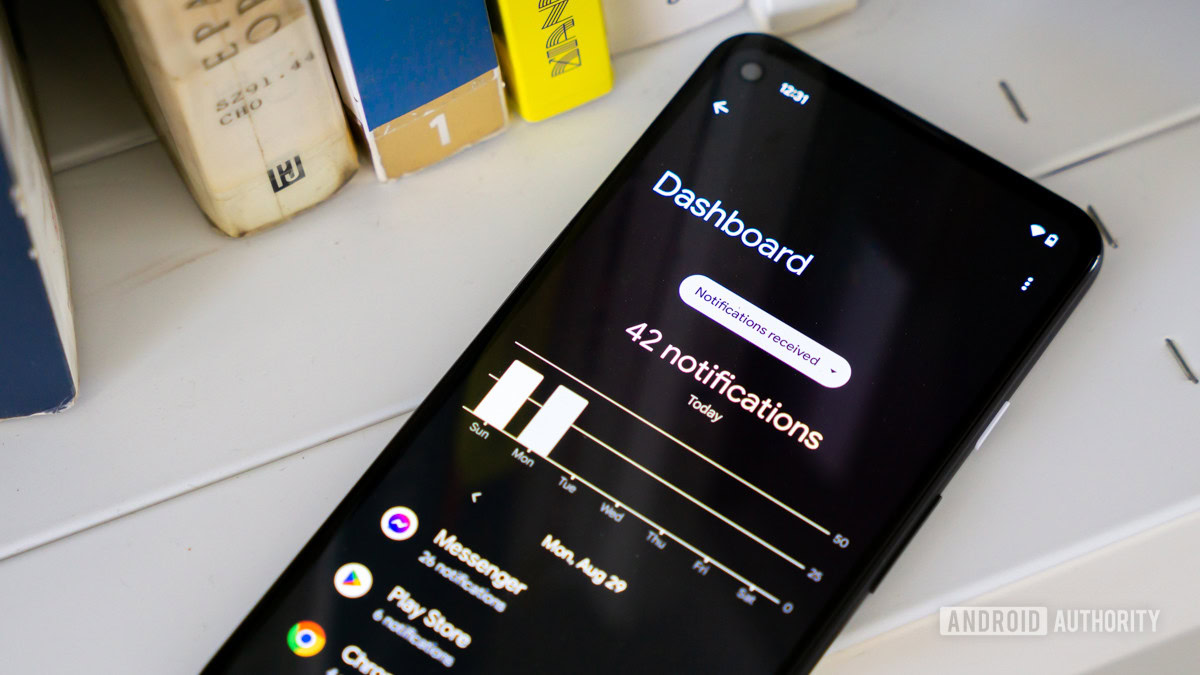
Використання “Цифрового добробуту” на Android є інтуїтивно зрозумілим. Функція попередньо встановлена на вашому пристрої, і доступ до інформації про час використання екрану не вимагає додаткової реєстрації чи входу. Система автоматично відстежує та відображає статистику використання всіх встановлених програм. Натиснувши на назву конкретної програми, ви можете побачити детальний історичний звіт про час, проведений у ній.
“Цифровий добробут” має кілька ключових функцій, які можна налаштувати відповідно до індивідуальних потреб:
Таймери додатків в Цифровому добробуті
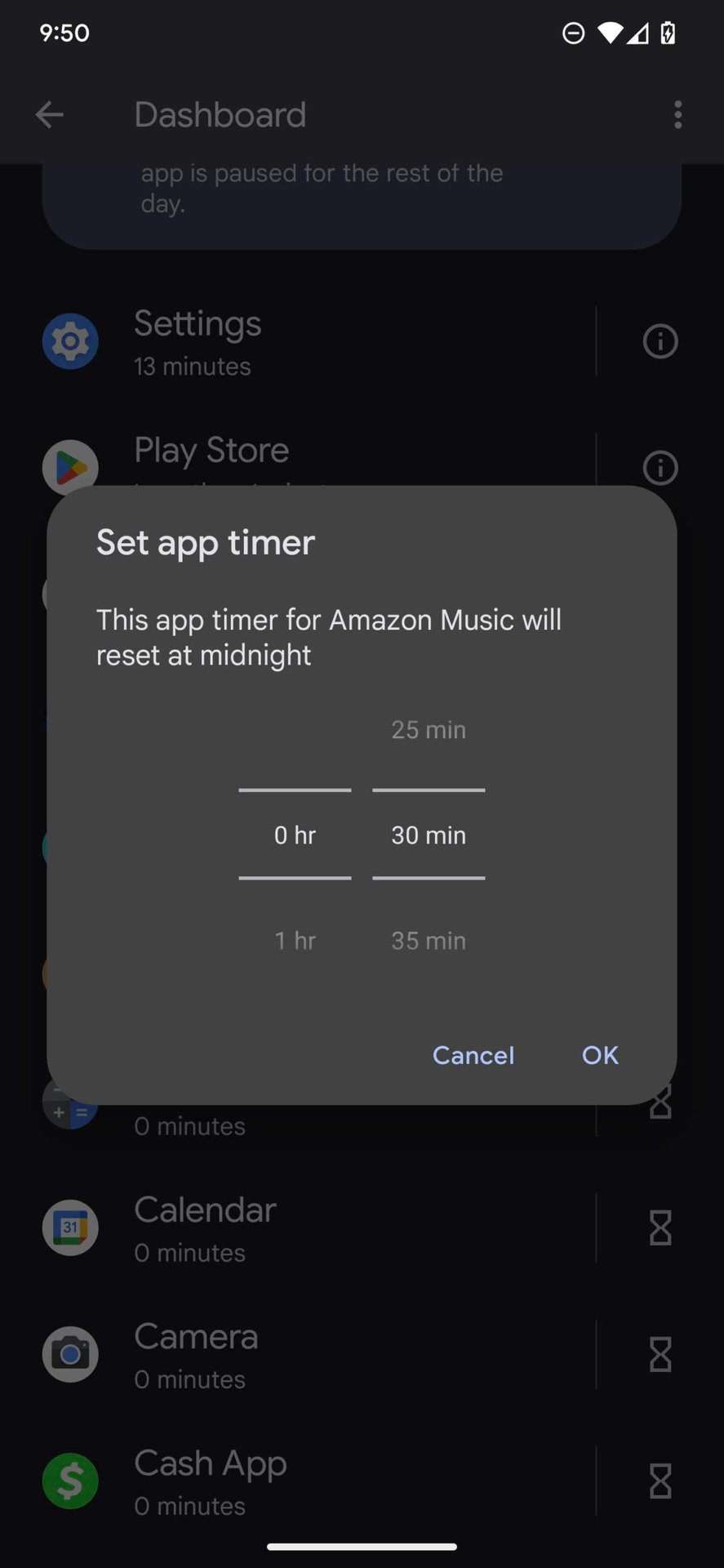
Якщо ви помічаєте, що певні програми надмірно захоплюють вашу увагу, функція Таймери додатків стане в нагоді. Вона дозволяє встановити денне обмеження часу для конкретних програм. Після досягнення ліміту, програма стає недоступною до наступного дня, коли таймер скидається опівночі.
Як встановити таймери для додатків:
- Відкрийте додаток Налаштування.
- Виберіть Цифровий добробут та батьківський контроль.
- Натисніть на Панель інструментів.
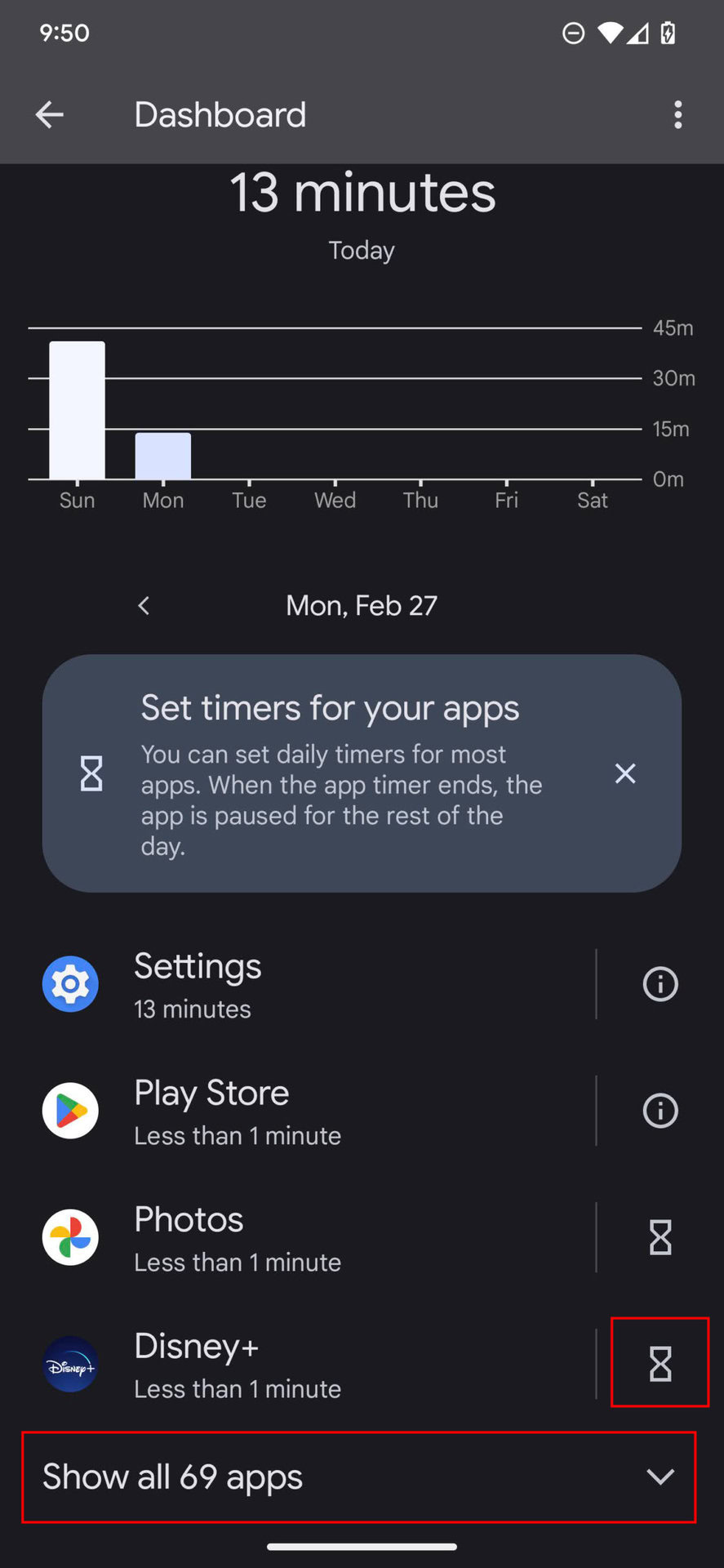
- Натисніть Показати всі додатки.
- Знайдіть програму, для якої бажаєте встановити таймер.
- Виберіть піктограму пісочного годинника поруч із назвою додатка.
- Встановіть бажаний денний ліміт часу використання.
- Натисніть OK.
Режим сну в Цифровому добробуті
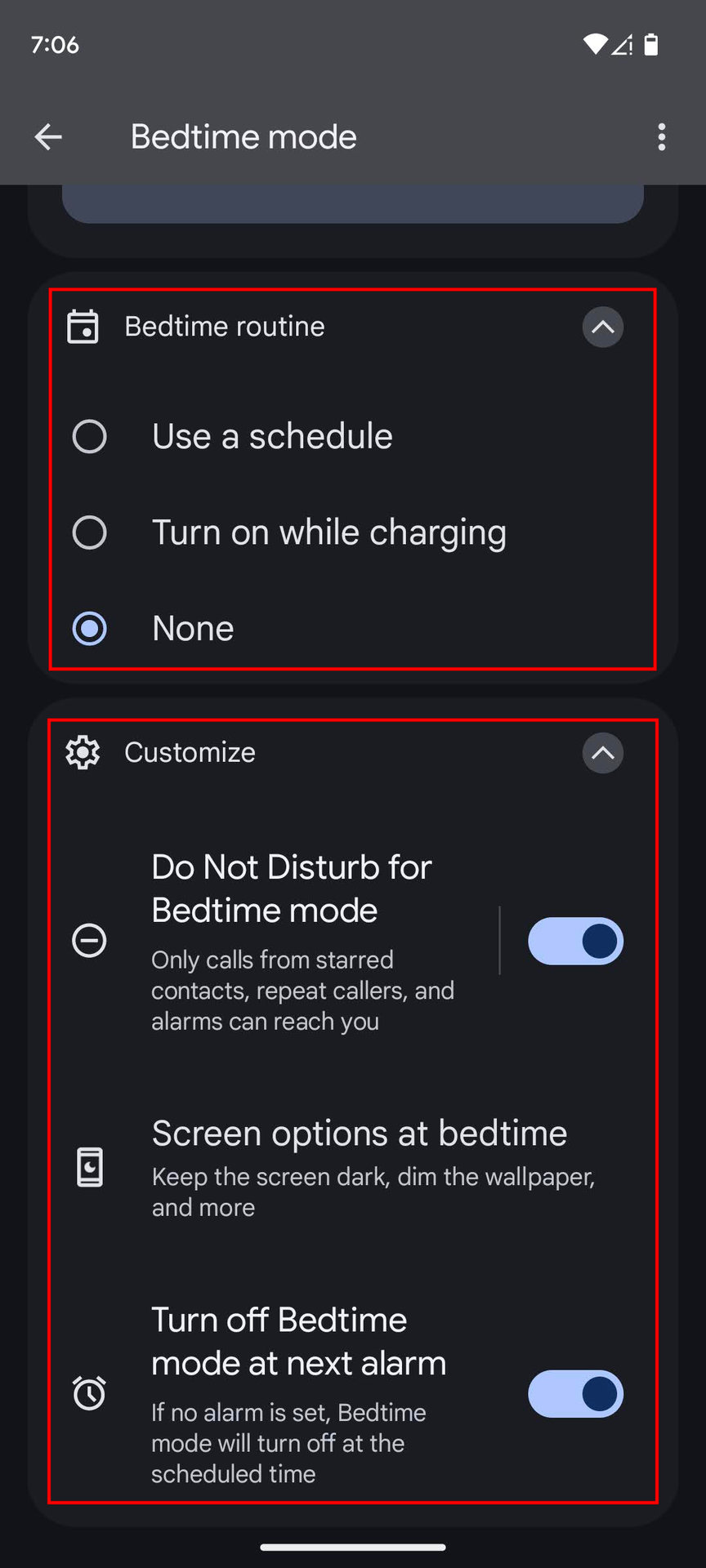
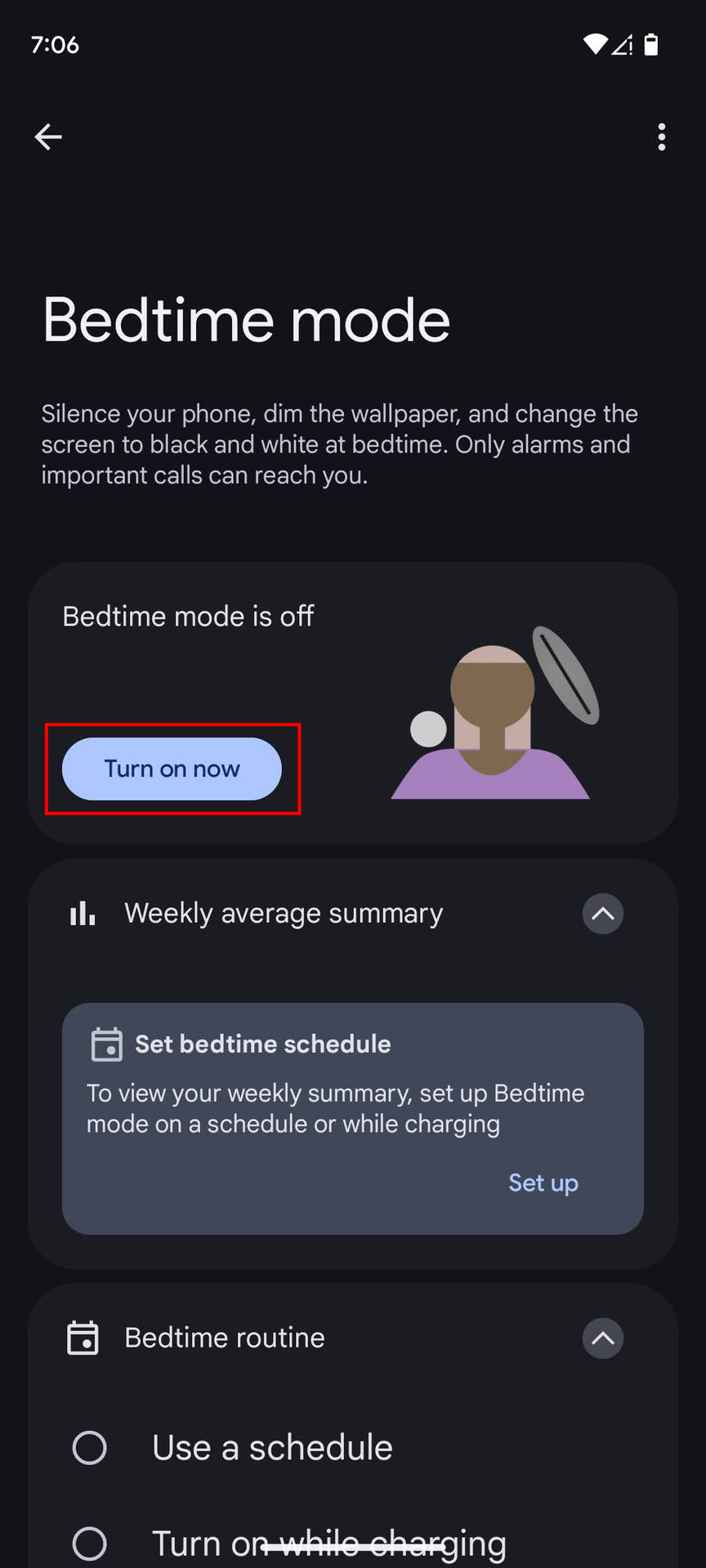
Режим сну – це комплексна функція, яка допомагає мінімізувати використання телефону перед сном. Вона може активувати режим “Не турбувати”, перетворити екран на відтінки сірого (для зменшення стимуляції) та затемнити екран. Користувач може обрати, які саме параметри будуть активні в режимі сну. Крім того, можна налаштувати автоматичне вмикання та вимикання режиму за розкладом, а також встановити умову активації лише під час зарядки пристрою.
Як налаштувати режим сну:
- Відкрийте додаток Налаштування.
- Виберіть Цифровий добробут та батьківський контроль.
- Натисніть на Режим сну.
- Пройдіть кроки Налаштування режиму сну та Персоналізація, зробивши необхідні вибори.
- Щоб протестувати функцію, натисніть Увімкнути зараз.
Режим концентрації в Цифровому добробуті
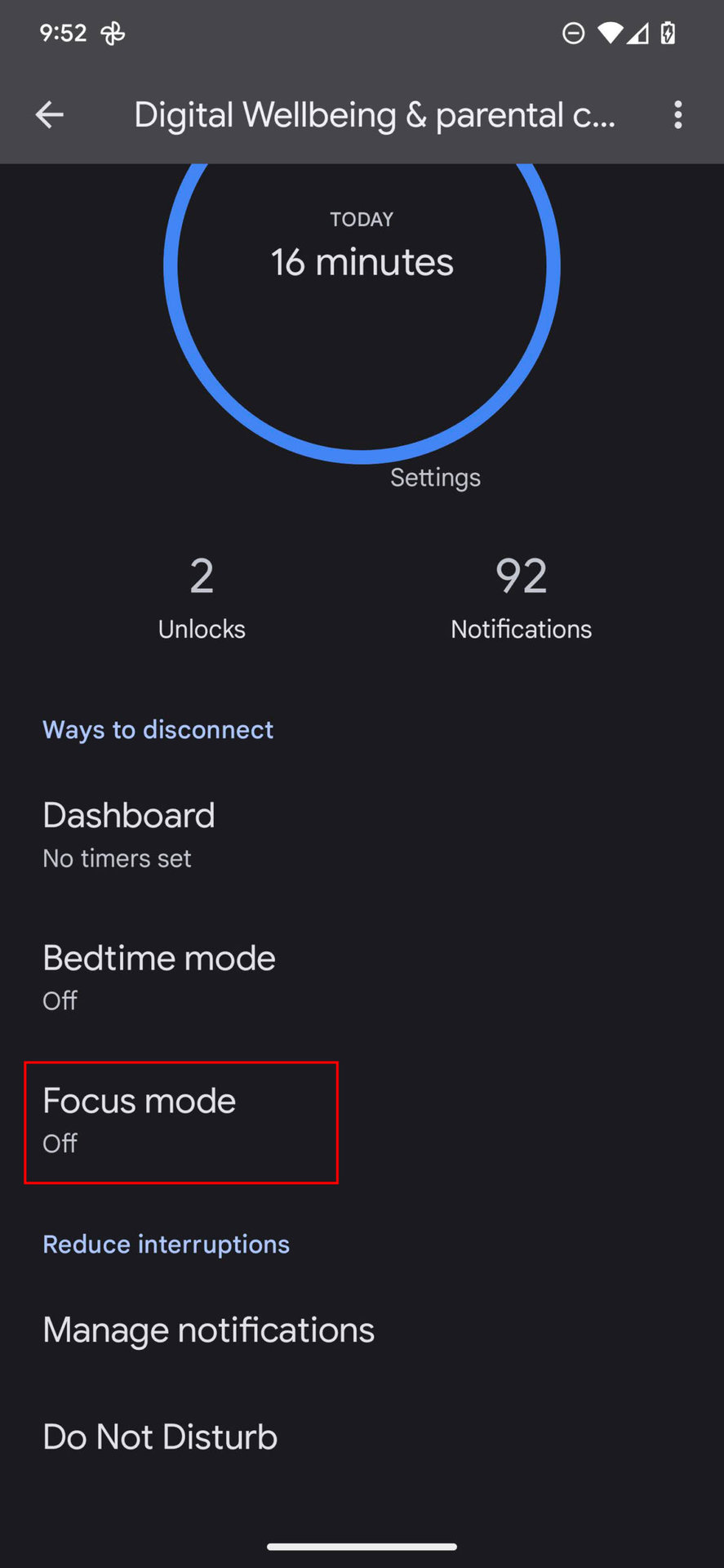
Режим концентрації є однією з найефективніших функцій “Цифрового добробуту”. Він дозволяє приховати відволікаючі програми, роблячи їх значки сірими. Це візуальне нагадування допомагає користувачеві утриматися від безцільного перегляду соціальних мереж або інших програм, які заважають зосередитися на роботі чи навчанні. Можна вибрати, які програми будуть доступні, а які – заблоковані.
Режим концентрації можна вмикати та вимикати за потреби. Однак, для досягнення максимального ефекту, рекомендується не вимикати його до завершення поставленого завдання. Коли всі відволікаючі програми стають недоступними, це слугує потужним стимулом для підвищення продуктивності та скорочення часу, проведеного за екраном.
Як використовувати режим концентрації:
- Відкрийте додаток Налаштування.
- Виберіть Цифровий добробут та батьківський контроль.
- Натисніть на Режим концентрації.
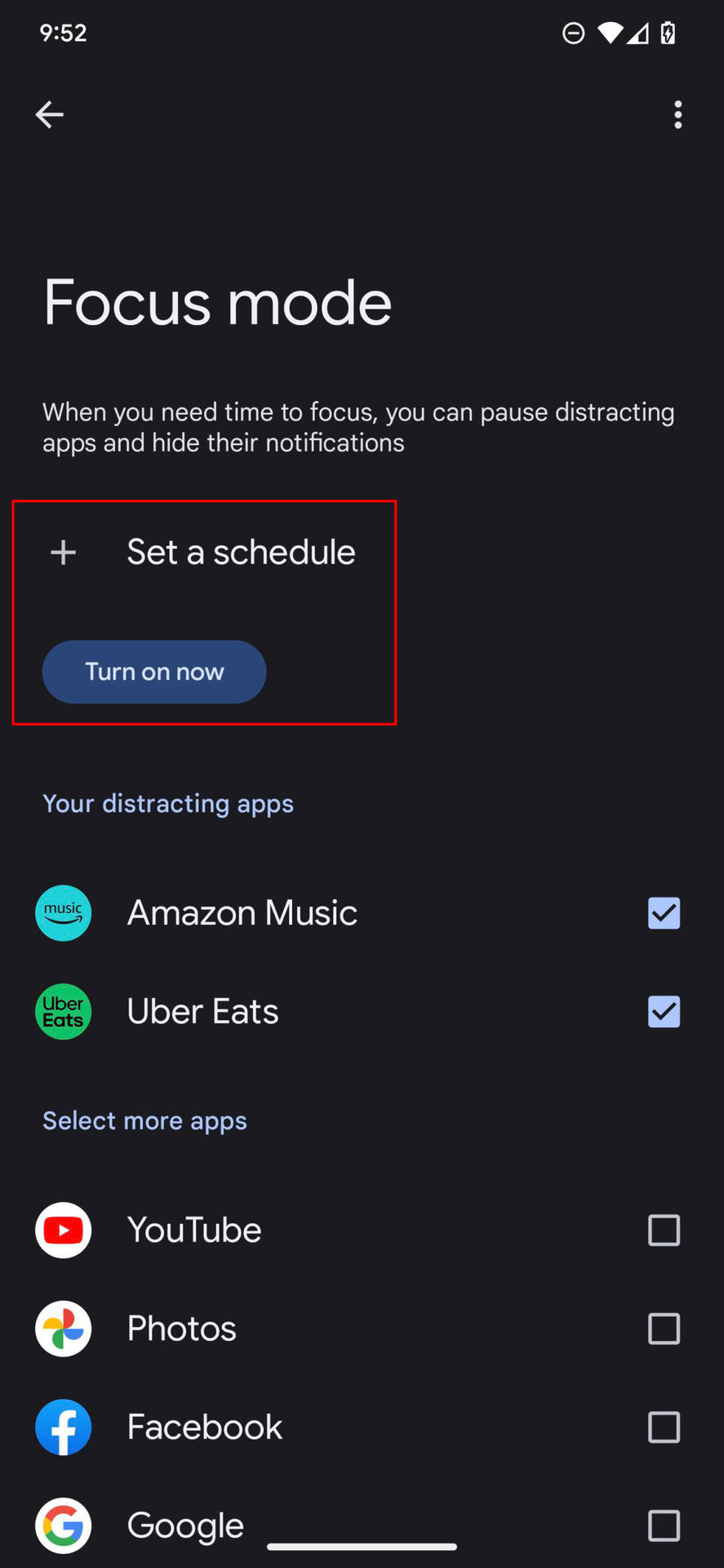
- Натисніть Показати всі додатки.
- Виберіть додатки, які вас відволікають.
- Натисніть Увімкнути зараз.
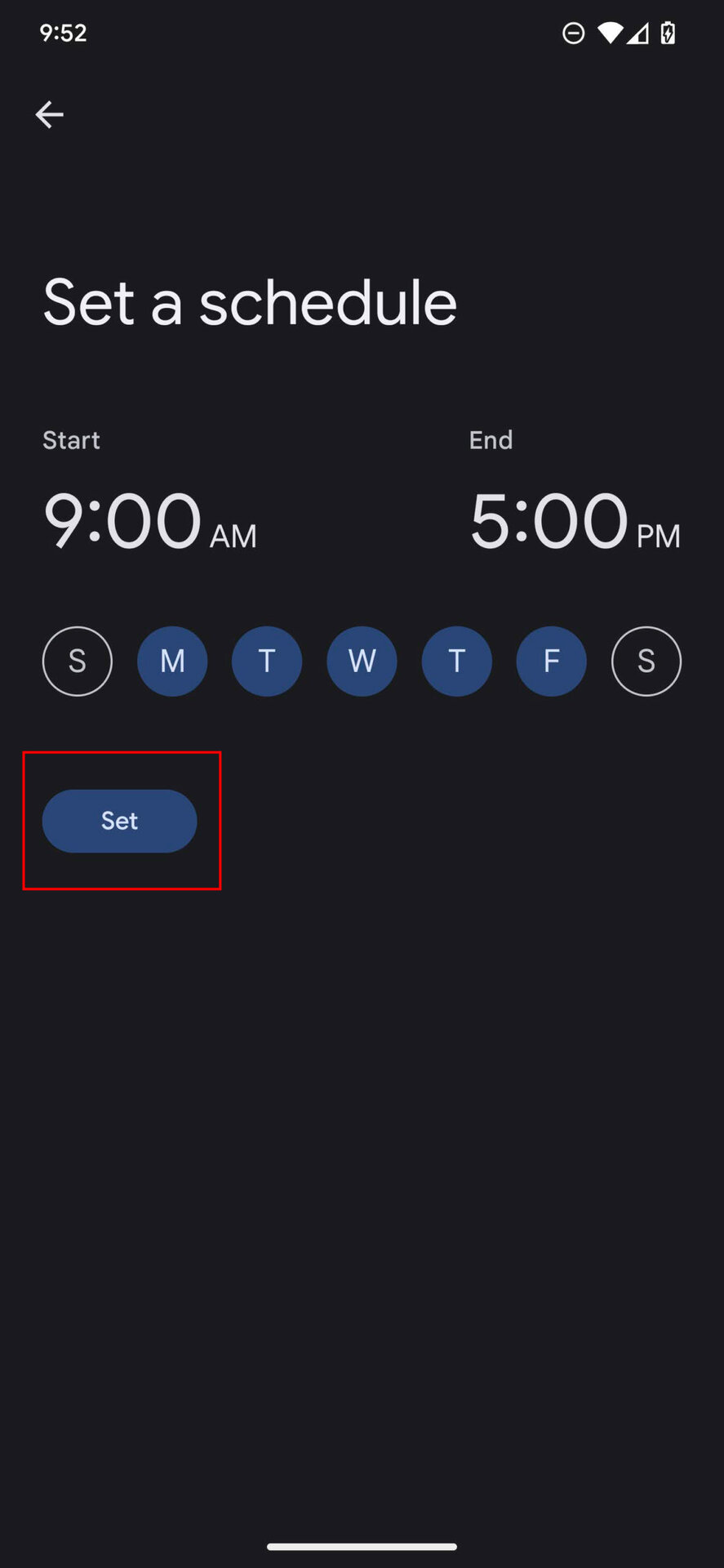
- Ви також можете вибрати Встановити розклад, щоб автоматично налаштовувати час ввімкнення та вимкнення режиму концентрації.
Батьківський контроль в Цифровому добробуті
Батьківський контроль в рамках “Цифрового добробуту” є ефективним інструментом для батьків, які прагнуть контролювати час, проведений їхніми дітьми за екраном. Для використання цієї функції необхідно завантажити додаток Google Family Link з Google Play Store. Після встановлення та налаштування на батьківському та дитячому пристроях, ви отримуєте можливість відстежувати активність дитини, встановлювати ліміти часу, блокувати програми в певний час доби тощо.
Для отримання детальної інформації про налаштування Google Family Link, зверніться до відповідного посібника.
Поширені запитання
Чому слід обмежувати час, проведений за екраном?
Надмірне використання екрану пов’язане з низкою проблем зі здоров’ям, зокрема зі зниженням фізичної активності та порушеннями сну. Крім того, час, витрачений на безцільне переглядання контенту, міг би бути використаний для більш продуктивних занять, таких як спілкування з близькими, робота, спорт або саморозвиток. Існують численні методики для зменшення залежності від екрану.
Які ще є способи зменшити негативний вплив часу, проведеного за екраном?
Для покращення якості сну, спричиненої використанням екрану, можна застосувати адаптивну яскравість, яка автоматично регулює яскравість екрану залежно від освітлення. Також корисними будуть Темний режим (Dark Mode) або Нічна лампа (Night Light), які зменшують напругу для очей та нервової системи. Ці налаштування зазвичай знаходяться в меню Дисплей.
Скільки часу, проведеного за екраном, є здоровим?
Не існує універсального показника “здорового” часу, проведеного за екраном. Однак, згідно з рекомендаціями, дорослим радять обмежувати час використання екрану до менш ніж двох годин на день (не враховуючи робочий час). Решту часу варто присвячувати фізичній активності та іншим справам.
Чи можна переглядати Цифровий добробут як окремий додаток, а не тільки в налаштуваннях?
За замовчуванням “Цифровий добробут” доступний виключно через меню налаштувань. Проте, є можливість додати ярлик цієї функції до списку програм. Для цього перейдіть до Налаштування > Цифровий добробут та батьківський контроль та активуйте опцію Показати значок у списку програм.
За даними порталу: www.androidauthority.com