

Персоналізація елементів розумного будинку стає все більш поширеною, і відеодомофони Ring не є винятком. Хоча повна свобода у виборі звуків для зовнішнього блоку відсутня, користувачі мають певні можливості для налаштування звукових сповіщень, що надходять до будинку або на їхні мобільні пристрої. Це дозволяє зробити взаємодію з системою безпеки більш інтуїтивною та зручною.
Налаштування звукових сигналів для внутрішнього динаміка (Ring Chime)
Якщо ви є власником додаткового пристрою Ring Chime, який виконує роль внутрішнього динаміка, ви можете змінити тип звукового сповіщення, яке лунатиме у вашому домі при натисканні кнопки виклику. Процес налаштування здійснюється через мобільний додаток Ring.
- Запустіть додаток Ring.
- Перейдіть до головного меню, натиснувши на іконку з трьома горизонтальними лініями у верхньому лівому куті екрана.
- Оберіть розділ “Пристрої” (Devices) та знайдіть у списку ваш пристрій Ring Chime.
- Перейдіть до налаштувань аудіо, обравши пункт “Налаштування аудіо” (Audio Settings), а потім “Дзвінкові мелодії” (Chime Tones).
- Виберіть бажаний звук зі списку доступних опцій, включаючи тематичні святкові мелодії.
- Збережіть зміни, натиснувши кнопку “Зберегти” (Save).
- Повторіть цю процедуру для кожного пристрою Ring Chime, якщо ви використовуєте декілька.
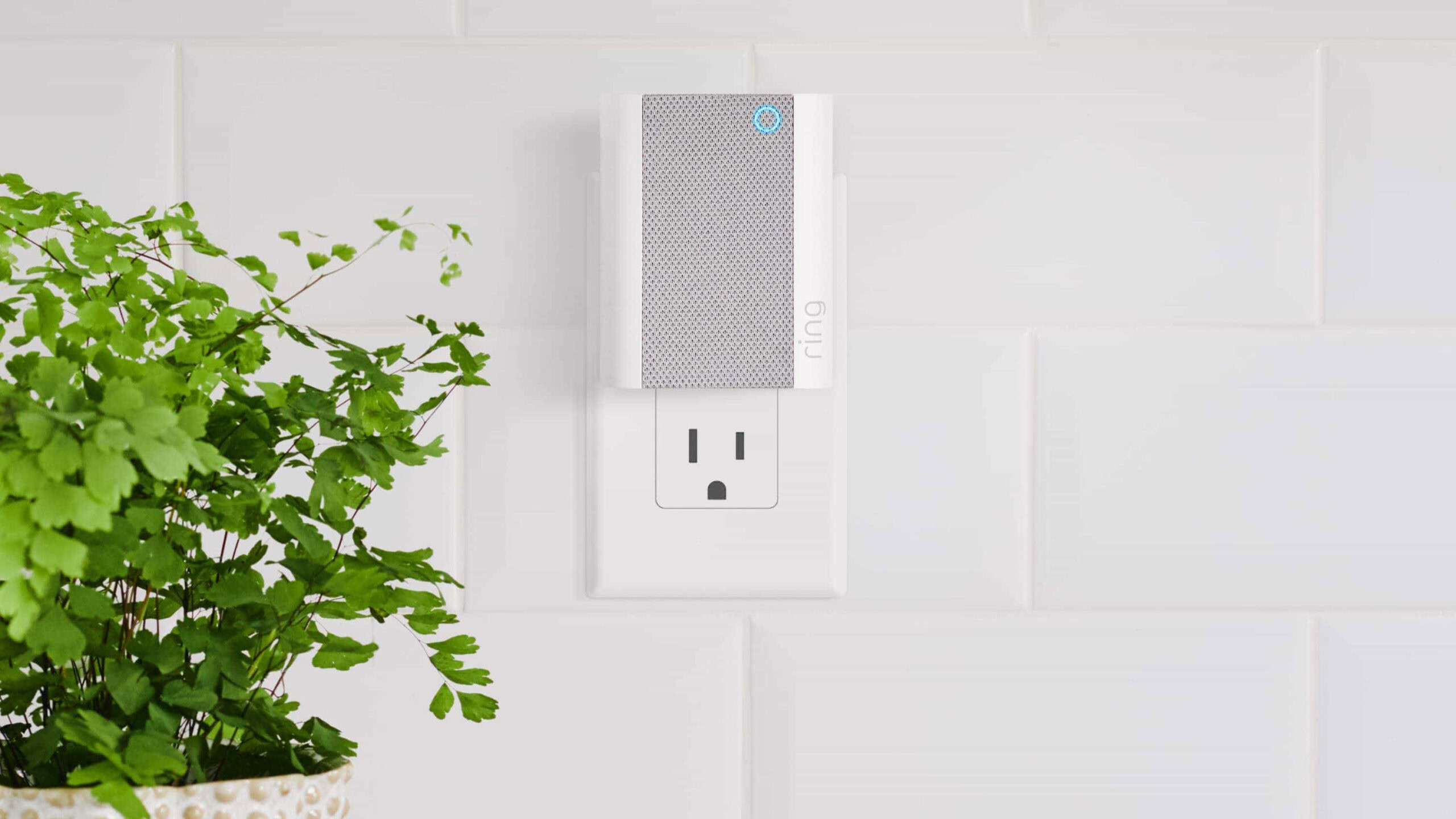
Персоналізація звуків сповіщень у мобільному додатку
Навіть за відсутності додаткового динаміка Ring Chime, ви можете налаштувати звуки сповіщень, які надходитимуть безпосередньо на ваш смартфон або планшет. Це дозволяє диференціювати сигнали для різних подій, таких як натискання кнопки виклику або виявлення руху.
- Відкрийте додаток Ring.
- У головному меню (іконка з трьома лініями) перейдіть до розділу “Пристрої” (Devices).
- Оберіть ваш відеодомофон зі списку.
- Перейдіть до “Налаштування пристрою” (Device Settings).
- Виберіть “Налаштування сповіщень” (Notification Settings).
- Натисніть на пункт “Звуки сповіщень додатка” (App Alert Tones).
- Тут ви зможете призначити окремі звуки для подій “Дзвінок” (RINGS) та “Виявлення руху” (MOTIONS). Якщо у вас встановлено Ring Chime, ви також можете налаштувати його звуки з цього ж меню.
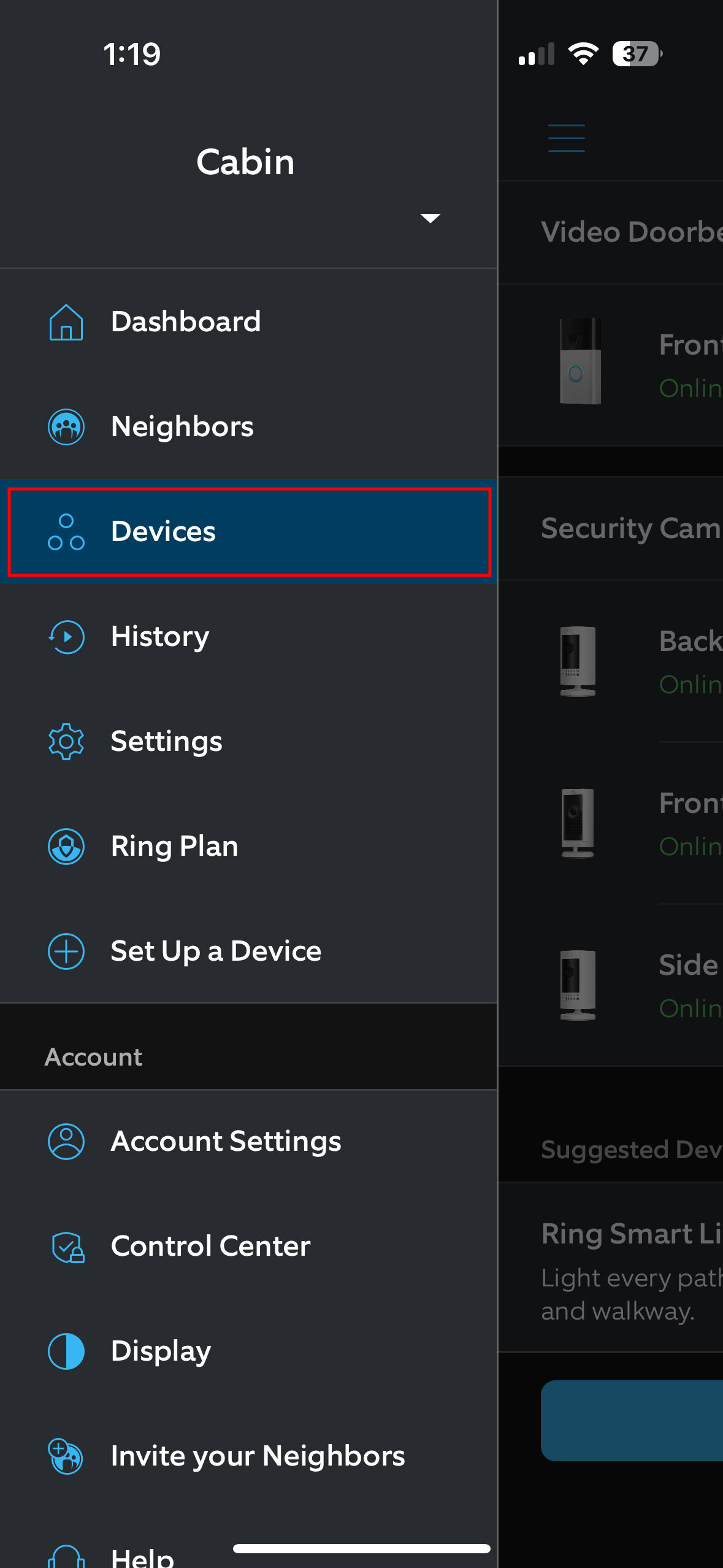
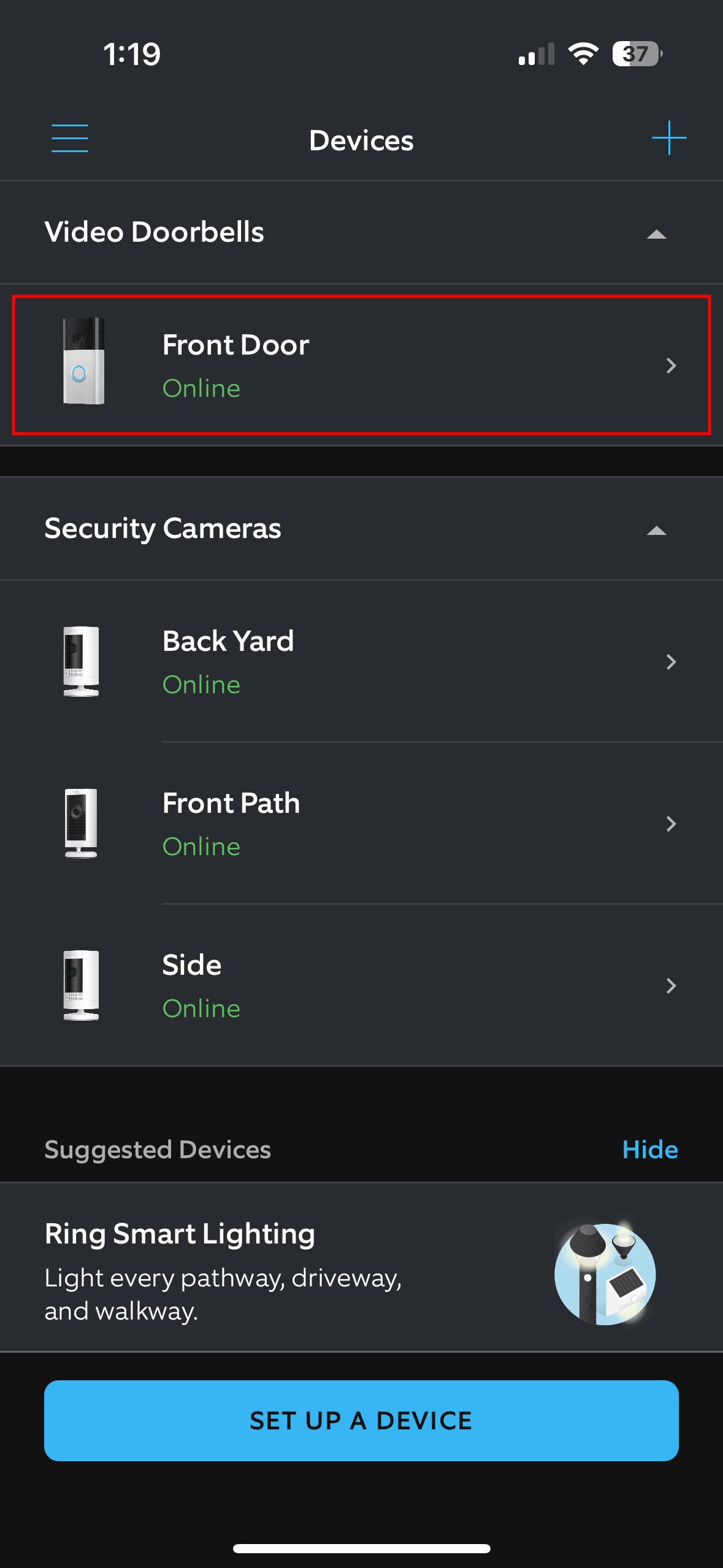
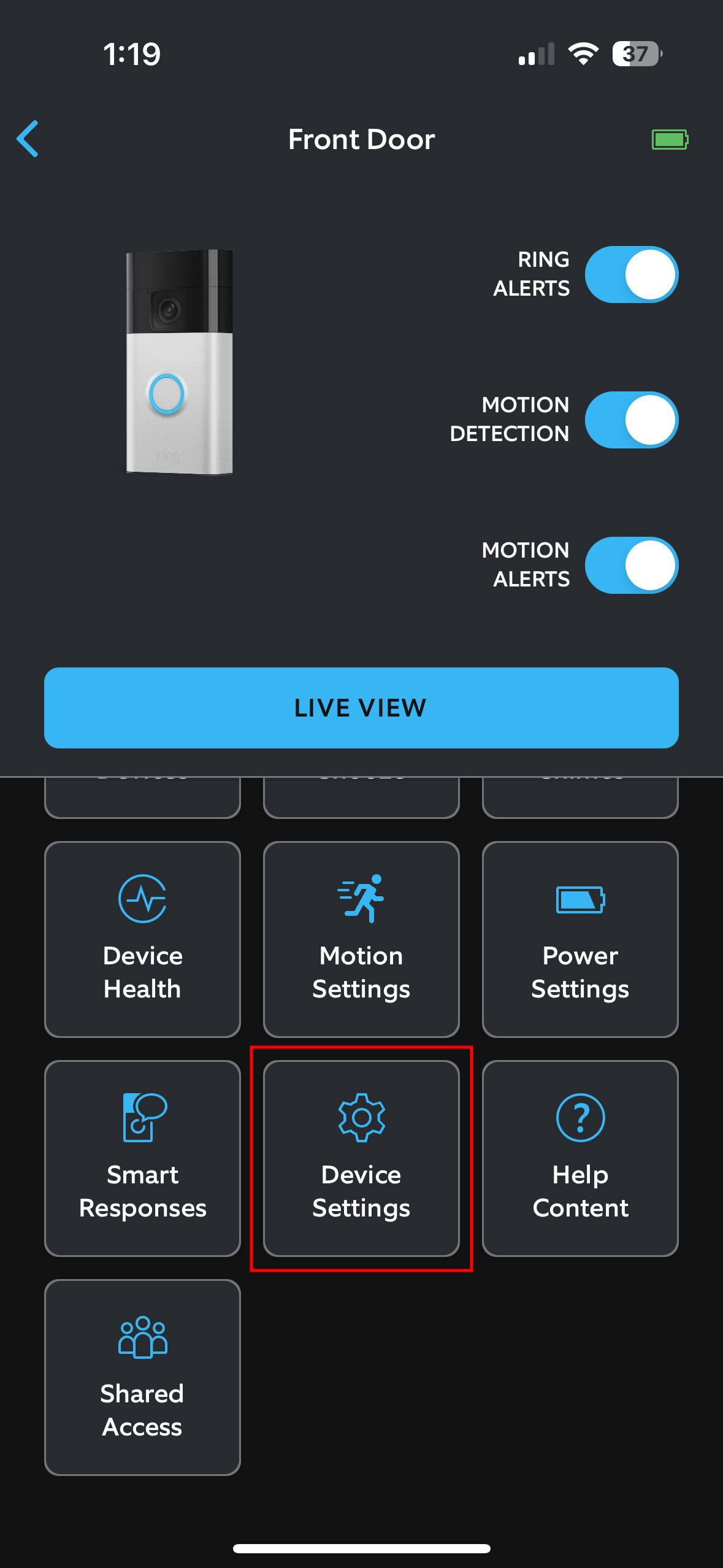
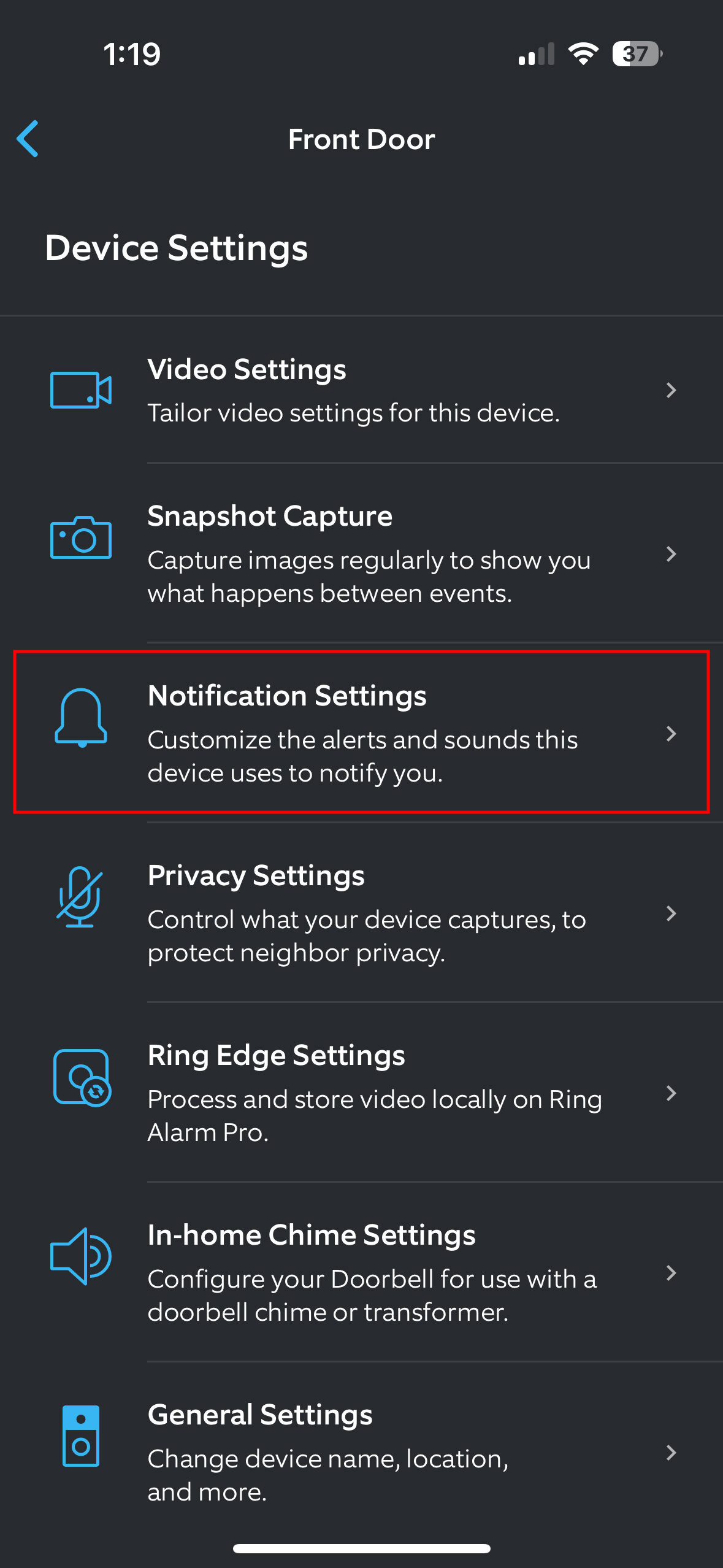
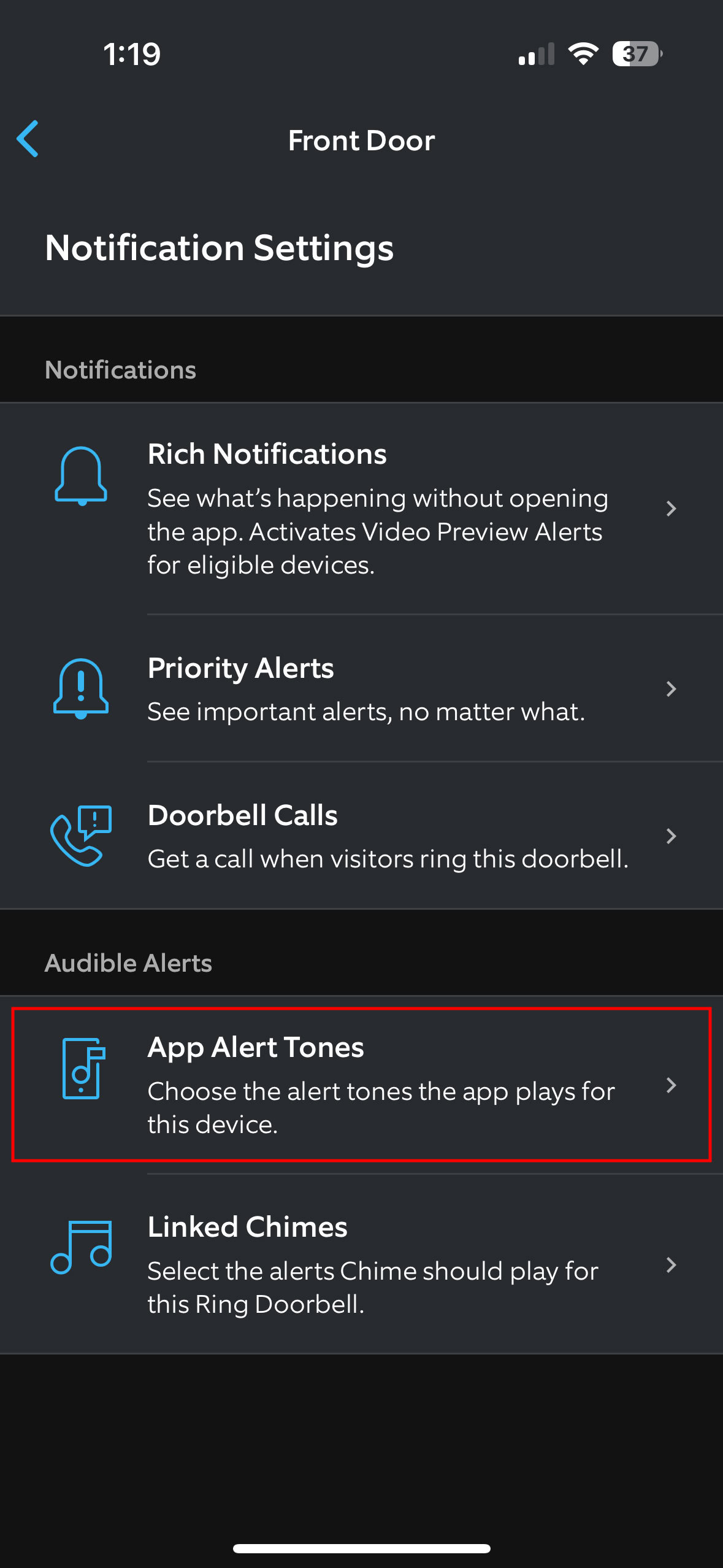
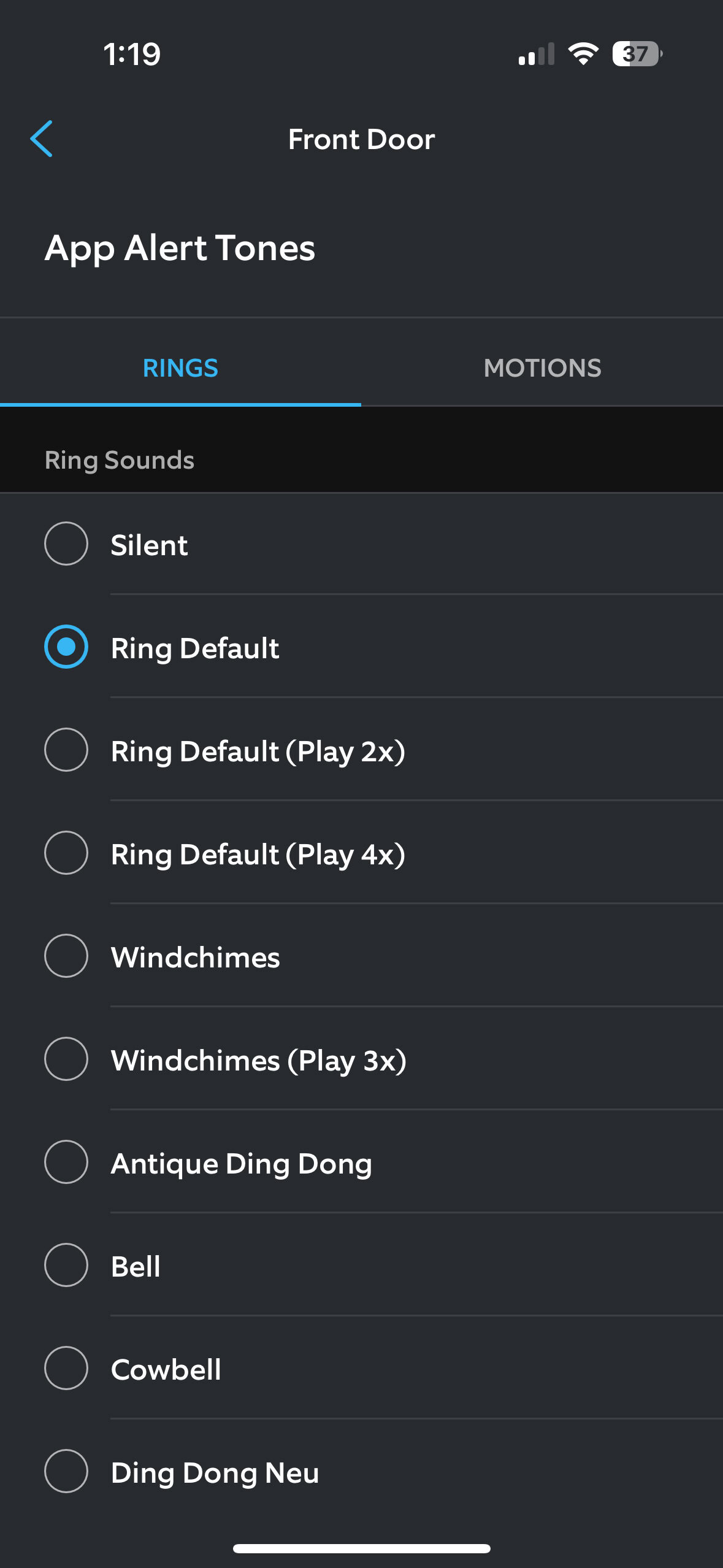
Крім того, ви можете обрати опцію “Без звуку” (Silent) для певних типів сповіщень, зберігаючи при цьому візуальні попередження. Важливо встановлювати звукові сповіщення принаймні для натискання кнопки виклику, якщо ви не використовуєте Ring Chime або не знаходитеся поруч з ним, щоб не пропустити візит.
Можливість зміни звуку зовнішнього блоку відеодомофона
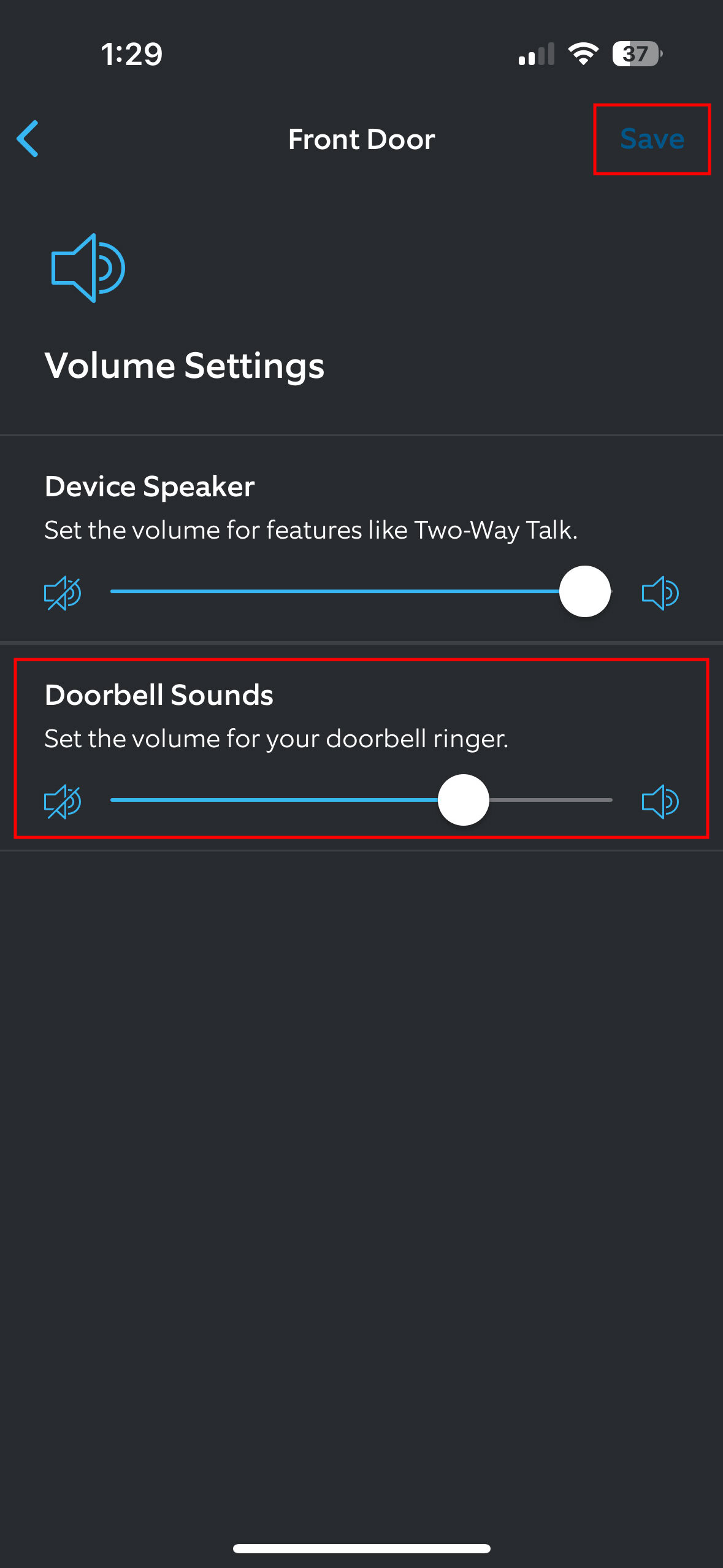
На жаль, функціонал зміни звуку, який відтворює сам зовнішній блок відеодомофона Ring, обмежений. Користувачі не мають можливості обирати мелодію для зовнішнього дзвінка. Єдина доступна опція – це регулювання гучності цього сигналу. Рекомендується залишати гучність на високому рівні, щоб потенційні відвідувачі одразу чули, що кнопка виклику була натиснута. Відсутність можливості кастомізації зовнішнього сигналу може бути розцінена як певний недолік, адже святкова мелодія, наприклад, могла б створити більш приємну атмосферу для гостей, ніж стандартний дзвін.
Як налаштувати гучність зовнішнього блоку відеодомофона Ring:
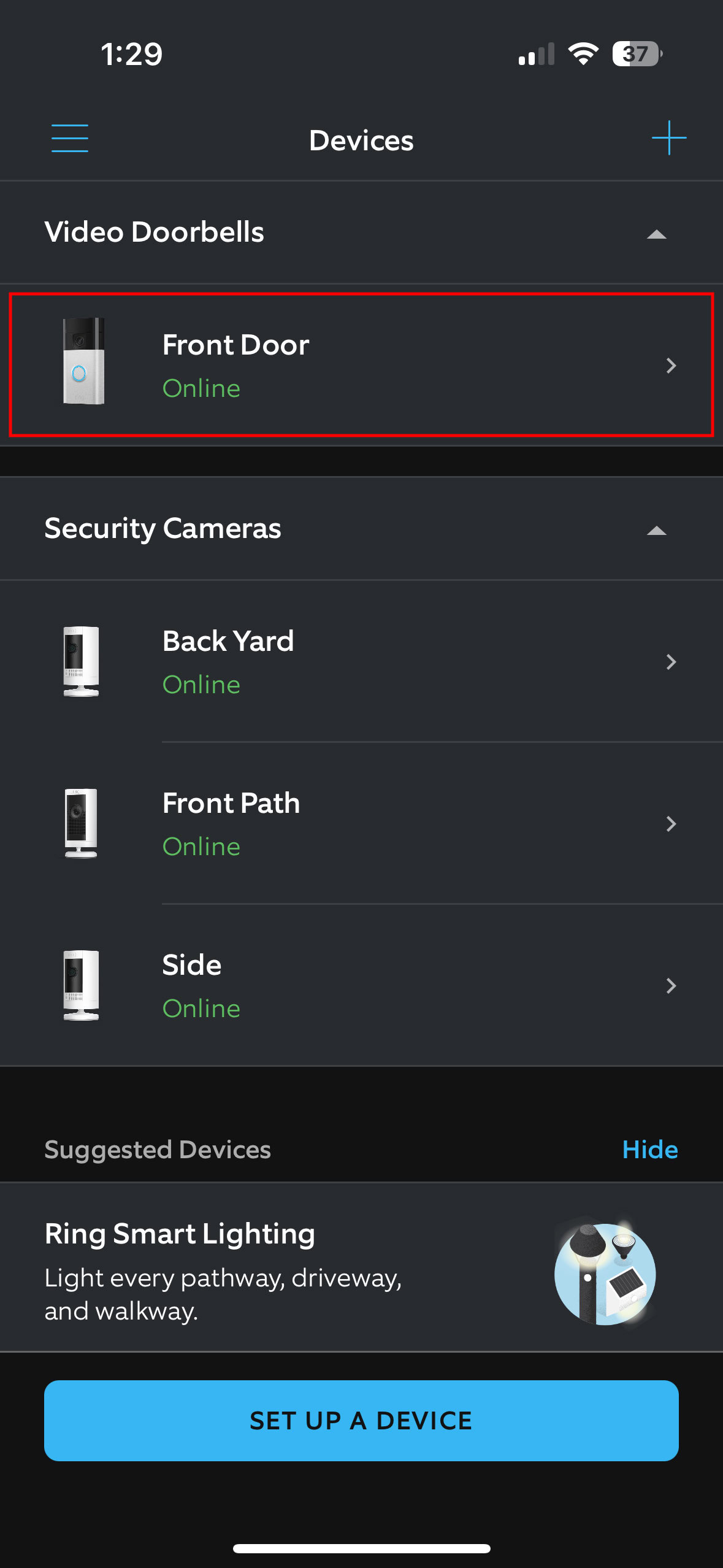
- Запустіть додаток Ring.
- Перейдіть до головного меню (іконка з трьома лініями) у верхньому лівому куті.
- Натисніть “Пристрої” (Devices).
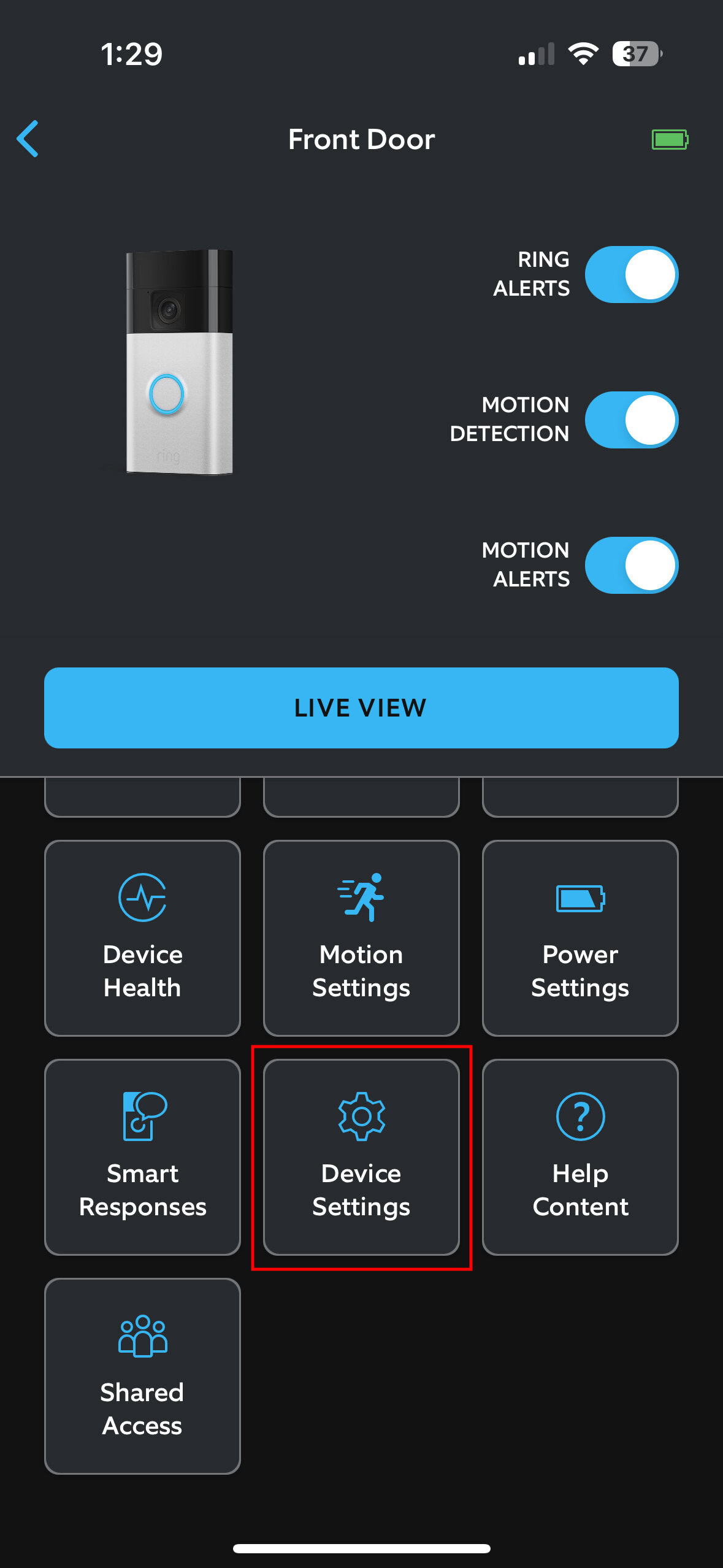
- Оберіть ваш відеодомофон.
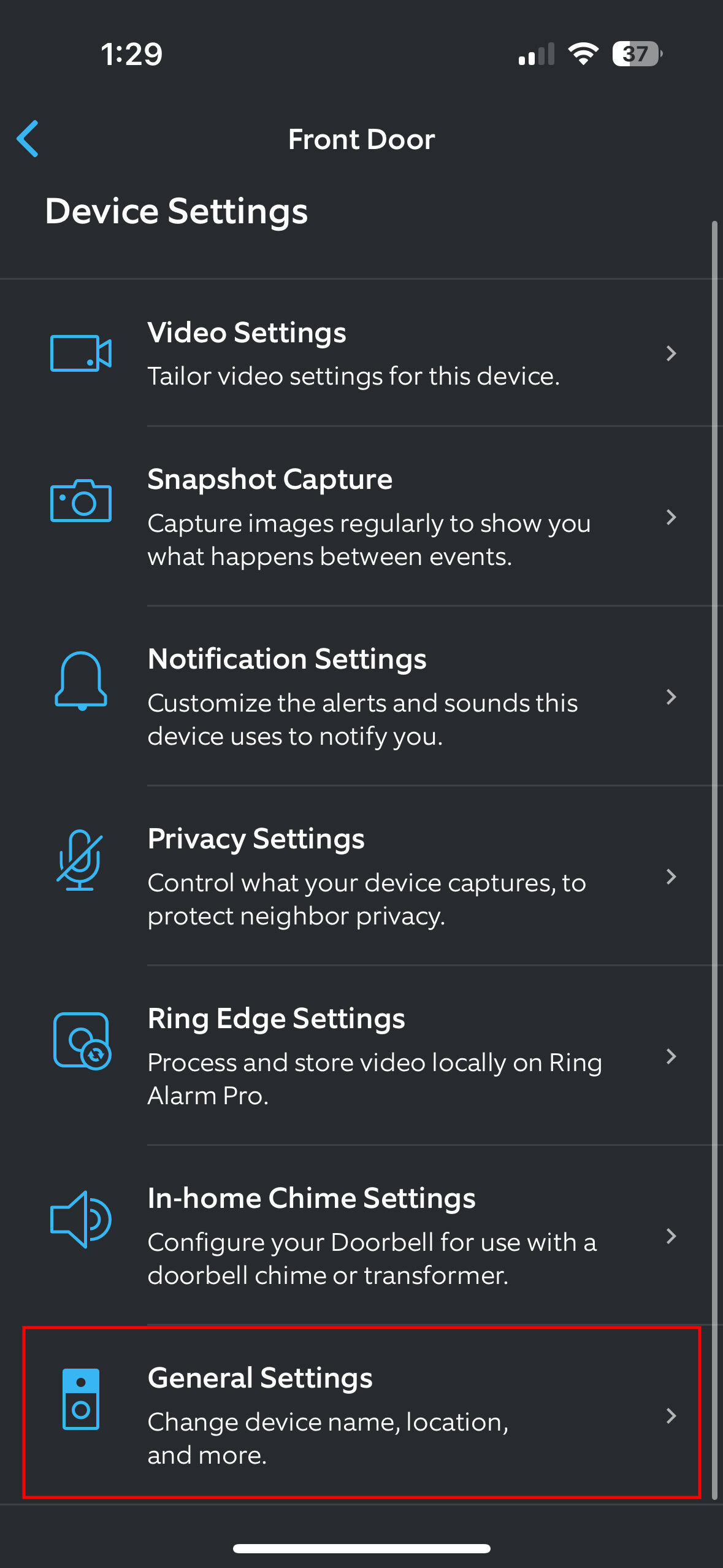
- Перейдіть до “Налаштування пристрою” (Device Settings).
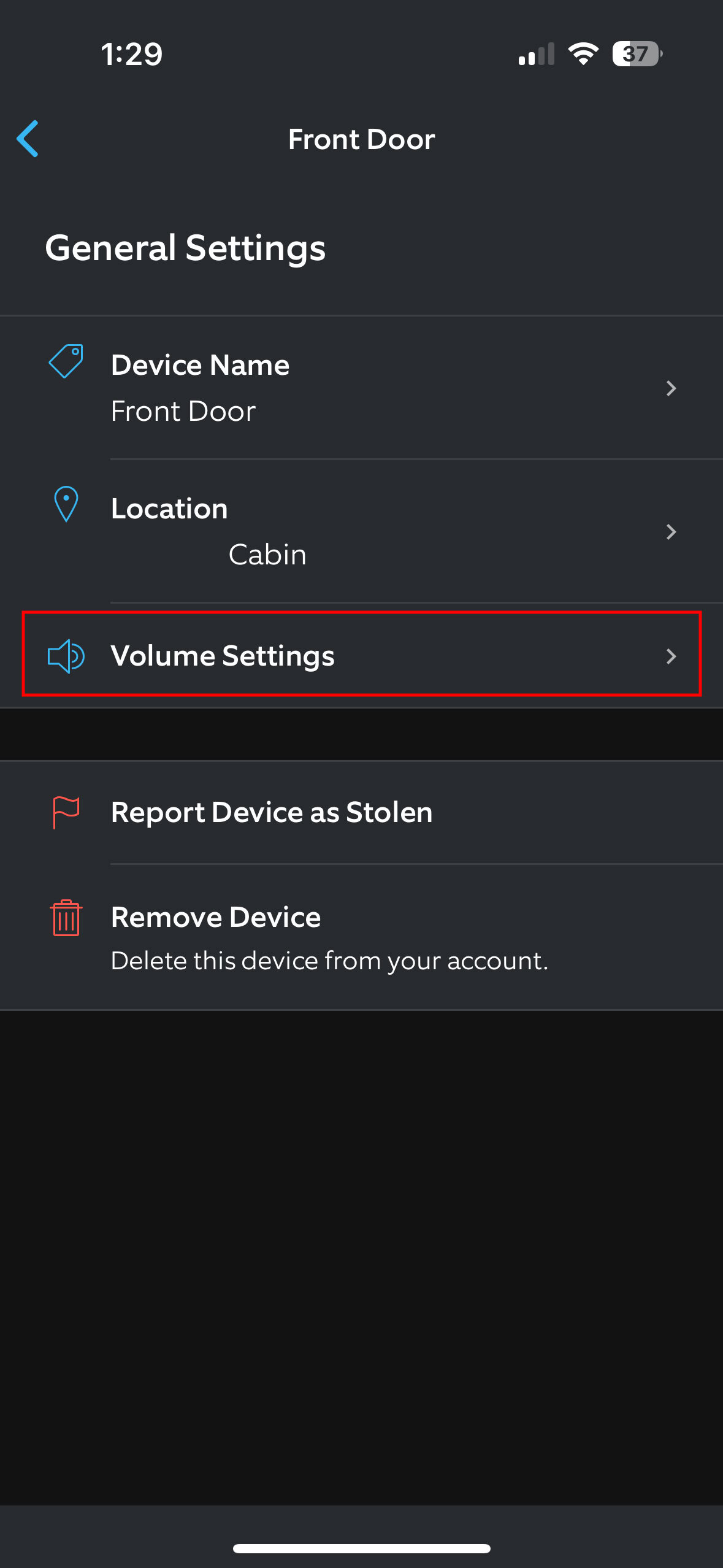
- Оберіть “Загальні налаштування” (General Settings).
- Знайдіть пункт “Налаштування гучності” (Volume Settings).
- У розділі “Звуки дзвінка” (Doorbell Sounds) за допомогою повзунка відрегулюйте бажаний рівень гучності.
- Натисніть “Зберегти” (Save).
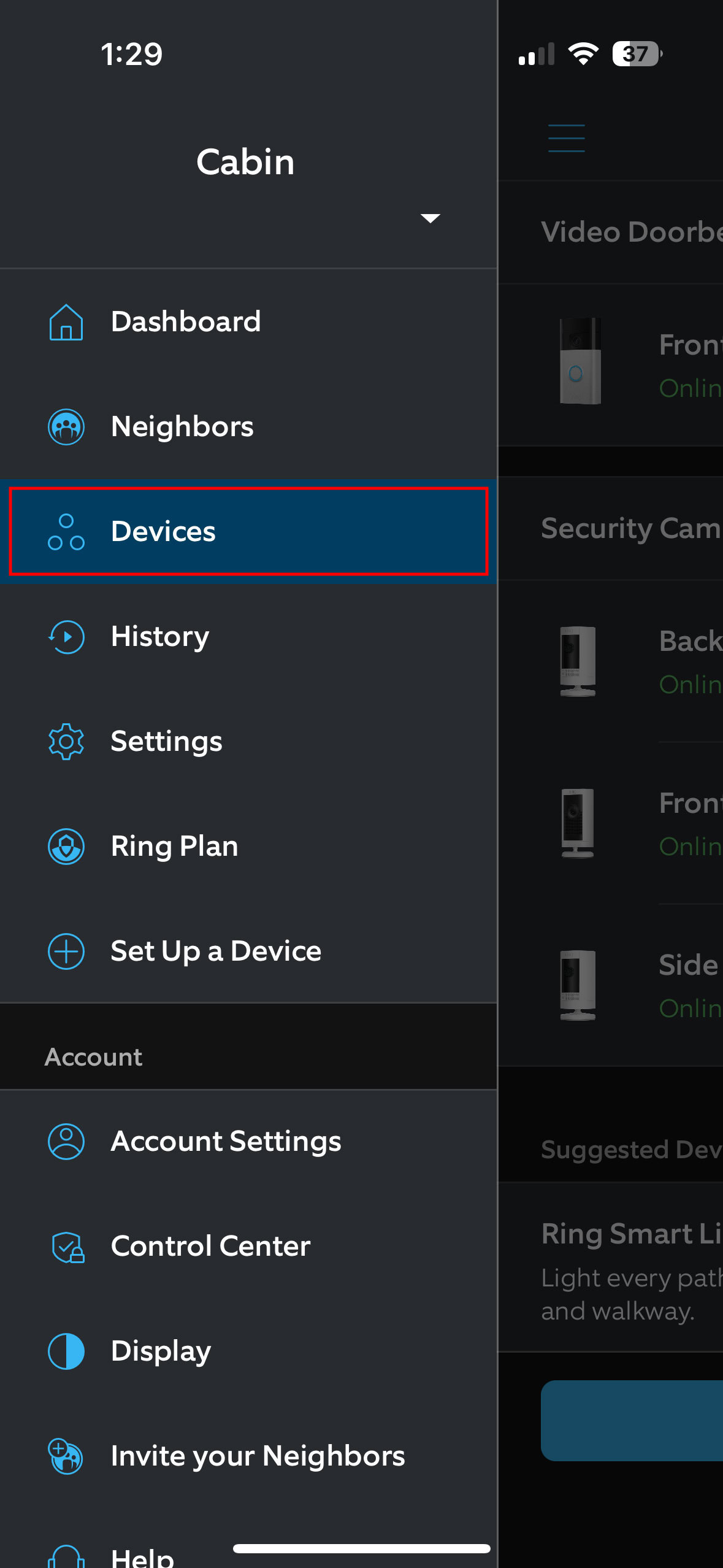
Інформація підготовлена на основі матеріалів: www.androidauthority.com