

Непрацюючий пульт від телевізора — значна проблема, яка може зіпсувати враження від перегляду. Сучасні смарт-телевізори Samsung, відомі своїми передовими технологіями та додатковими функціями, такими як Samsung TV Plus, потребують справного пульта для повноцінного функціонування. Якщо ваш пульт перестав працювати, існує кілька кроків для усунення несправностей, які допоможуть повернути його до життя.
Перевірка батарейок
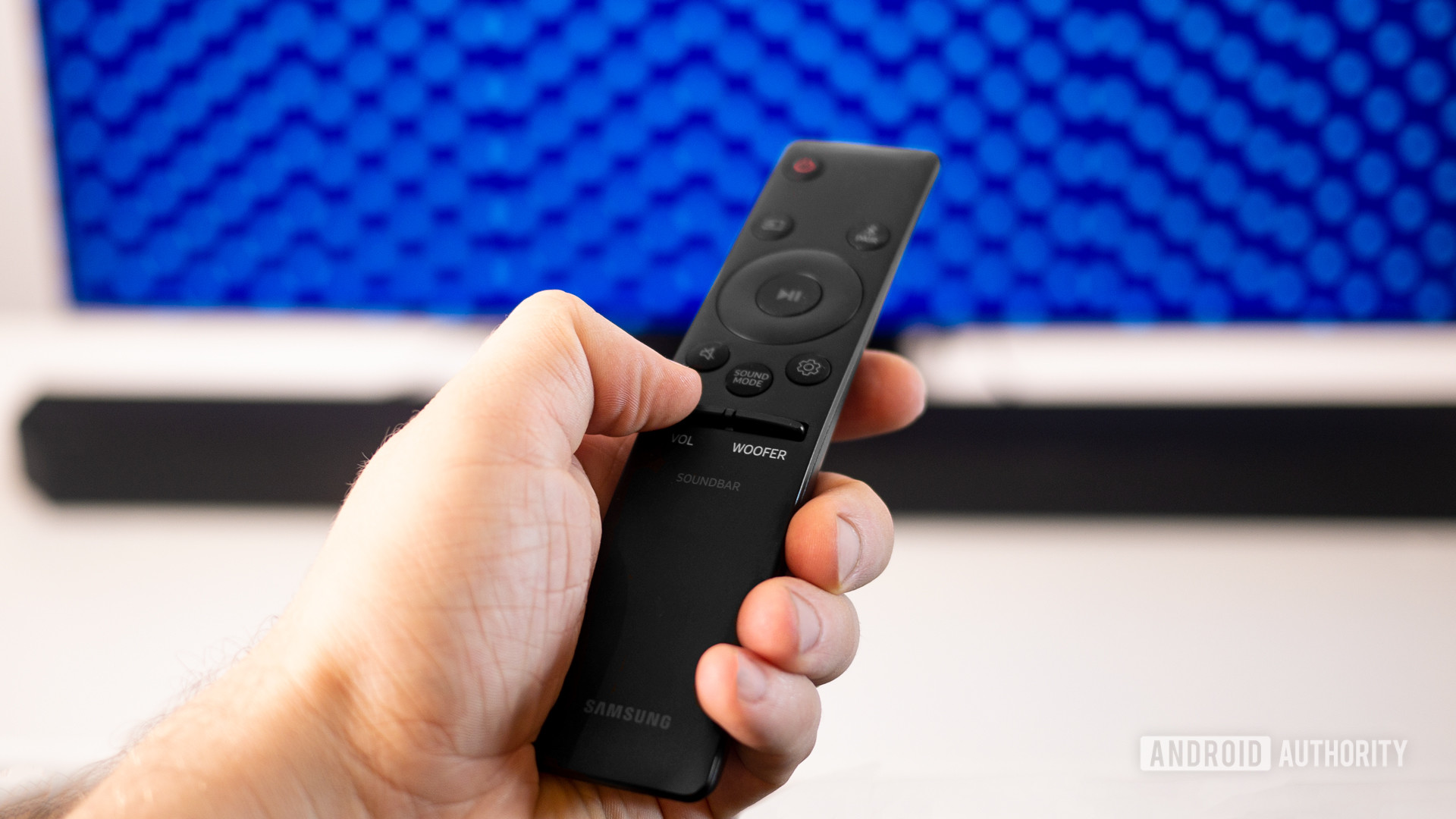 Chris Thomas / Android Authority Найпершим і найпростішим кроком є перевірка батарейок. Часто про проблему з пультом згадують лише тоді, коли він перестає працювати. Батарейки можуть розряджатися швидше, ніж очікувалося, а також можуть бути пошкоджені або кородовані. Вийміть батарейки з пульта. Огляньте контакти в батарейному відсіку та самі батарейки на наявність білого нальоту, зміни кольору або іржі. Це може свідчити про старіння, пошкодження або корозію. Протріть батарейний відсік сухою тканиною, щоб видалити залишки, і вставте нові батарейки. Якщо після заміни батарейок пульт запрацював, проблема полягала саме в них. Більшість смарт-телевізорів Samsung використовують батарейки типу ААА, але завжди варто перевірити відсік для батарейок або інструкцію користувача, щоб дізнатися точний тип. Хоча пульти дистанційного керування не потребують багато енергії, використання довговічних або акумуляторних батарейок може позбавити вас від подібних проблем у майбутньому.
Перезавантаження пульта дистанційного керування Samsung
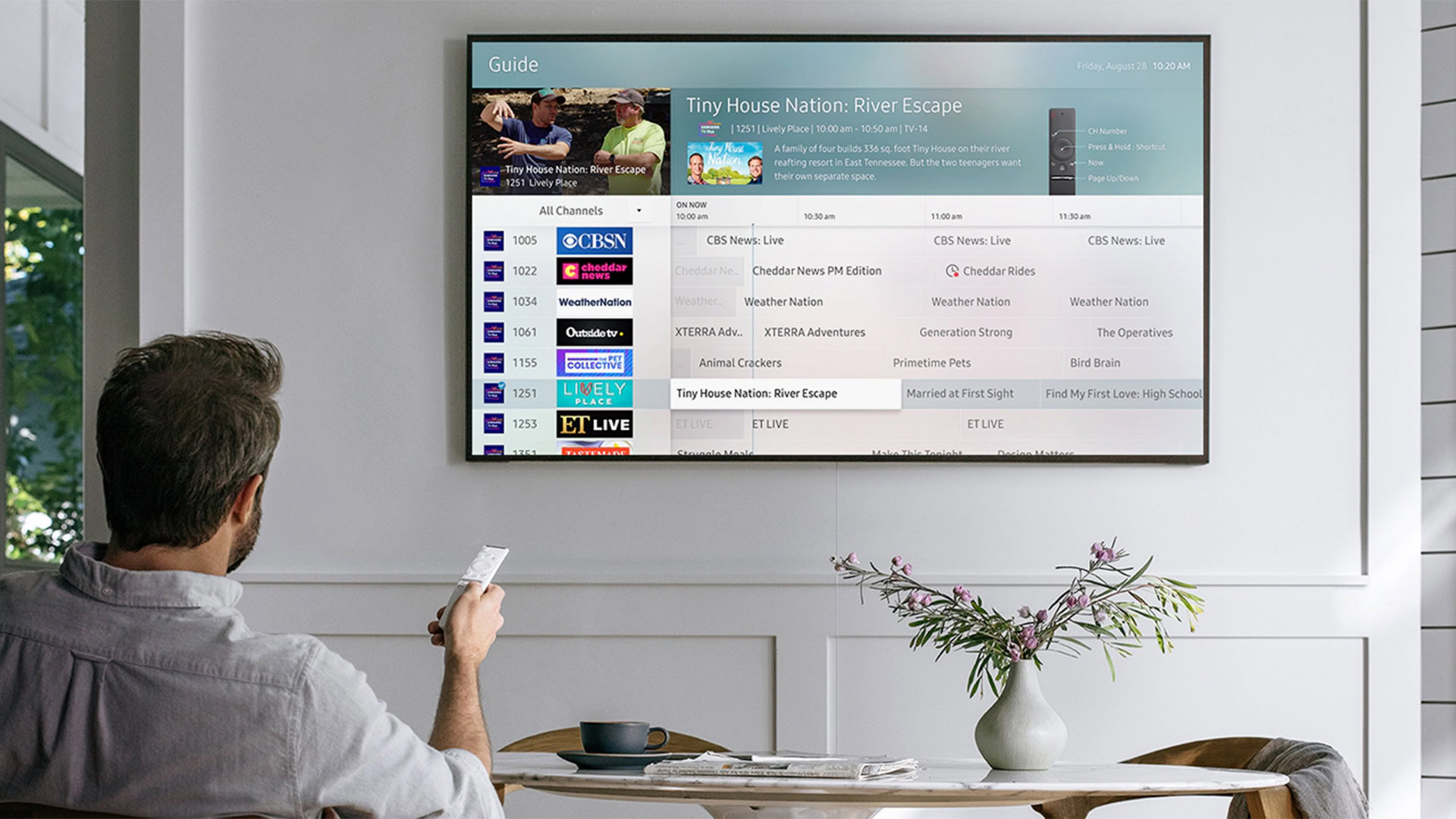 Samsung Спосіб перезавантаження пульта залежить від моделі телевізора. Один із найпростіших методів — вийняти батарейки і натиснути кнопку живлення (Power) щонайменше на вісім секунд. Після цього вставте батарейки та перевірте, чи пульт працює належним чином. Для новіших моделей смарт-телевізорів Samsung (2021 року випуску та новіших) для скидання пульта до заводських налаштувань одночасно натисніть і утримуйте кнопки “Назад” (Back) та велику круглу кнопку “Ввід” (Enter) щонайменше десять секунд. Після скидання пульта його потрібно буде знову підключити (спарувати) до телевізора. Розмістіть пульт близько до сенсора (Samsung рекомендує тримати на відстані близько 30 см) і одночасно натисніть і утримуйте кнопки “Назад” (Back) та “Відтворення/Пауза” (Play/Pause) протягом п’яти секунд, або доки на екрані телевізора не з’явиться повідомлення про підключення. Після успішного спарювання пульт має працювати.
Перевірка мережевого з’єднання
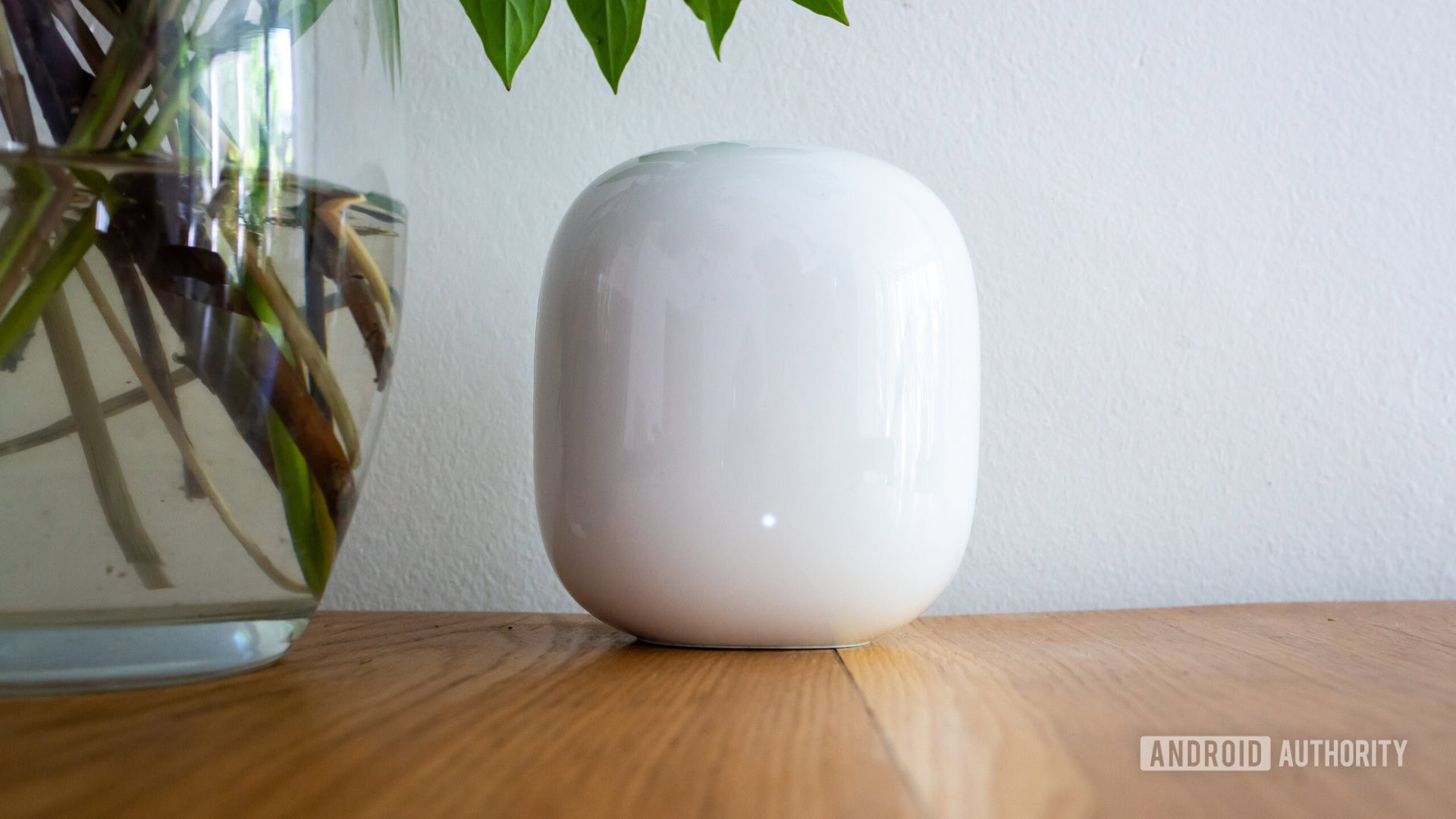 Kris Carlon / Android Authority Смарт-телевізори Samsung та їхні пульти дистанційного керування можуть потребувати активного підключення до Інтернету для коректної роботи. Якщо проблема виникла через ваш роутер або Інтернет, спробуйте перевірити з’єднання за допомогою іншого пристрою. Якщо Інтернет працює на інших пристроях, ймовірно, проблема саме в пульті. Якщо виникли проблеми з Інтернетом, найпростішим рішенням є перезавантаження Wi-Fi. Деякі роутери мають кнопку перезавантаження, інші дозволяють скинути налаштування за допомогою офіційного мобільного додатка. Якщо ви не впевнені, від’єднайте роутер від мережі, зачекайте близько хвилини, а потім підключіть його знову. Це часто допомагає вирішити проблему. Якщо ви використовуєте дротове з’єднання, від’єднайте кабель Ethernet і переконайтеся, що він не пошкоджений. Спробуйте підключити кабель до іншого пристрою, щоб перевірити, чи проблема не в ньому. У такому разі, можливо, доведеться придбати новий кабель.
Чи є перешкоди між пультом та телевізором?
Сучасні пульти Samsung використовують технологію Bluetooth для зв’язку з телевізором. Перешкоди, дальність дії або інші проблеми з’єднання можуть призвести до припинення роботи пульта. Samsung зазначає, що пульт має працювати на відстані до 10 метрів, але спробуйте підійти ближче, щоб перевірити, чи це вирішить проблему. Однак, якщо вам доводиться підходити дуже близько до сенсора на телевізорі, це, ймовірно, вказує на проблему з батарейками. Не забувайте прибирати будь-які предмети, які можуть блокувати сенсор на телевізорі.
Перевірка пульта на наявність фізичних пошкоджень
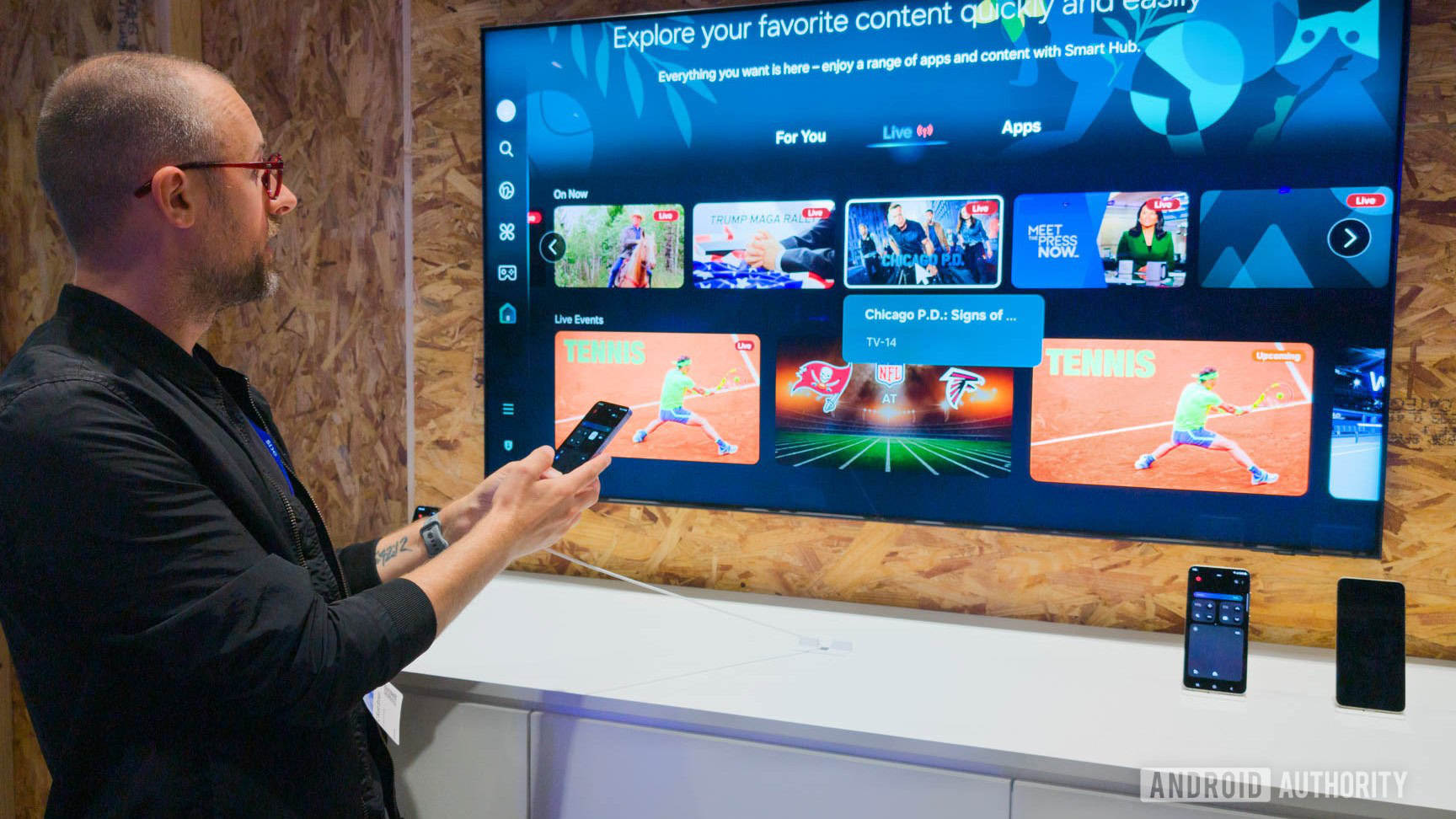 C. Scott Brown / Android Authority Якщо ваш пульт має інфрачервоний (ІЧ) сенсор, переконайтеся, що він надсилає ІЧ-сигнал. Направте пульт на камеру телефону або планшета і натисніть кнопку живлення (Power). Дивіться на екран телефону під час натискання кнопки, щоб побачити, чи з’являється кольорове світло на сенсорі. Якщо ви не бачите світла, можливо, потрібні нові батарейки, або ІЧ-сенсор пошкоджений. Якщо сенсор не є проблемою, протріть верхню частину пульта, щоб переконатися, що ніщо не блокує випромінювання сигналу. Розхитані кнопки або інші фізичні пошкодження можуть призвести до несправності пульта Samsung. Вийміть батарейки з пульта і повільно натисніть кожну кнопку. Застряглий пил або бруд можуть спричинити збої в роботі кнопок, і це хороший спосіб частково їх очистити. Якщо пульт пошкоджений і не працює, єдиним виходом є його заміна. Samsung не продає пульти дистанційного керування безпосередньо на своєму вебсайті. Натомість, залежно від моделі вашого телевізора, ви можете знайти різні варіанти на вебсайті Samsung Parts. Скористайтеся інструкцією користувача до телевізора, щоб знайти точний номер моделі та швидше орієнтуватися у довгому списку.
Використання програми SmartThings як пульта дистанційного керування
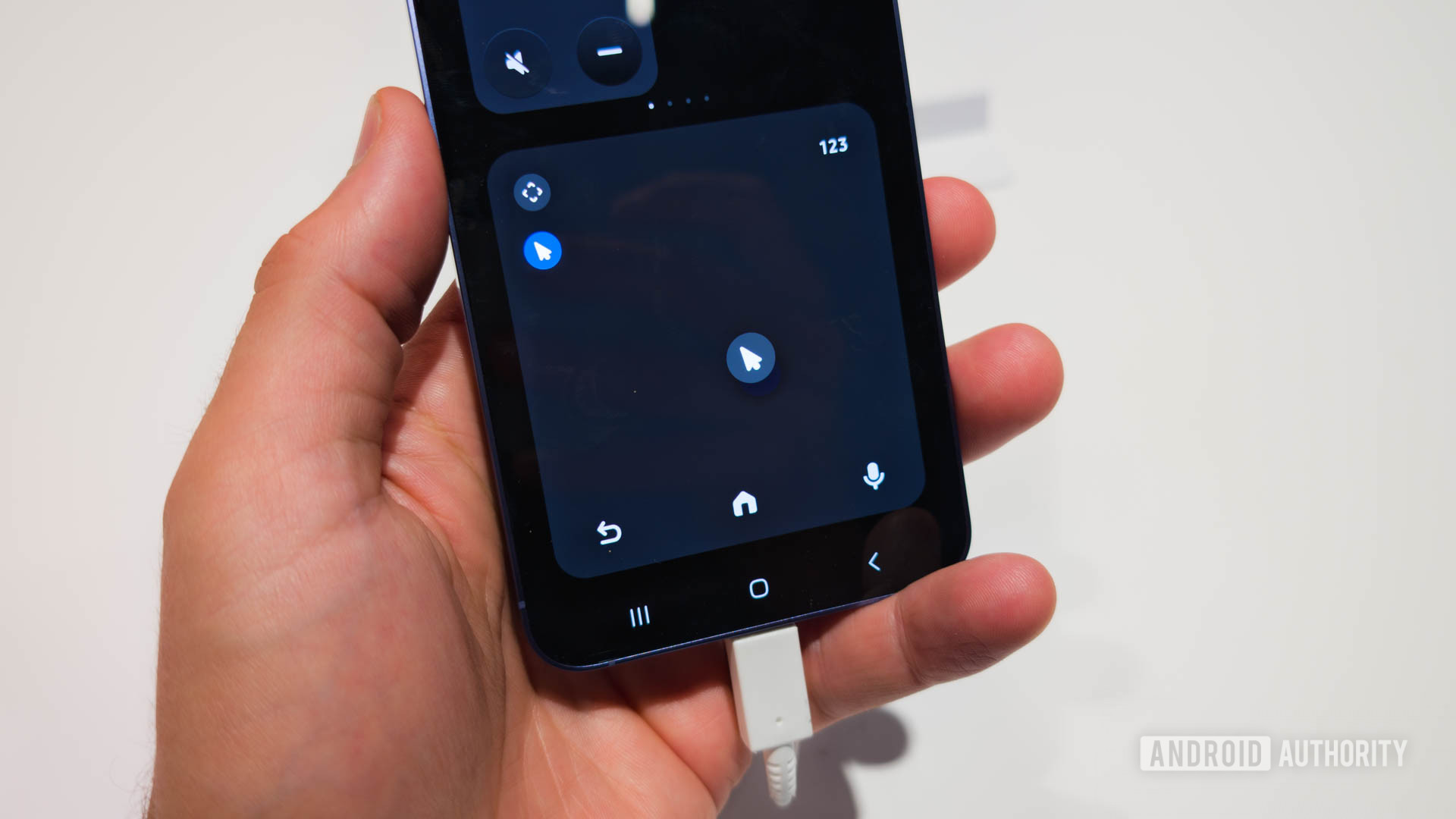 C. Scott Brown / Android Authority Якщо ваш пульт Samsung не працює зовсім, або ви чекаєте на заміну, завантажте додаток Samsung SmartThings з Google Play Store або Apple App Store, щоб використовувати його як пульт для телевізора. Перш за все, переконайтеся, що ваш телевізор підключений до програми SmartThings. Відкрийте додаток, перейдіть на вкладку “Пристрої” (Device), виберіть “Дім” (Home), а потім вкажіть місцезнаходження телевізора. Виберіть значок “+” (+) і натисніть “Додати пристрій” (Add device). У розділі “За типом пристрою” (By device type) натисніть “ТВ” (TV), а потім виберіть “Samsung” (Samsung). Натисніть “ТВ” (TV) ще раз, а потім виберіть “Пуск” (Start). Виберіть місцезнаходження та кімнату, а потім натисніть “Далі” (Next). Виберіть свій телевізор і дотримуйтесь інструкцій на екрані, щоб завершити процес. Після підключення телевізора до додатка натисніть на назву телевізора та виберіть “Пульт” (Remote). Почніть керувати телевізором за допомогою свого телефону. Ви знайдете кнопки для керування гучністю та каналами, а також цифрові клавіші.
Оновлення програмного забезпечення Samsung TV
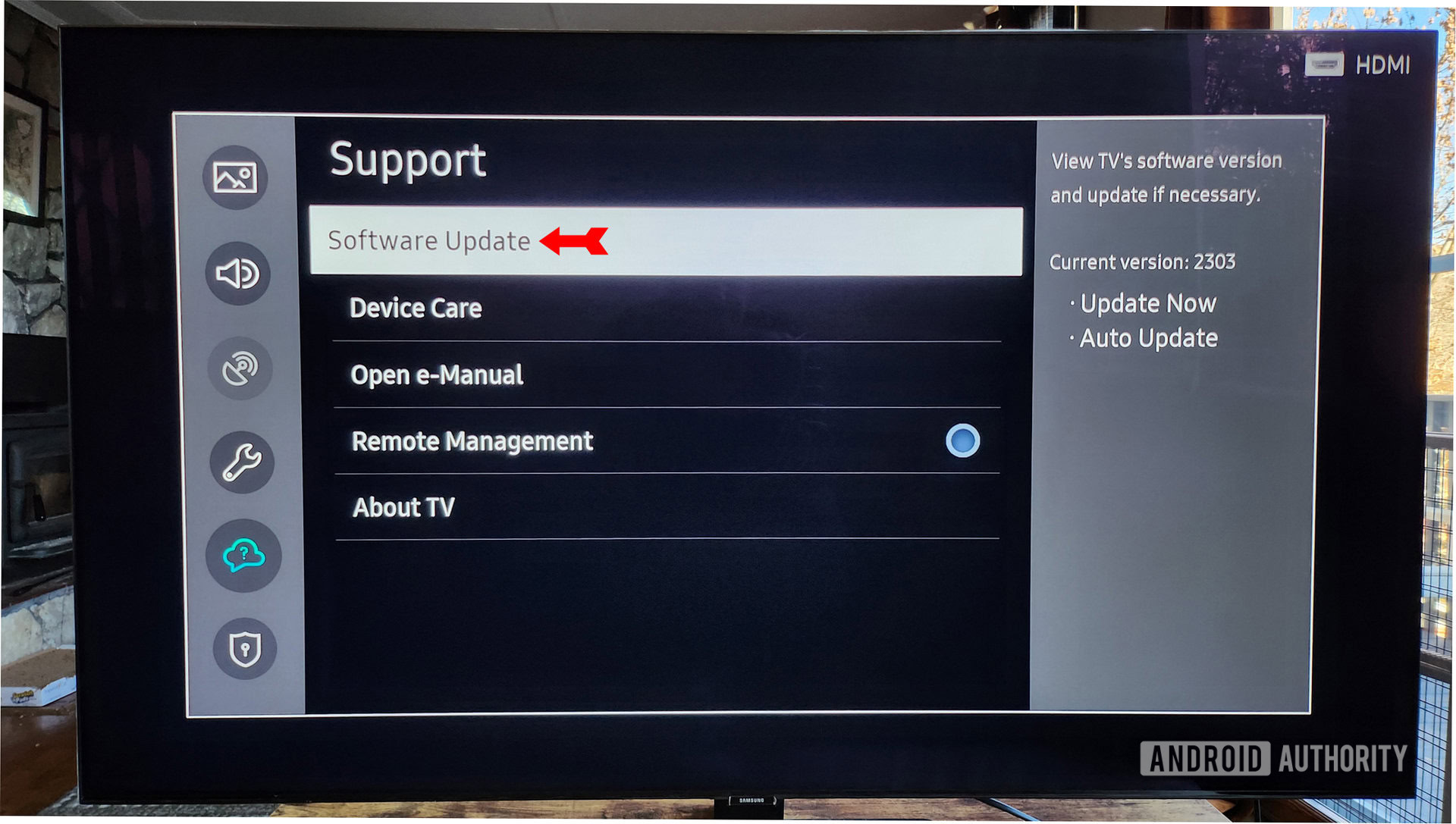 Kevin Convery / Android Authority Перш за все, переконайтеся, що на телевізорі встановлено останню версію програмного забезпечення. Збій у програмному забезпеченні може призвести до припинення роботи пульта Samsung TV. Оновлення часто виправляють такі проблеми. Звичайно, це можна зробити лише за допомогою пульта, але ви можете скористатися додатком SmartThings, якщо фізичний пульт не працює. 1. На вашому Samsung TV запустіть додаток “Налаштування” (Settings). 2. Виберіть “Усі налаштування” (All Settings). 3. Перейдіть до розділу “Підтримка” (Support). 4. Виберіть “Оновлення програмного забезпечення” (Software Update). 5. Перед подальшими діями, ймовірно, варто переконатися, що опція “Автоматичне оновлення” (Auto Update) увімкнена, щоб ваш телевізор автоматично оновлювався, щойно з’явиться оновлення. 6. Натисніть “Оновити зараз” (Update Now), щоб вручну перевірити наявність нових версій програмного забезпечення.
Скидання Samsung TV до заводських налаштувань
Скидання телевізора до заводських налаштувань слід розглядати як останній засіб, оскільки це видалить усі дані, і вам доведеться заново завантажувати та входити в облікові записи додатків. Тим не менш, це хороший спосіб виправити будь-які проблеми з програмним забезпеченням або збої. Це також скидає всі налаштування, тому може допомогти усунути будь-які проблеми з пультом. Звичайно, для цього вам може знадобитися пульт, але, як згадувалося раніше, ви можете скористатися додатком SmartThings. 1. Запустіть додаток “Налаштування” (Settings). 2. Перейдіть до розділу “Загальні та конфіденційність” (General & Privacy). 3. Виберіть “Скидання” (Reset). 4. Вас попросять ввести PIN-код. Введіть його. Якщо ви його не змінювали, стандартним буде 0000. 5. Підтвердіть, натиснувши “Скидання” (Reset) ще раз. 6. Натисніть “OK”. Це актуальні кроки, але вони можуть не збігатися з інструкціями для всіх моделей Samsung TV. Якщо наведені вище методи не працюють, спробуйте перейти до Налаштування > Підтримка > Самодіагностика > Скидання (Settings > Support > Self Diagnosis > Reset).
Інформація підготовлена на основі матеріалів: www.androidauthority.com