

Хоча функціональність голосового асистента може здаватися невід’ємною частиною сучасних смартфонів, іноді виникають ситуації, коли команди, такі як “Привіт, Google” чи “ОК, Google”, не спрацьовують. Це може бути викликано різними причинами, від банальних проблем з налаштуваннями до програмних збоїв. Важливо розуміти, що існує цілий комплекс кроків для діагностики та усунення подібних несправностей, що дозволяє повернути інтерактивні можливості вашого пристрою.
Перевірка мовних налаштувань та мікрофона
Перш за все, варто переконатися, що базові налаштування вашого пристрою відповідають вашим очікуванням. Неправильно встановлені мовні параметри можуть стати причиною того, що система не розпізнає ваші команди. Також важливо перевірити фізичний стан мікрофона.
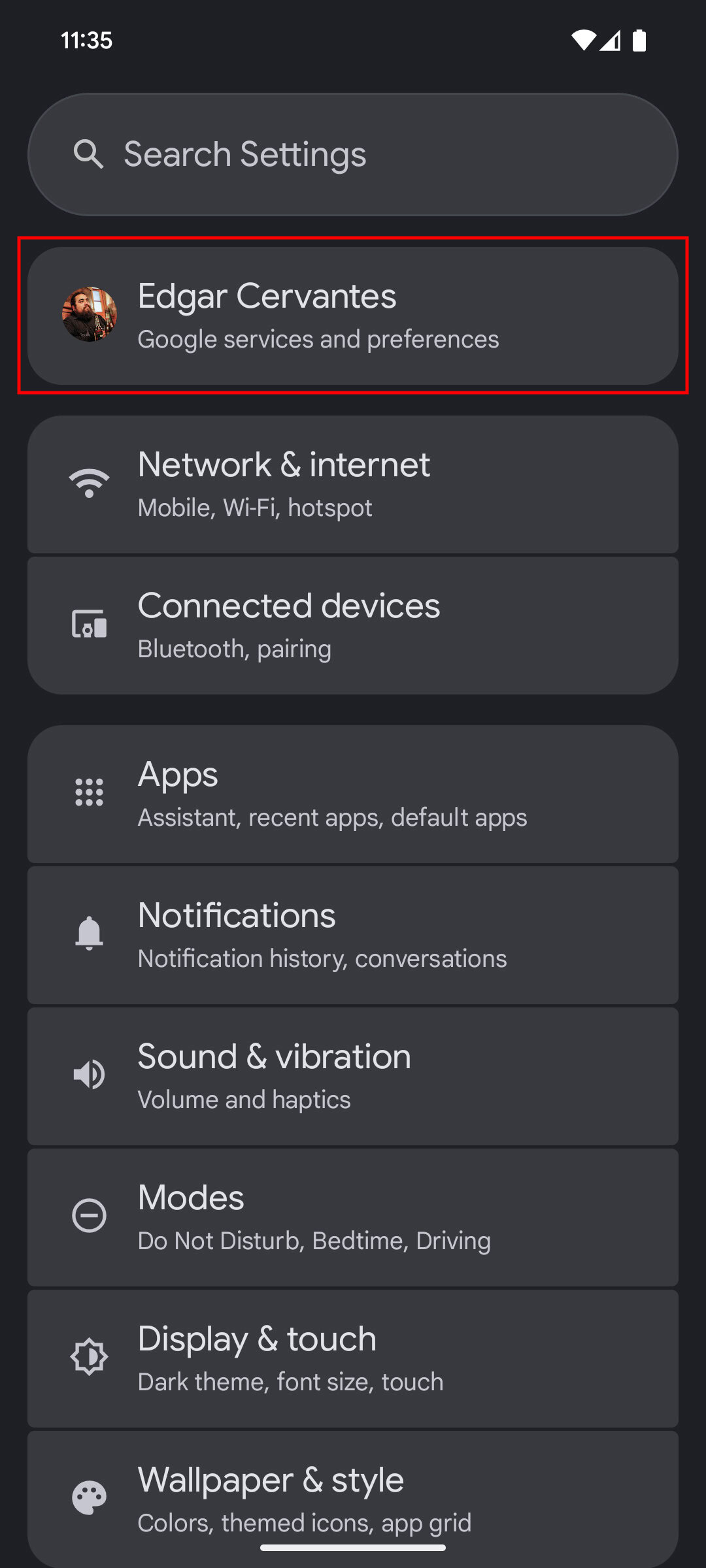
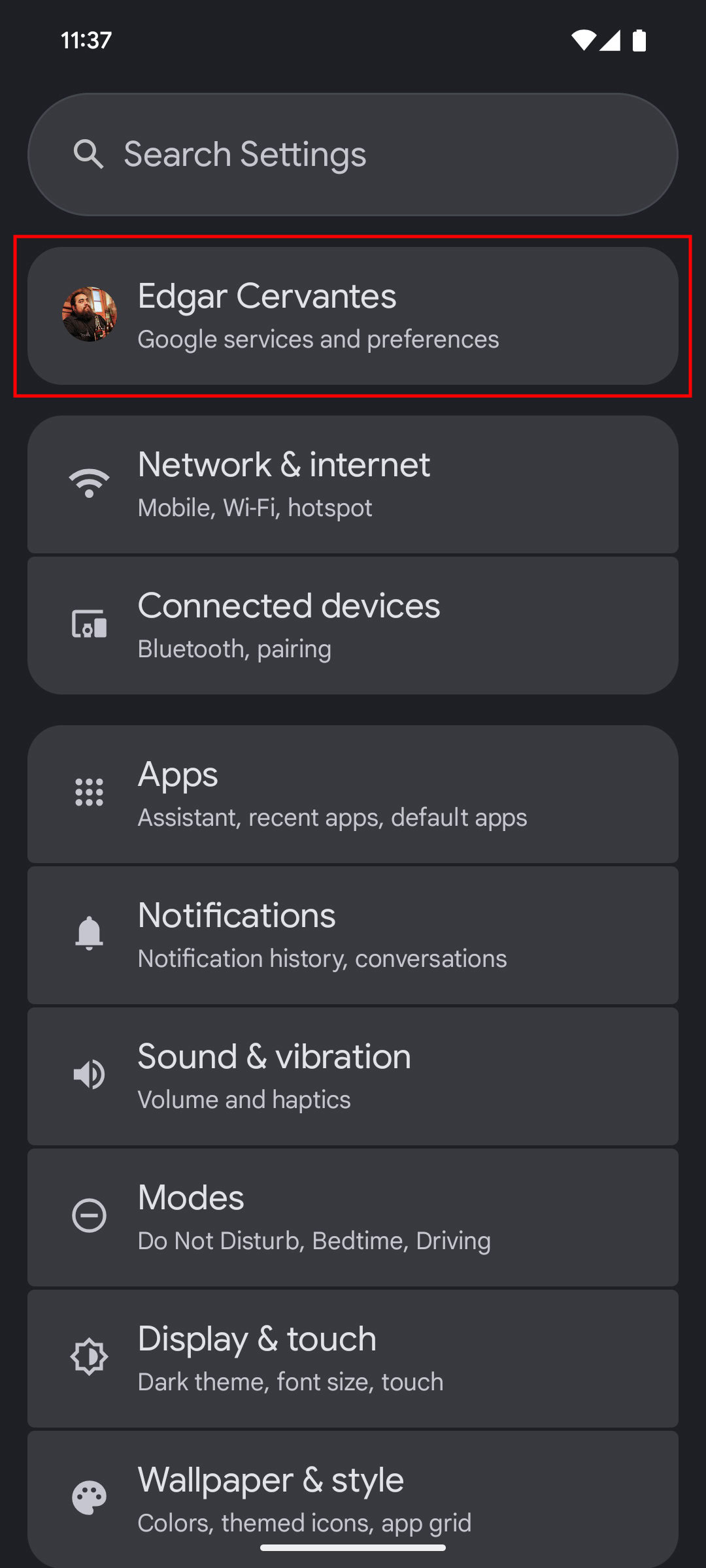
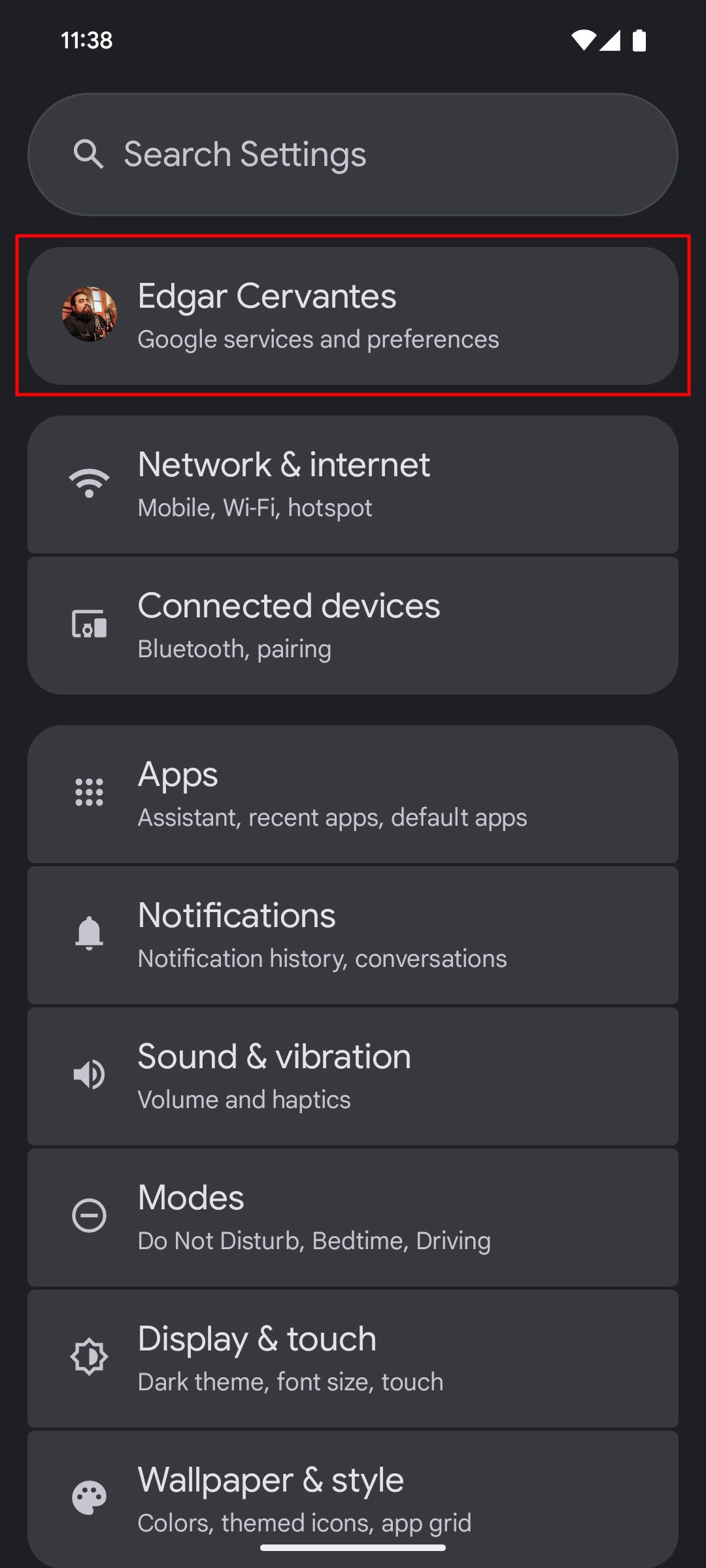
- Запустіть додаток Налаштування.
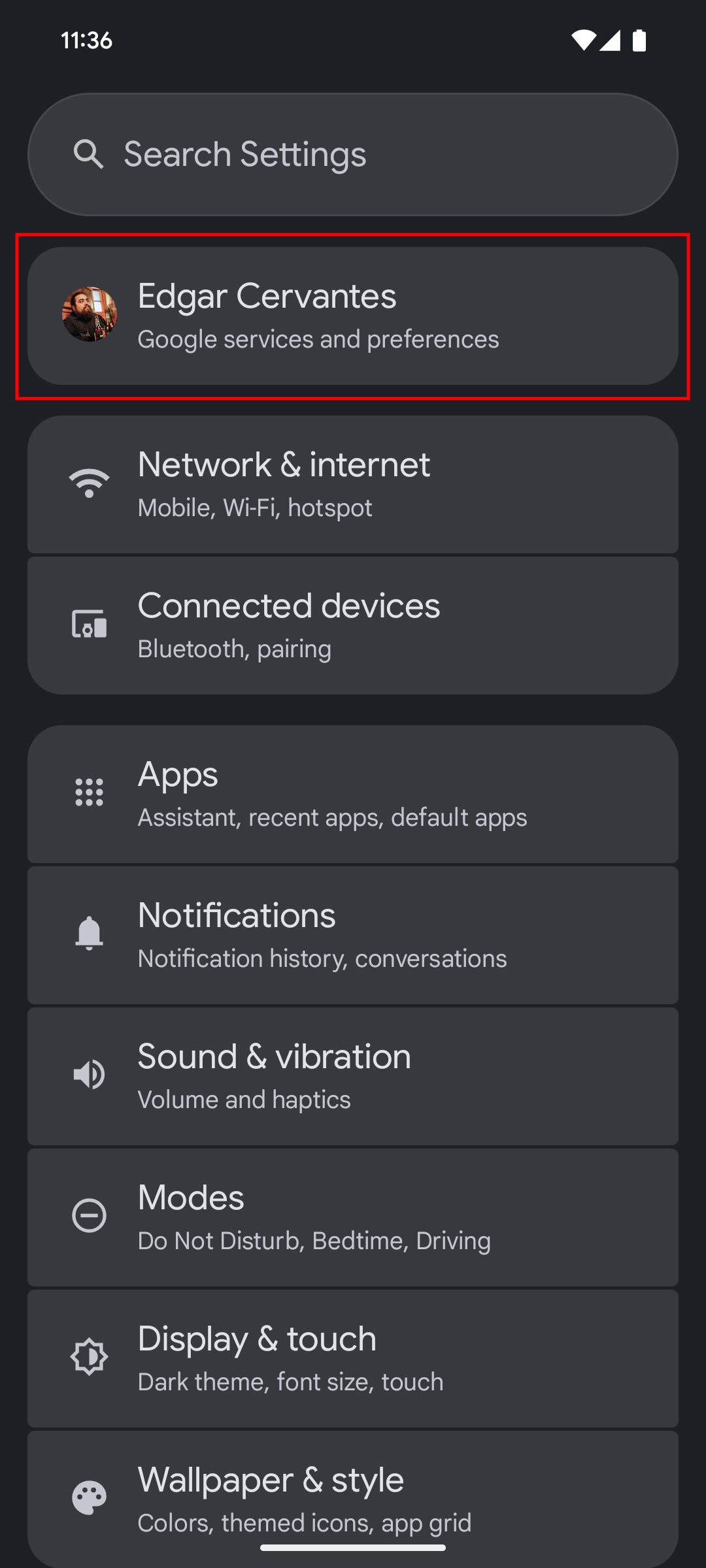
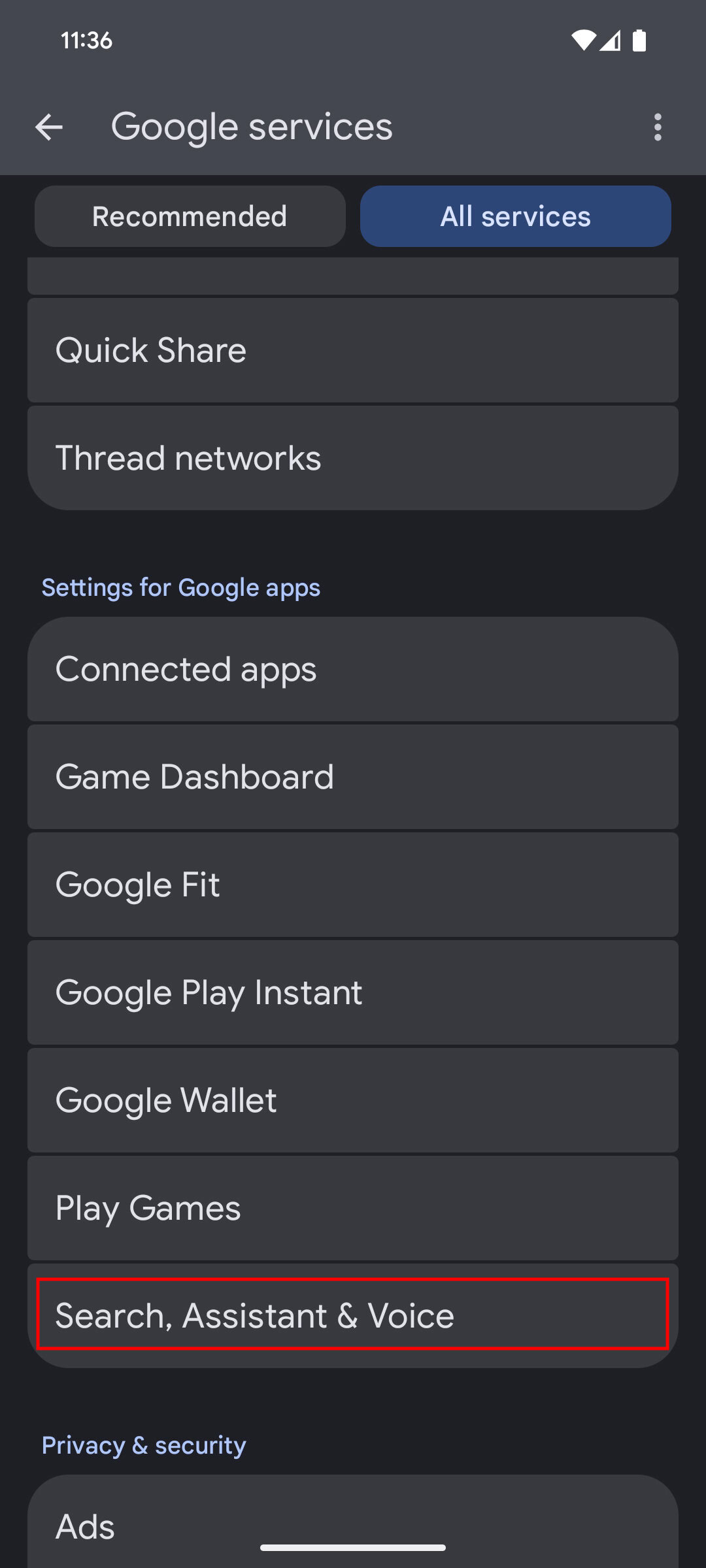
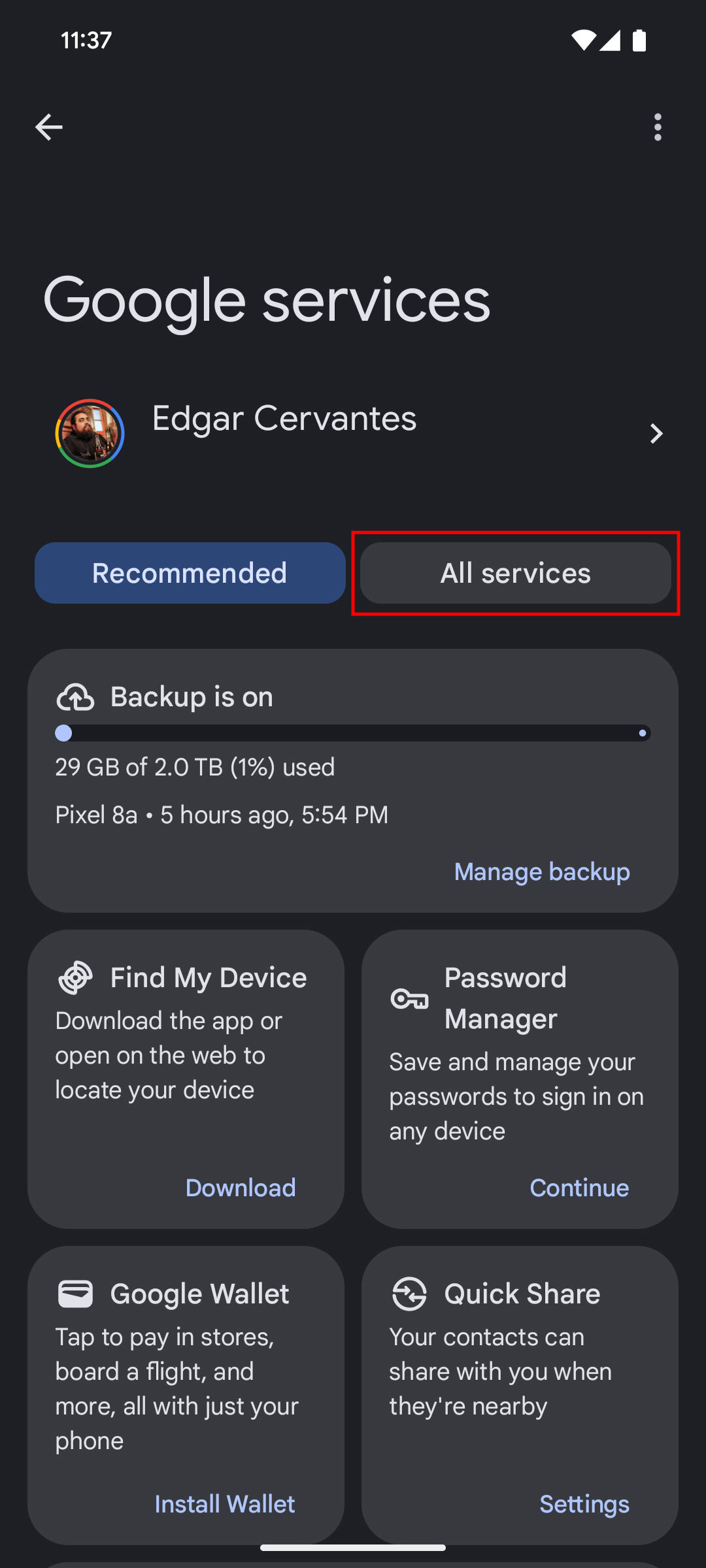
- Виберіть пункт Сервіси Google та налаштування.
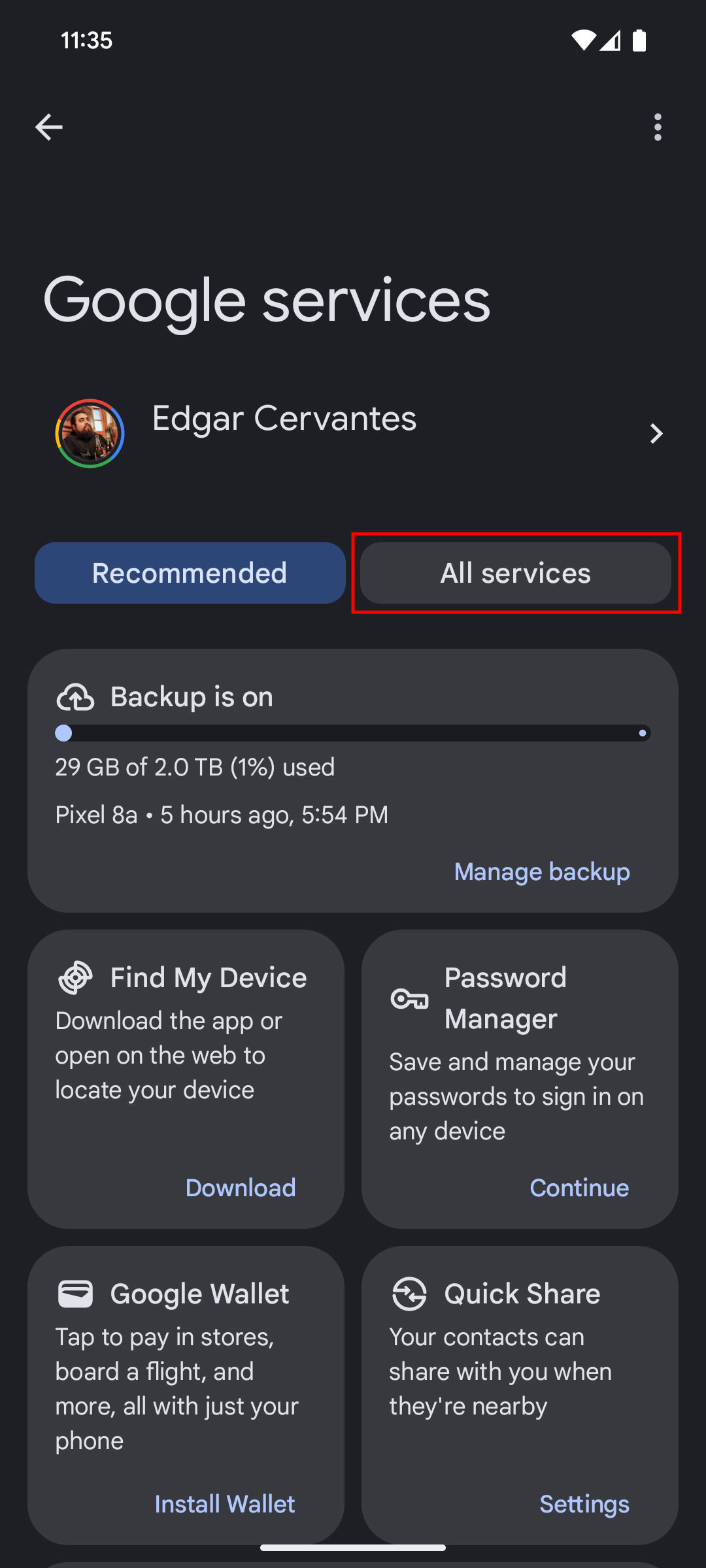
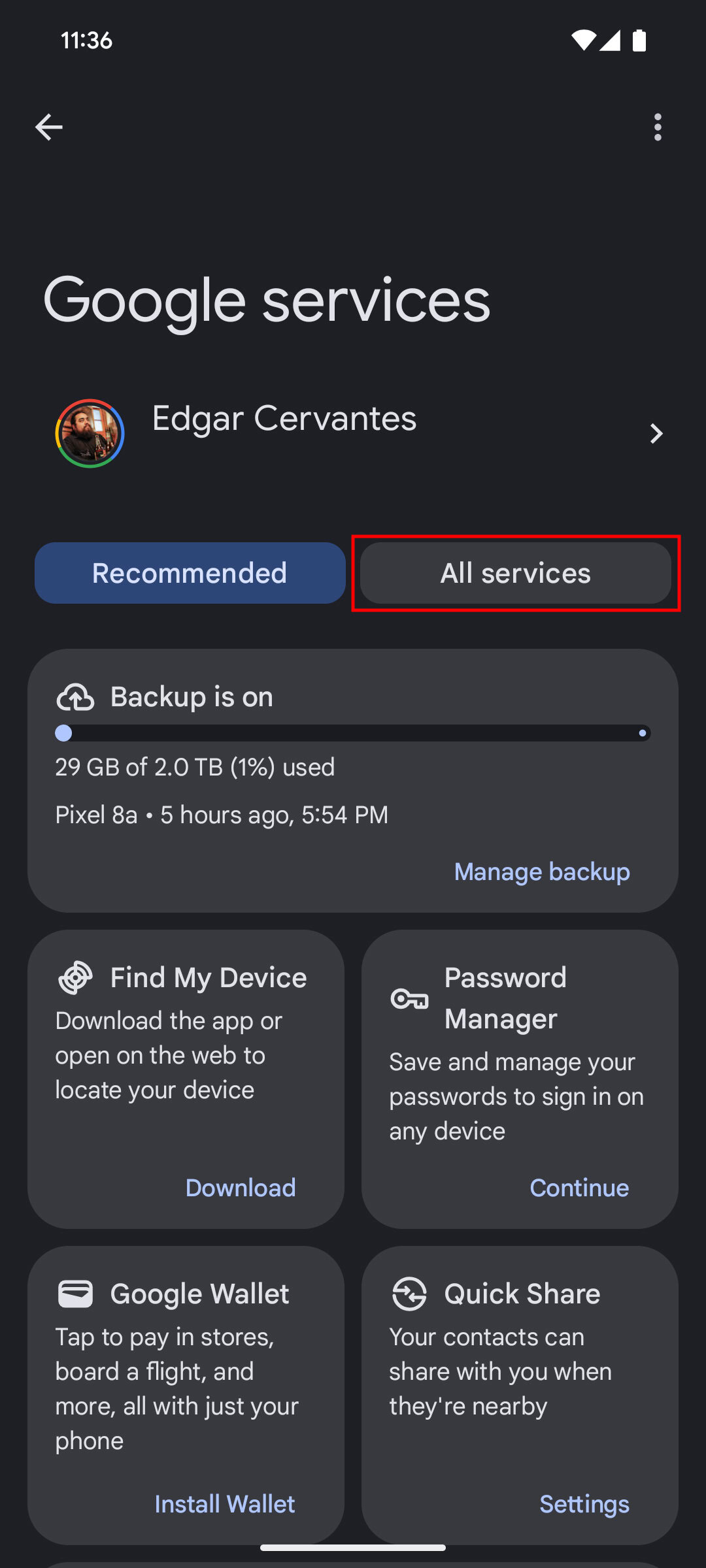
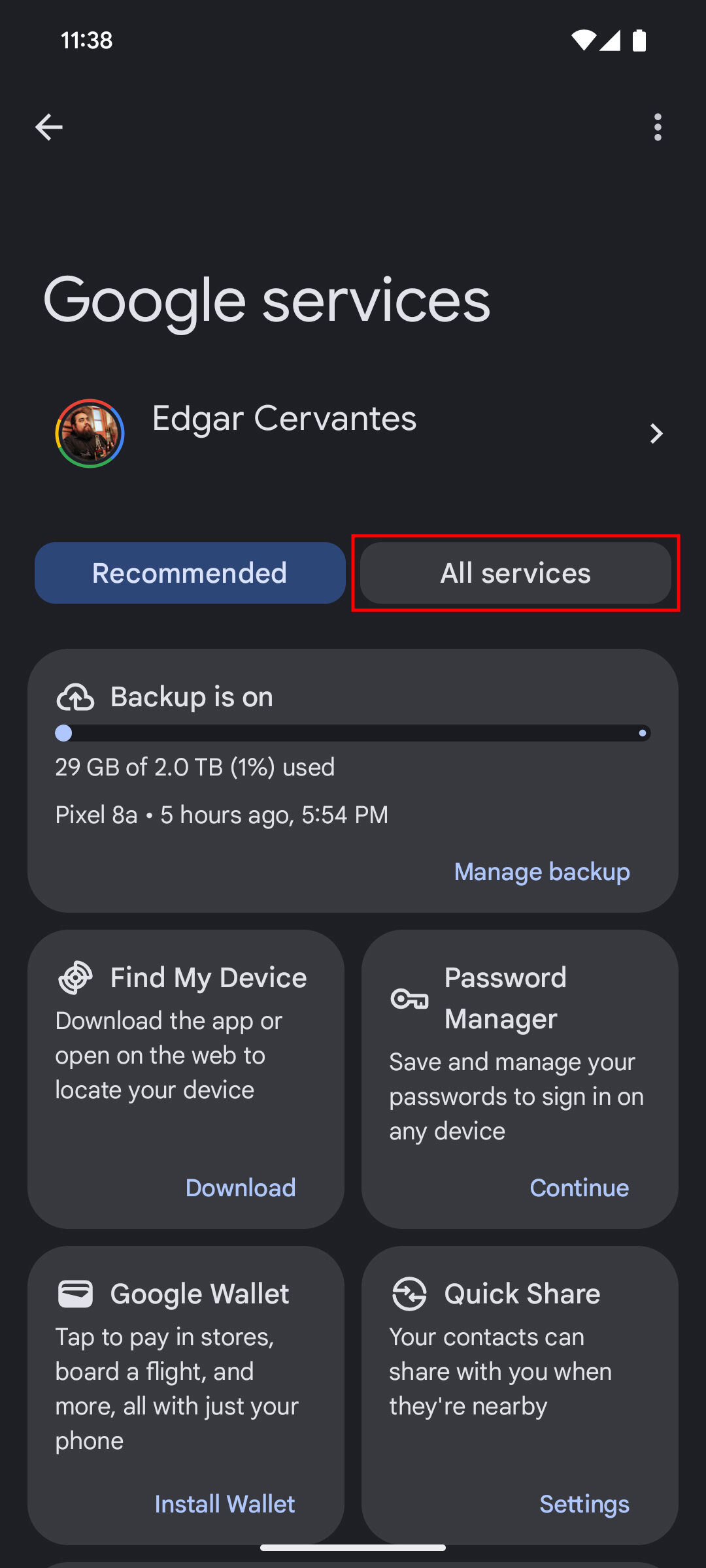
- Перейдіть на вкладку Усі сервіси.
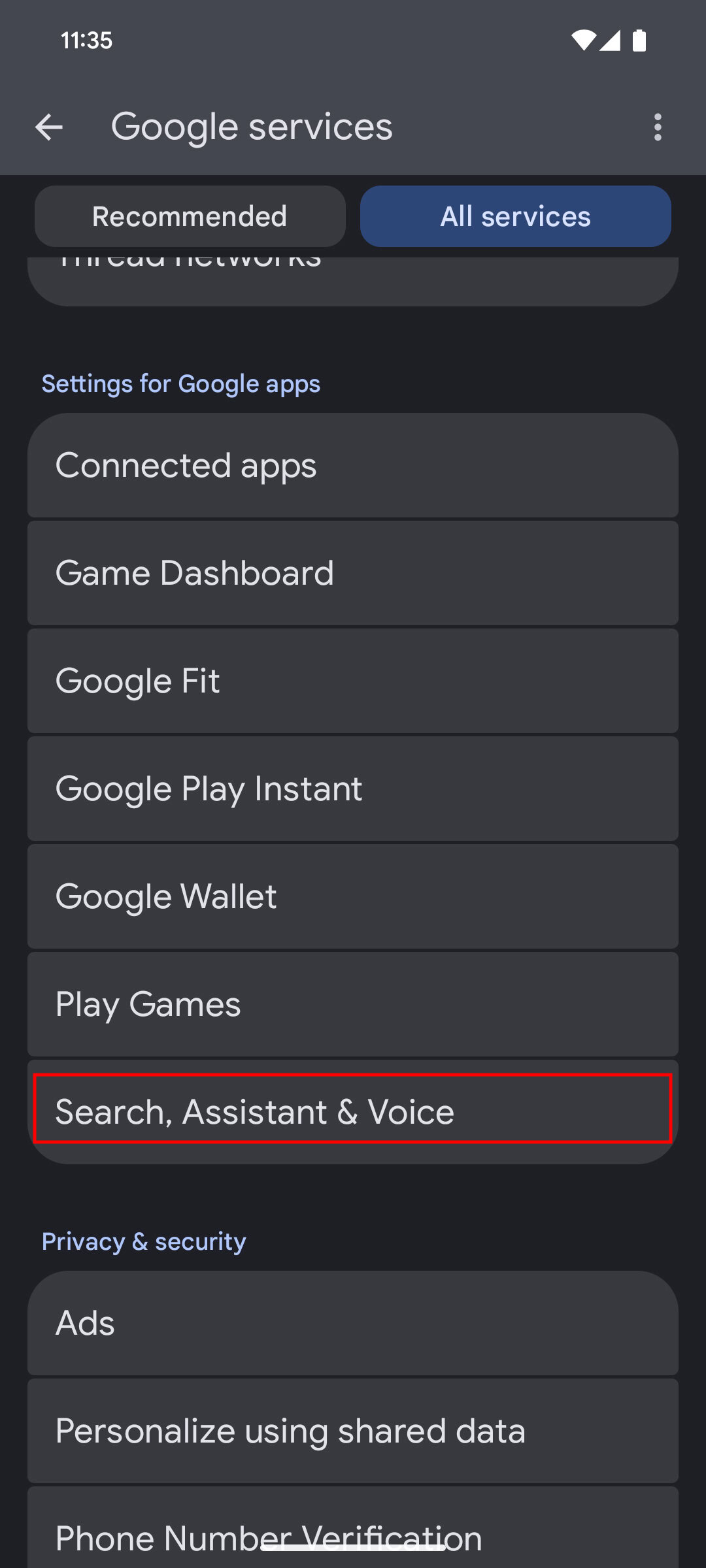
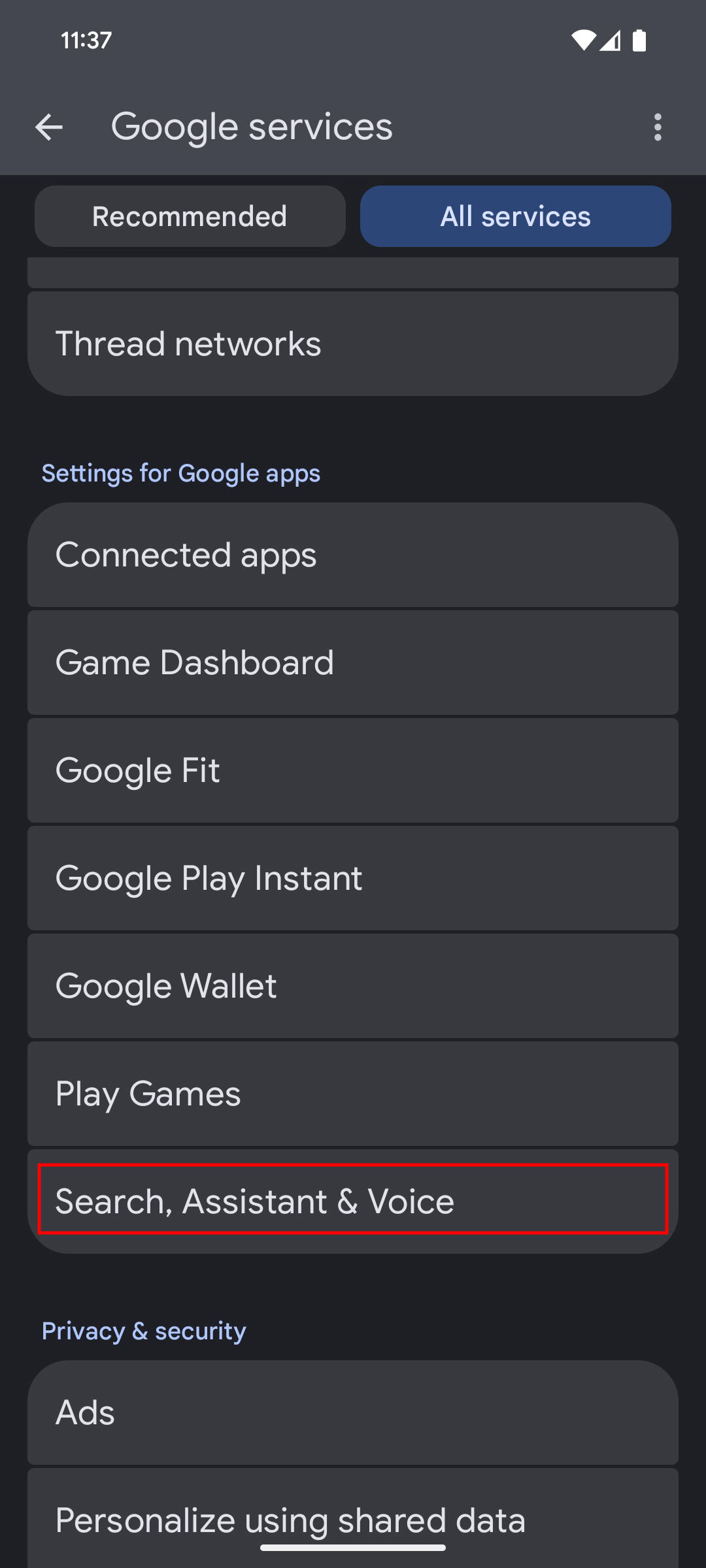
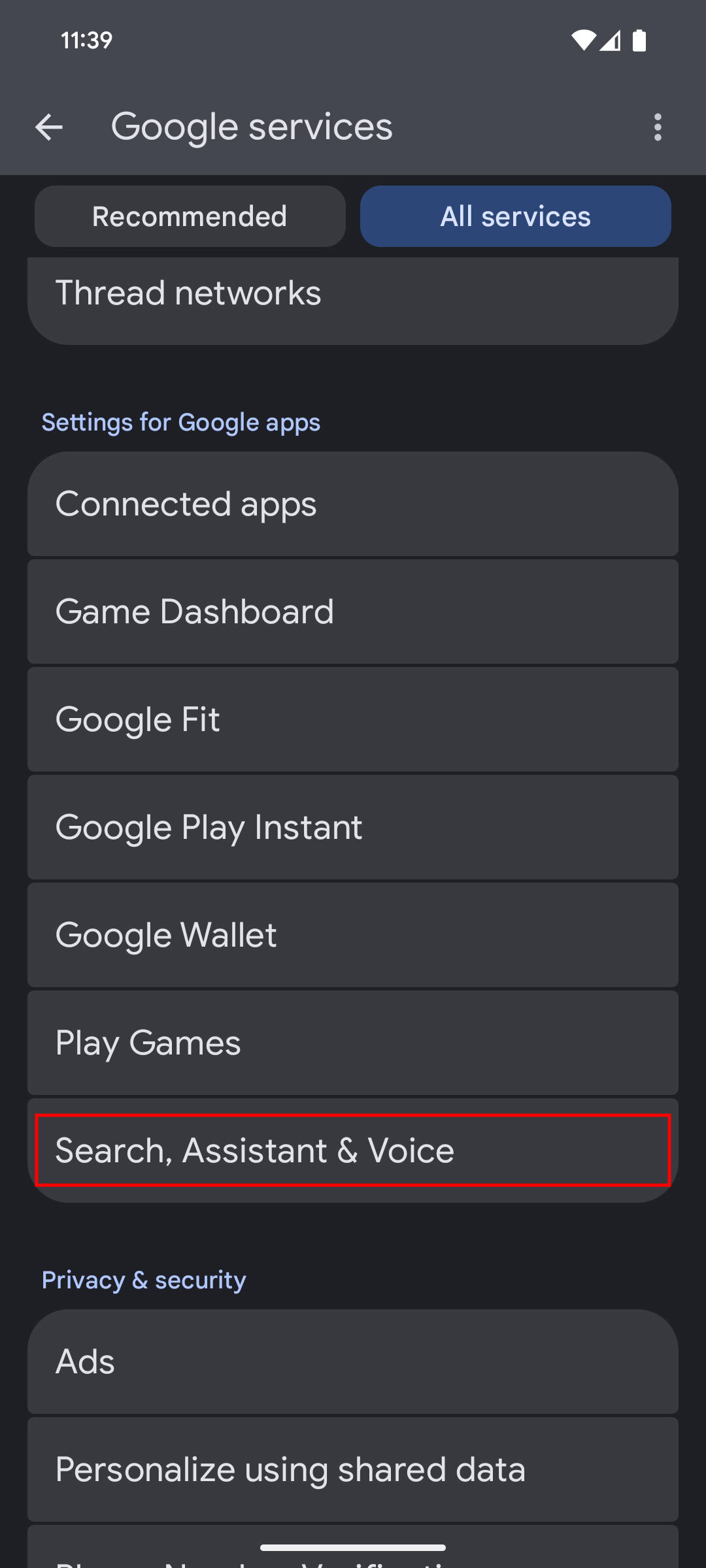
- Оберіть Пошук, Асистент та Голосові функції.
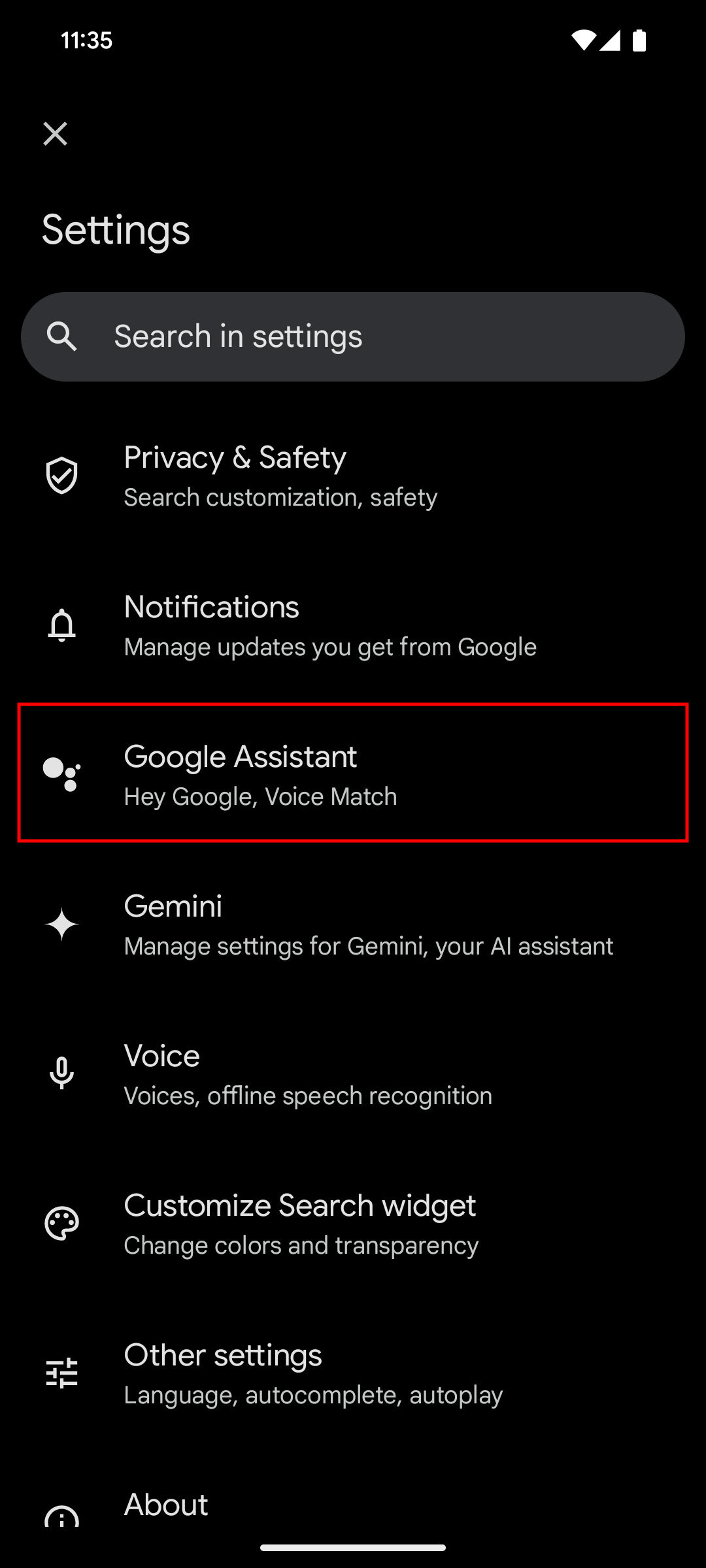
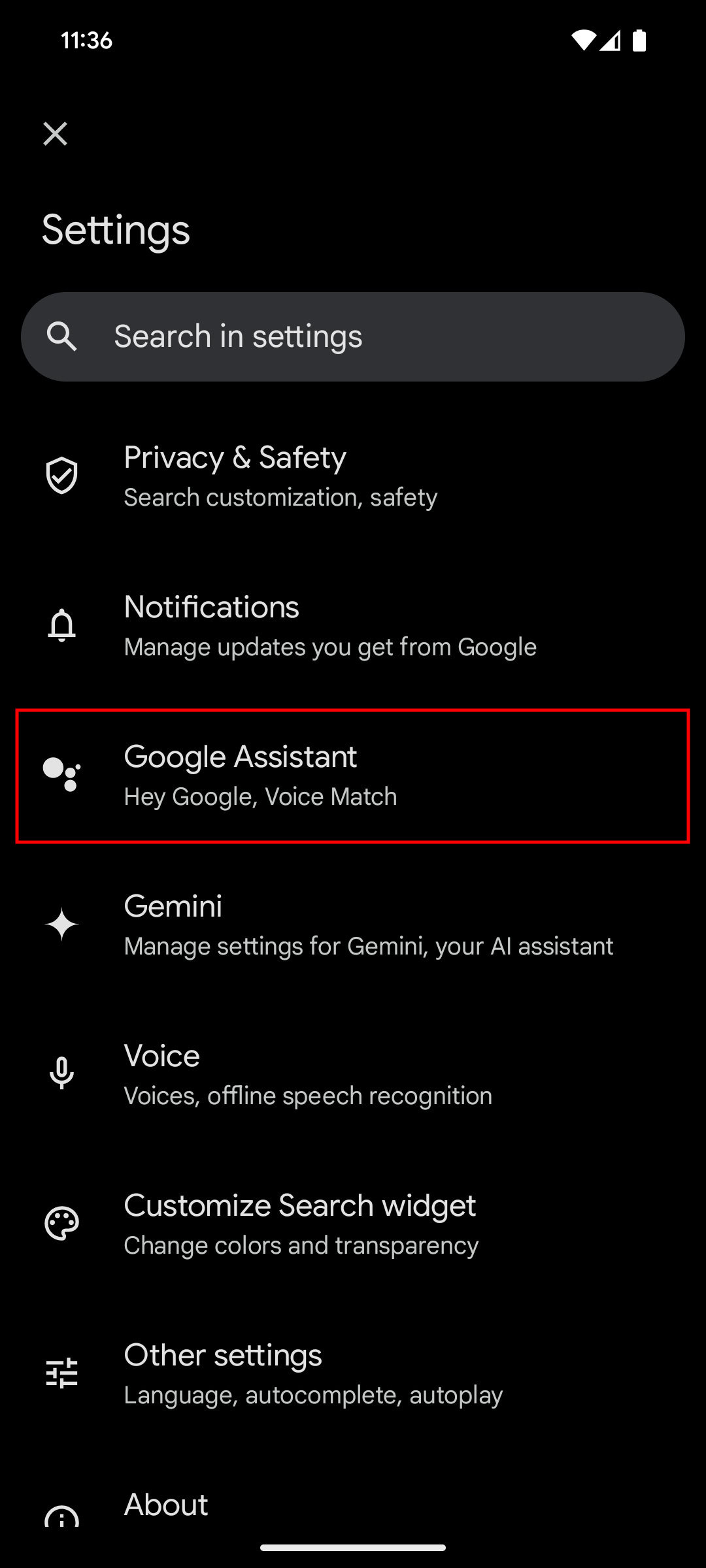
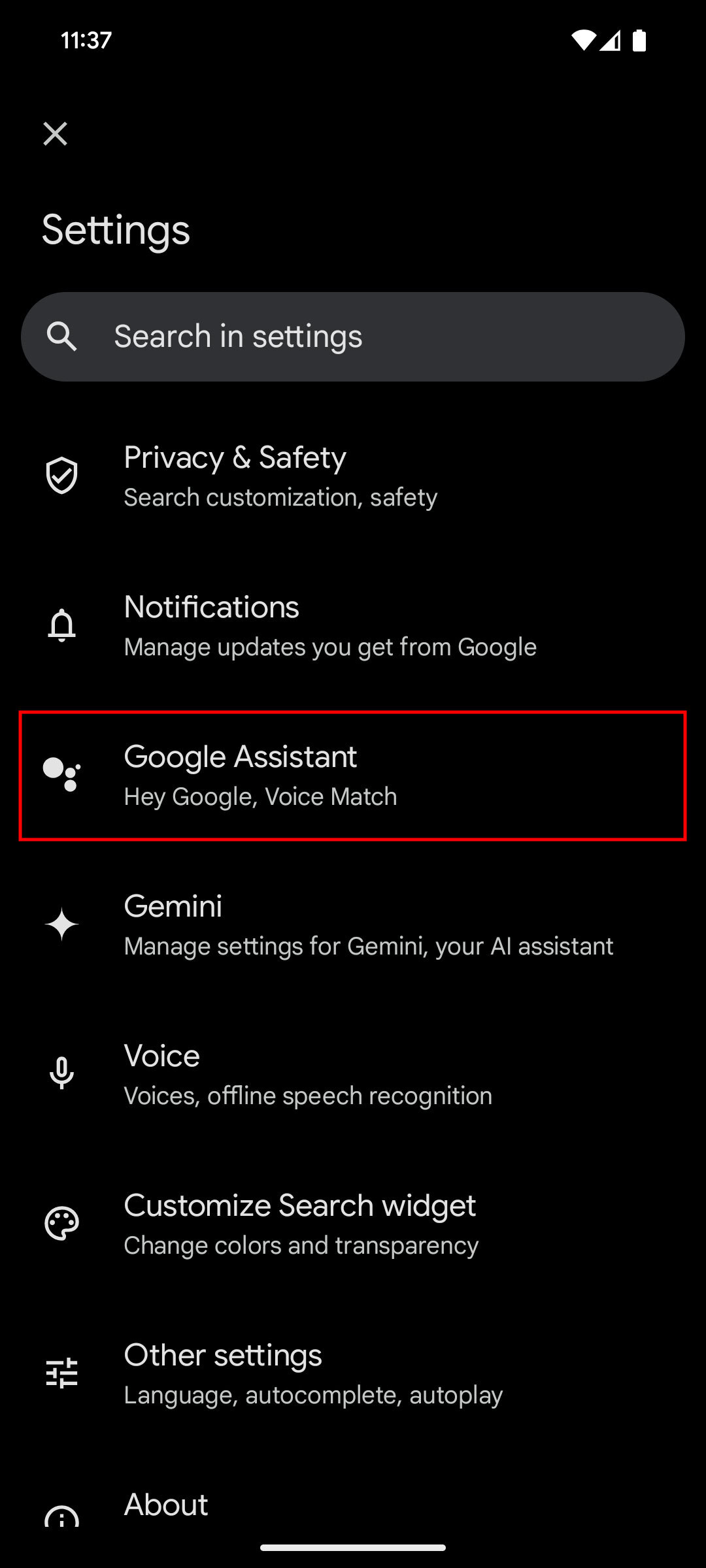
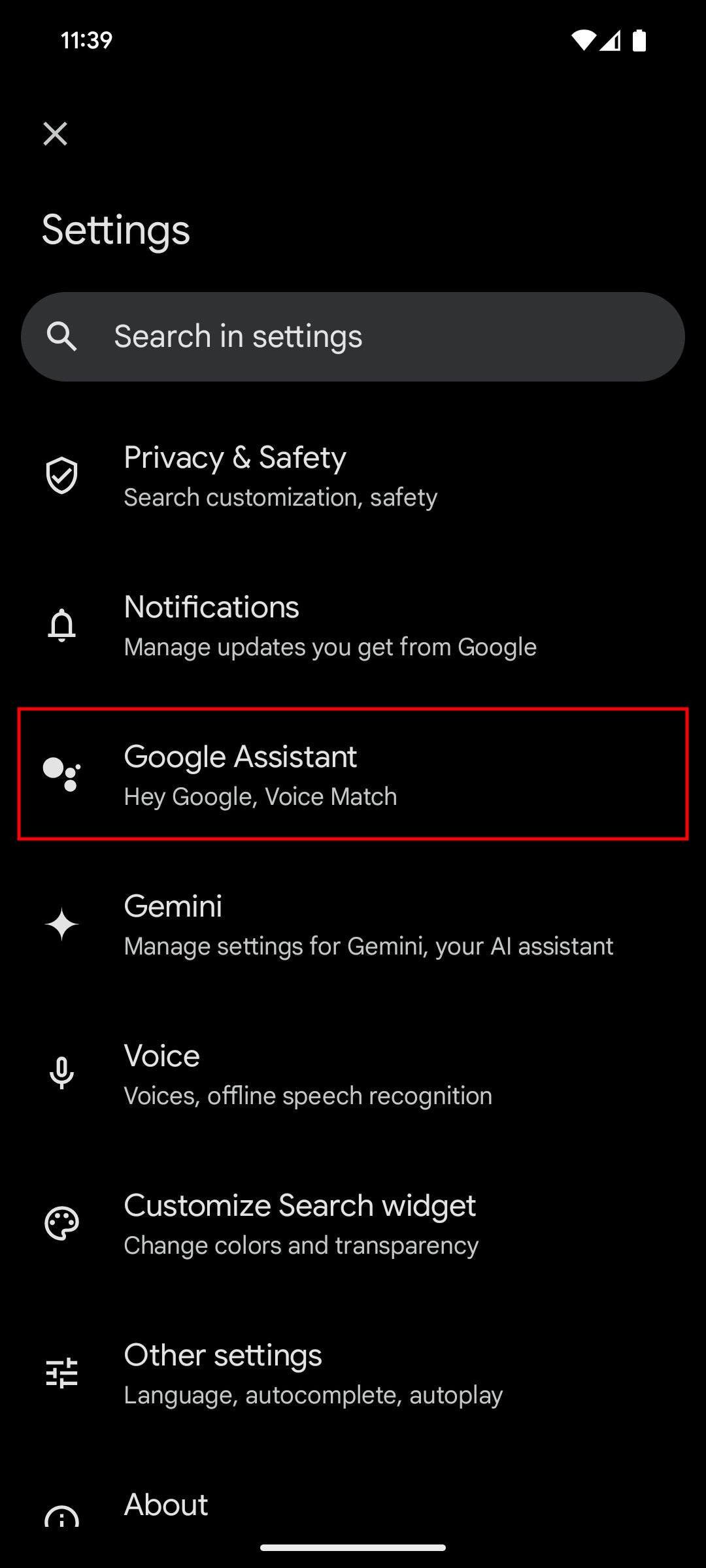
- Натисніть Google Асистент.
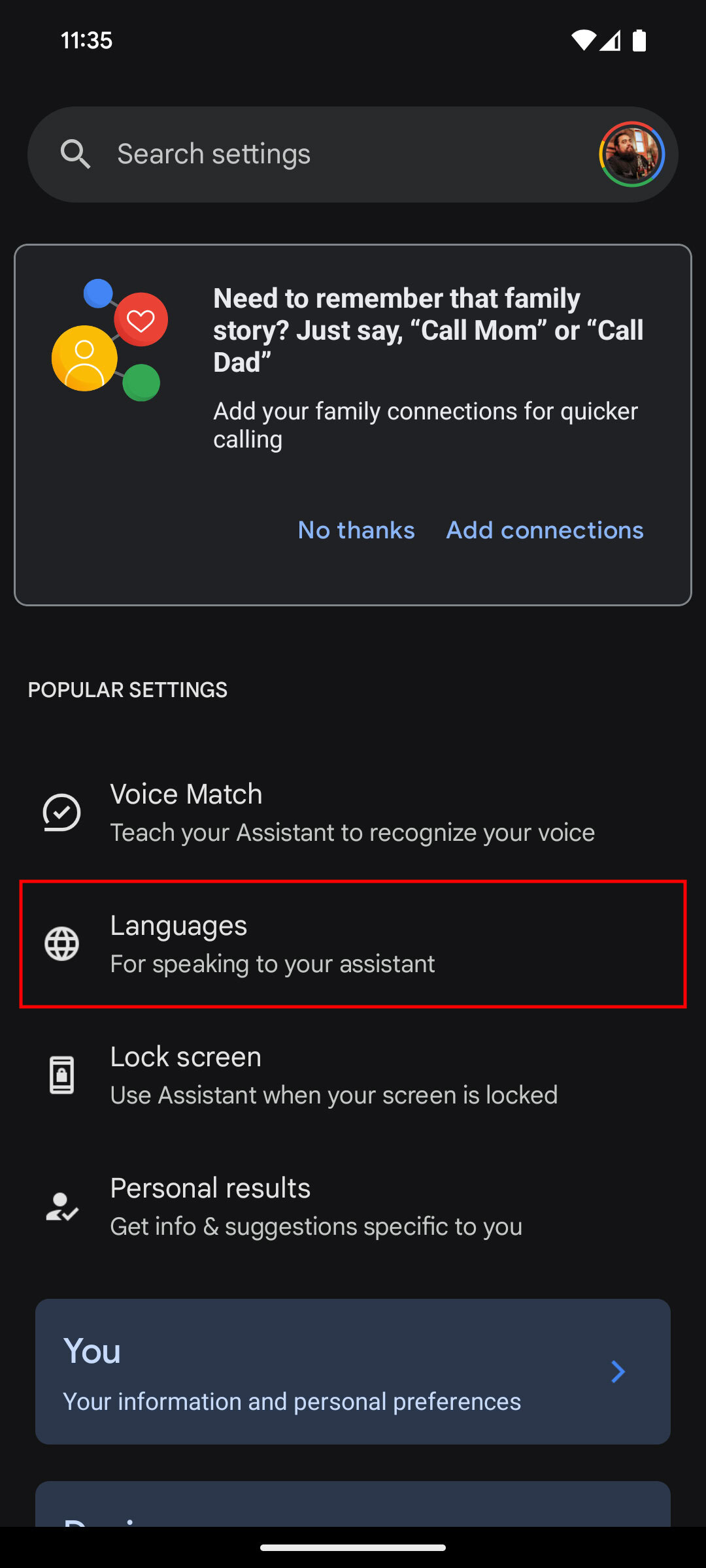
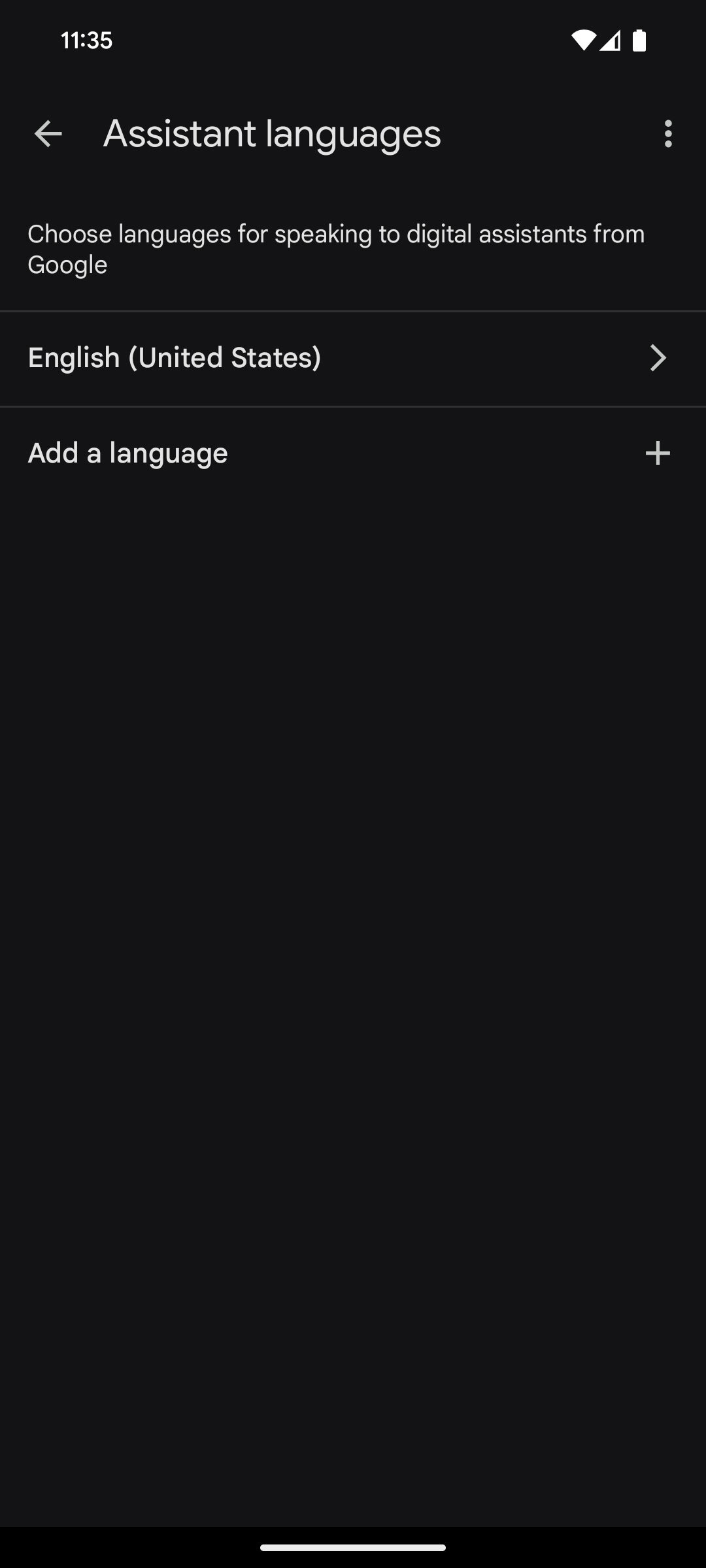
- Виберіть Мови.
- Переконайтеся, що встановлена правильна мова. Ви можете додати до трьох мов, якими ви користуєтеся.
Переконайтеся, що Google Асистент увімкнено
Наступний крок — перевірка, чи взагалі активована функція Google Асистента на вашому пристрої. Якщо вона вимкнена, жодні голосові команди не будуть оброблятися.
- Запустіть додаток Налаштування.
- Виберіть пункт Сервіси Google та налаштування.
- Перейдіть на вкладку Усі сервіси.
- Оберіть Пошук, Асистент та Голосові функції.
- Натисніть Google Асистент.
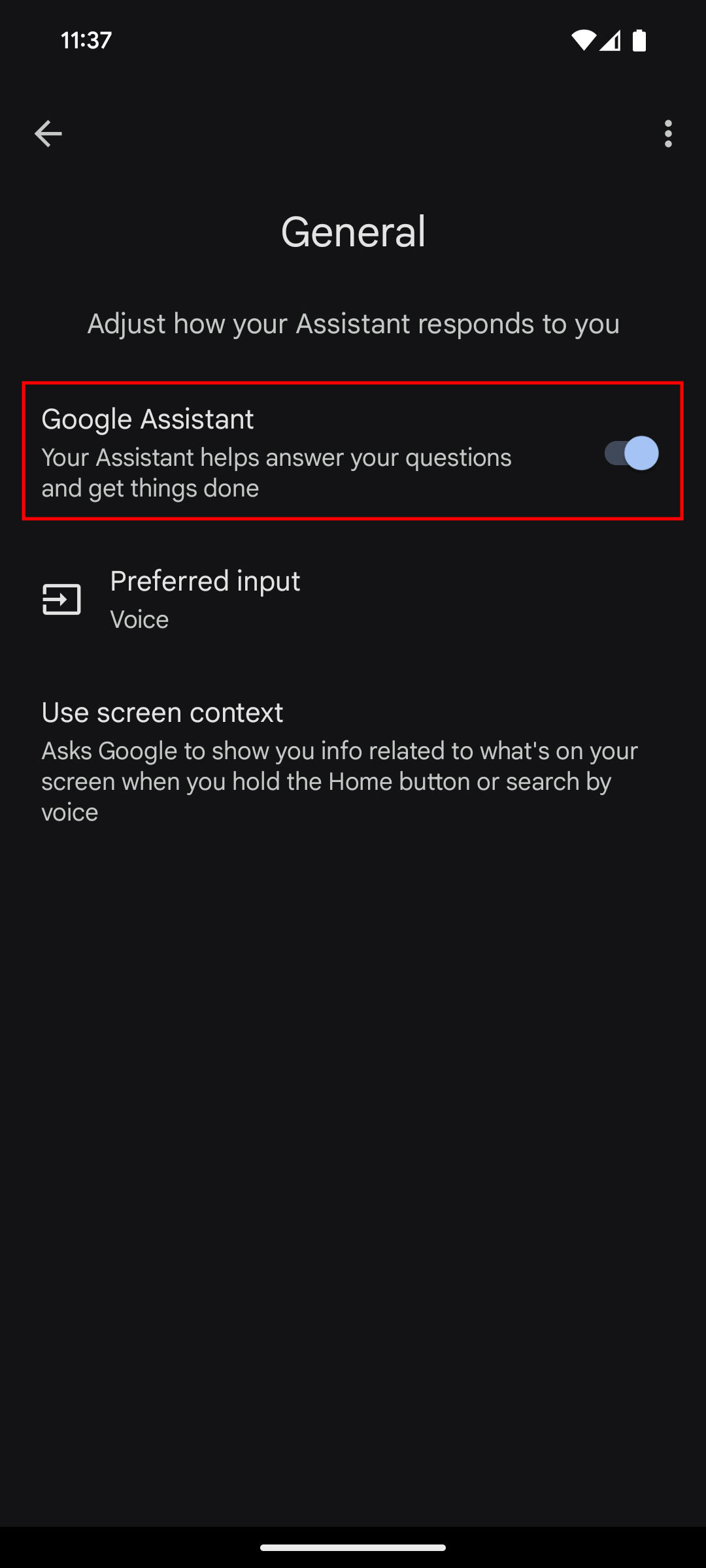
- Виберіть Загальні.
- Переконайтеся, що перемикач Google Асистент встановлено в положення “увімкнено”.
Переконайтеся, що команда “Привіт, Google” активована
Навіть якщо Google Асистент увімкнено, функція активації за голосовою командою може бути вимкнена. Перевірте її налаштування.
- Запустіть додаток Налаштування.
- Виберіть пункт Сервіси Google та налаштування.
- Перейдіть на вкладку Усі сервіси.
- Оберіть Пошук, Асистент та Голосові функції.
- Натисніть Google Асистент.
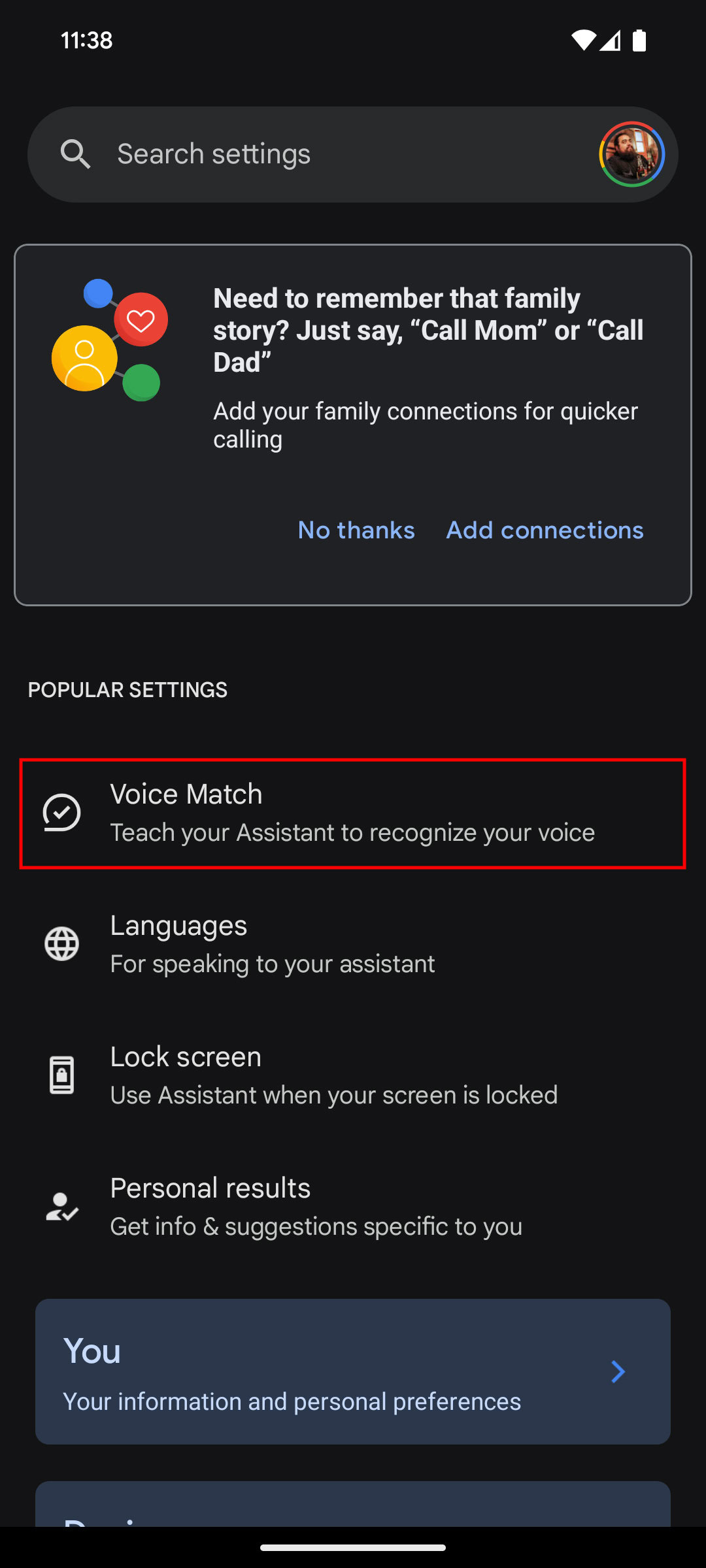
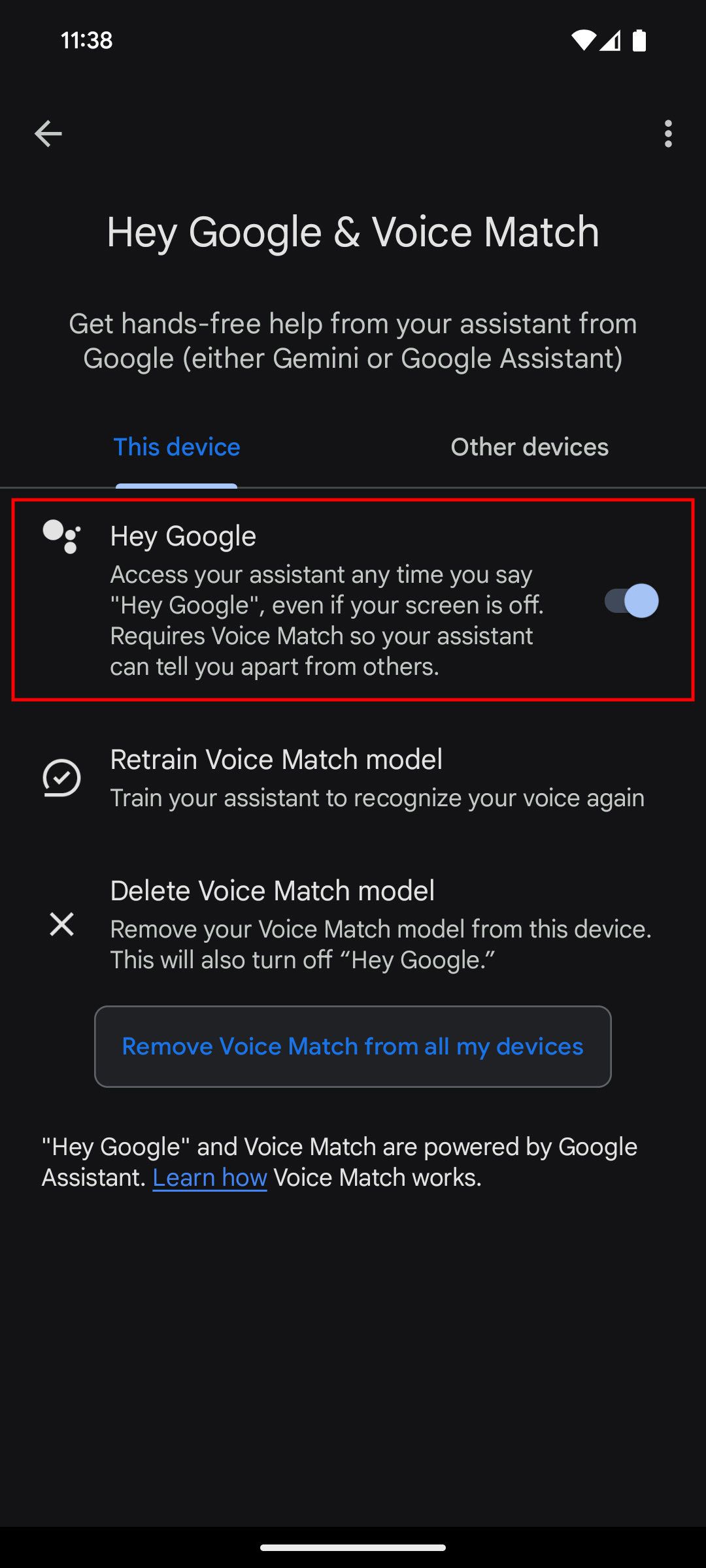
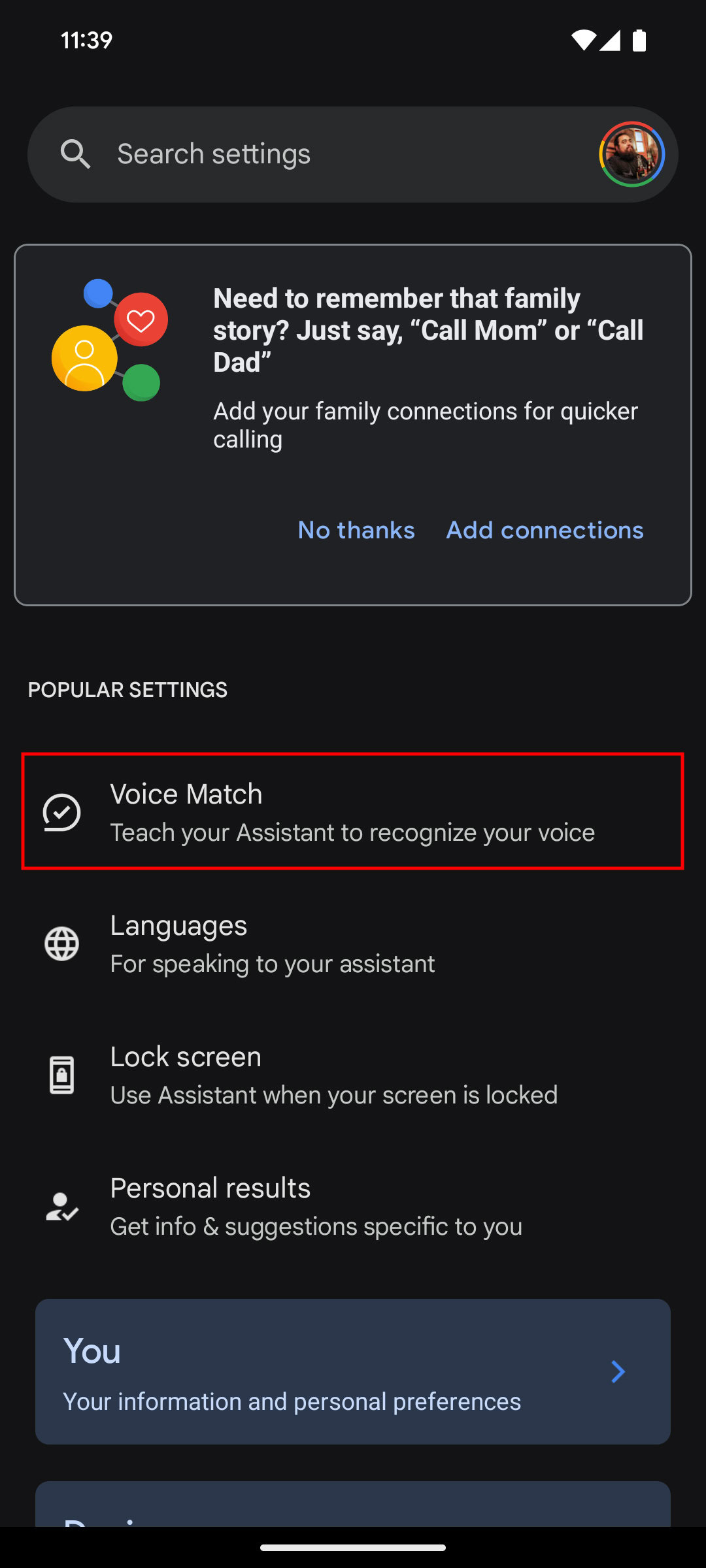
- Виберіть Voice Match.
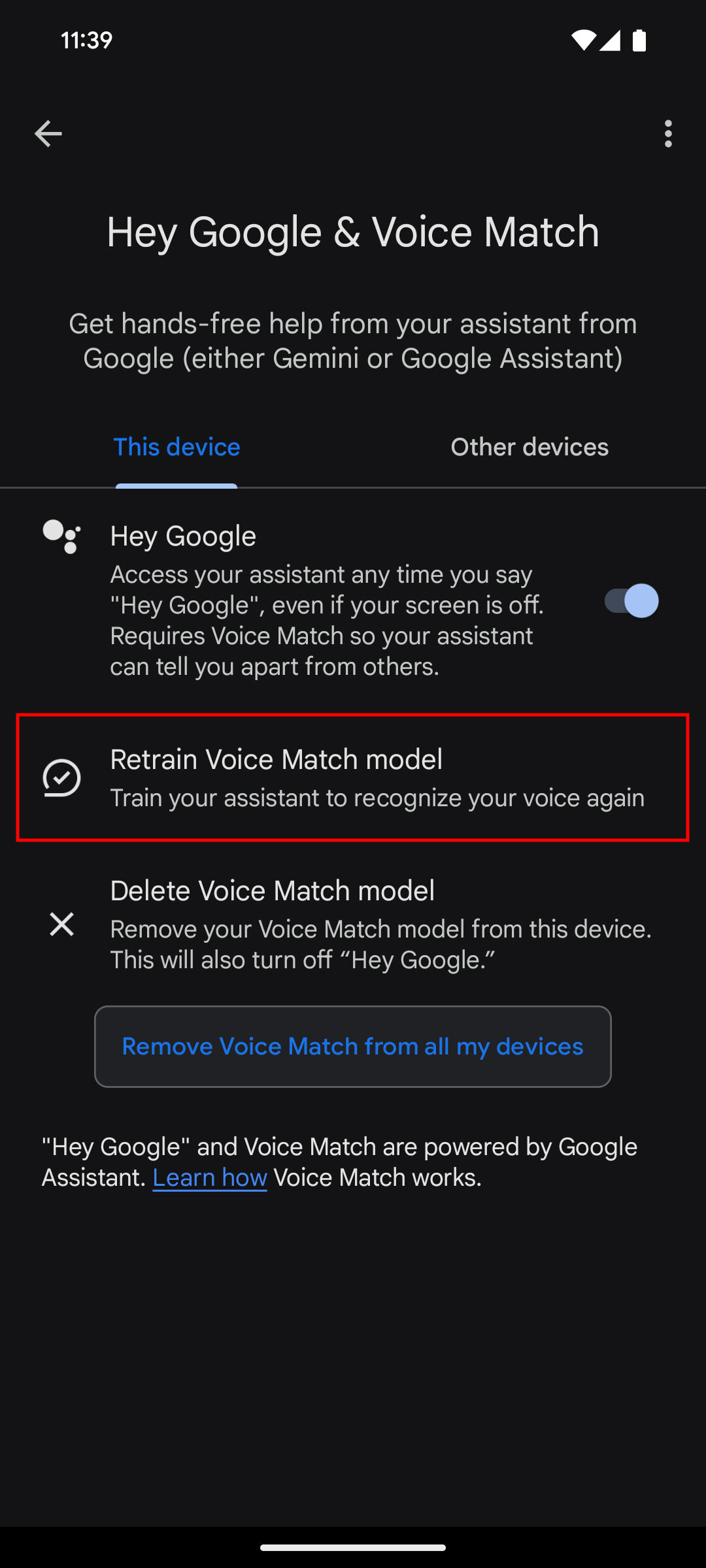
- Переконайтеся, що перемикач “Привіт, Google” встановлено в положення “увімкнено”.
Вимкніть опції економії заряду/оптимізації
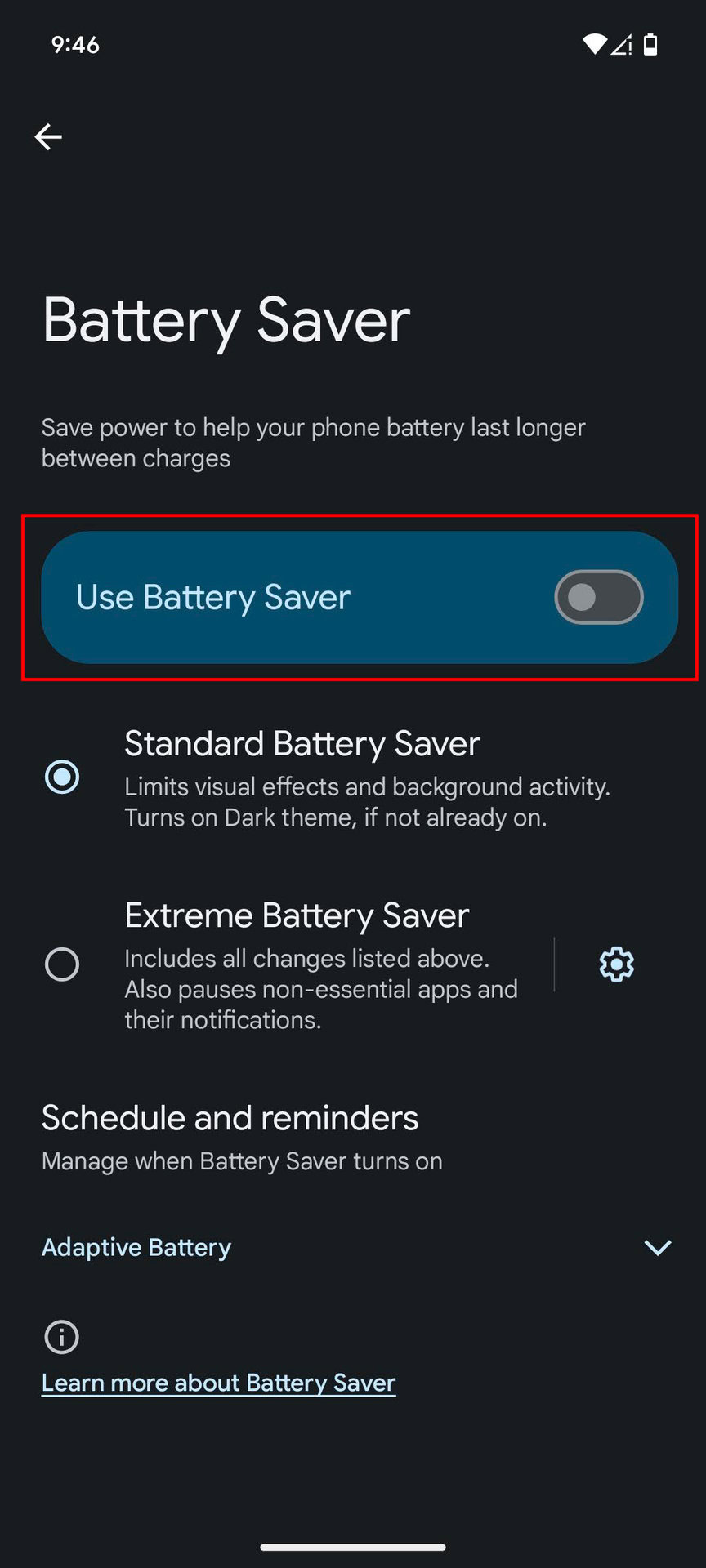
Деякі функції енергозбереження можуть обмежувати фонову активність програм, зокрема Google Асистента, що може призводити до збоїв у роботі голосових команд. Спробуйте тимчасово вимкнути ці режими.
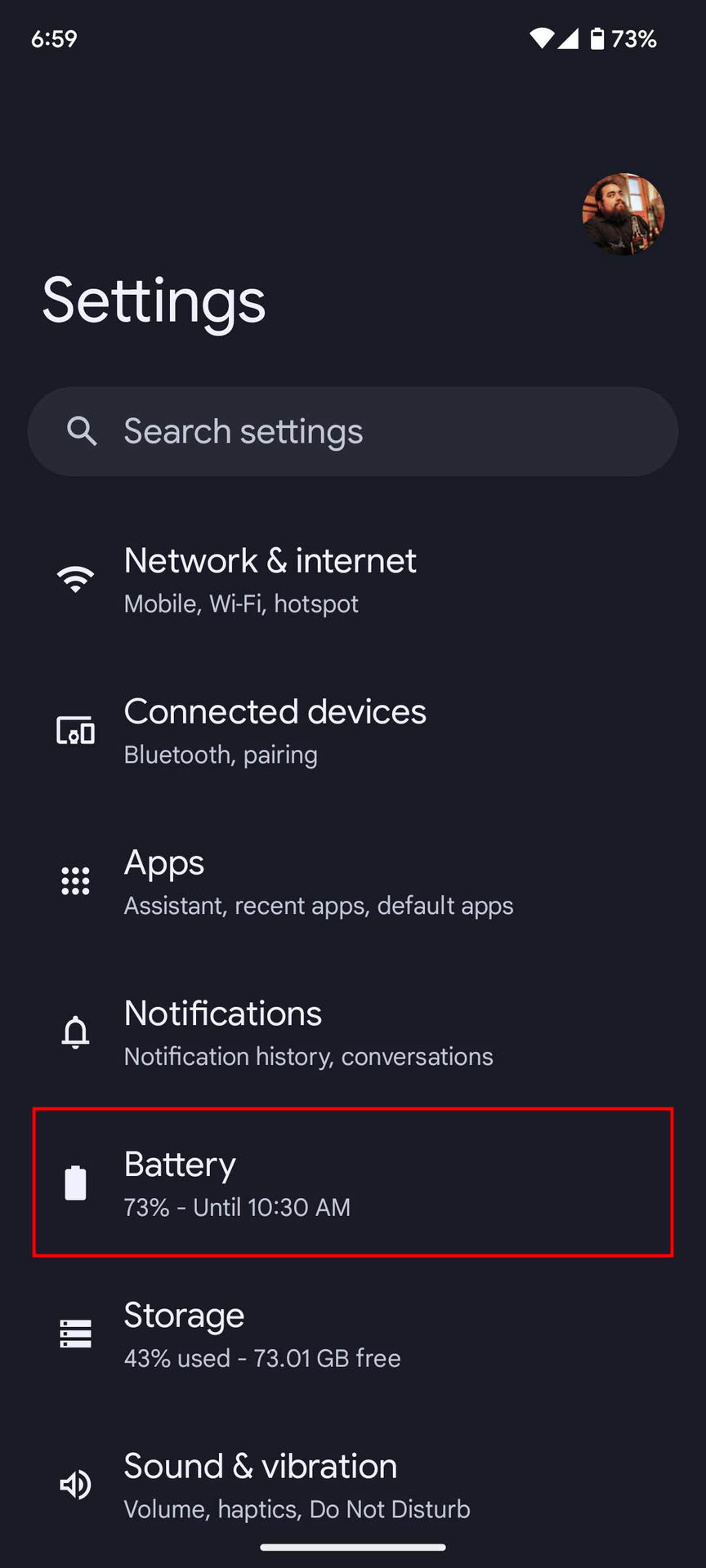
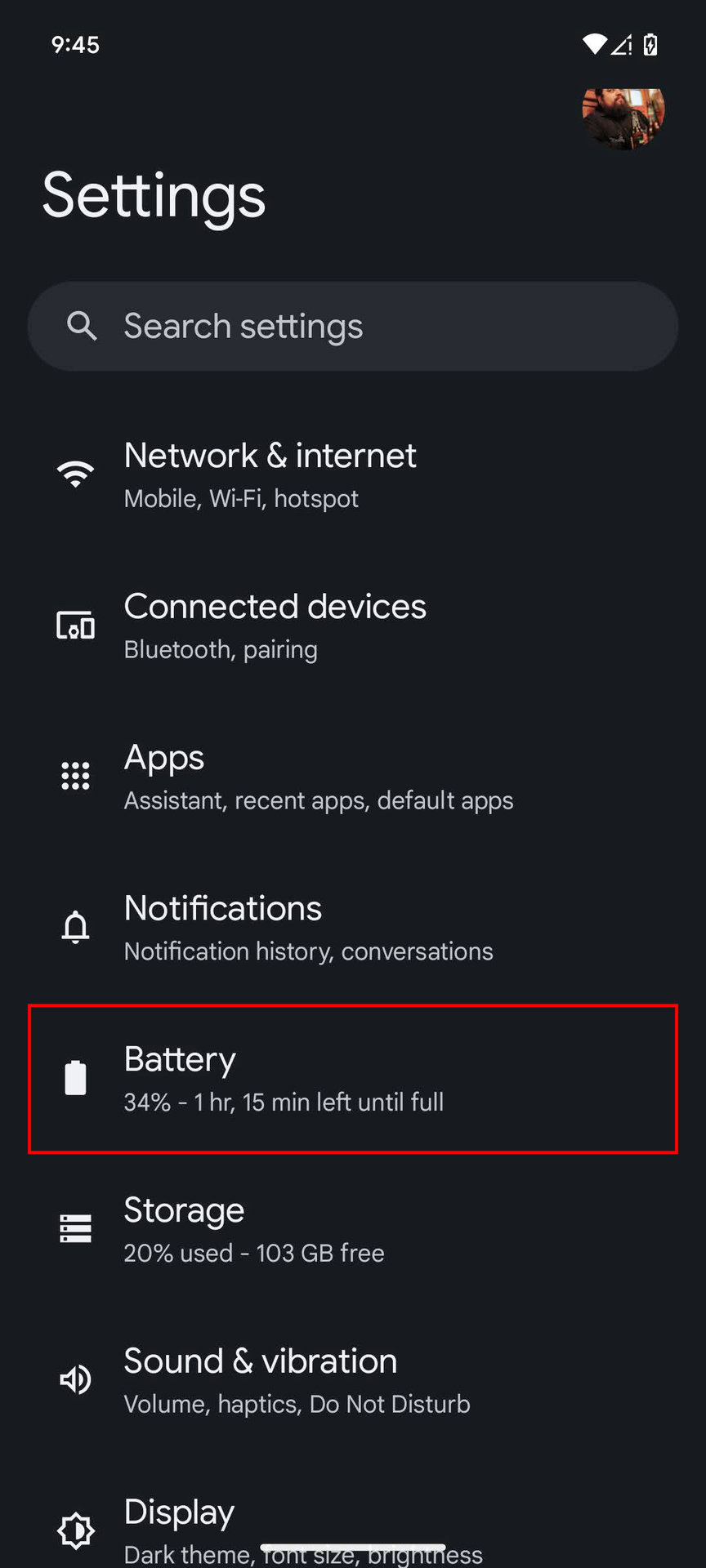
- Запустіть додаток Налаштування.
- Перейдіть до розділу Акумулятор.
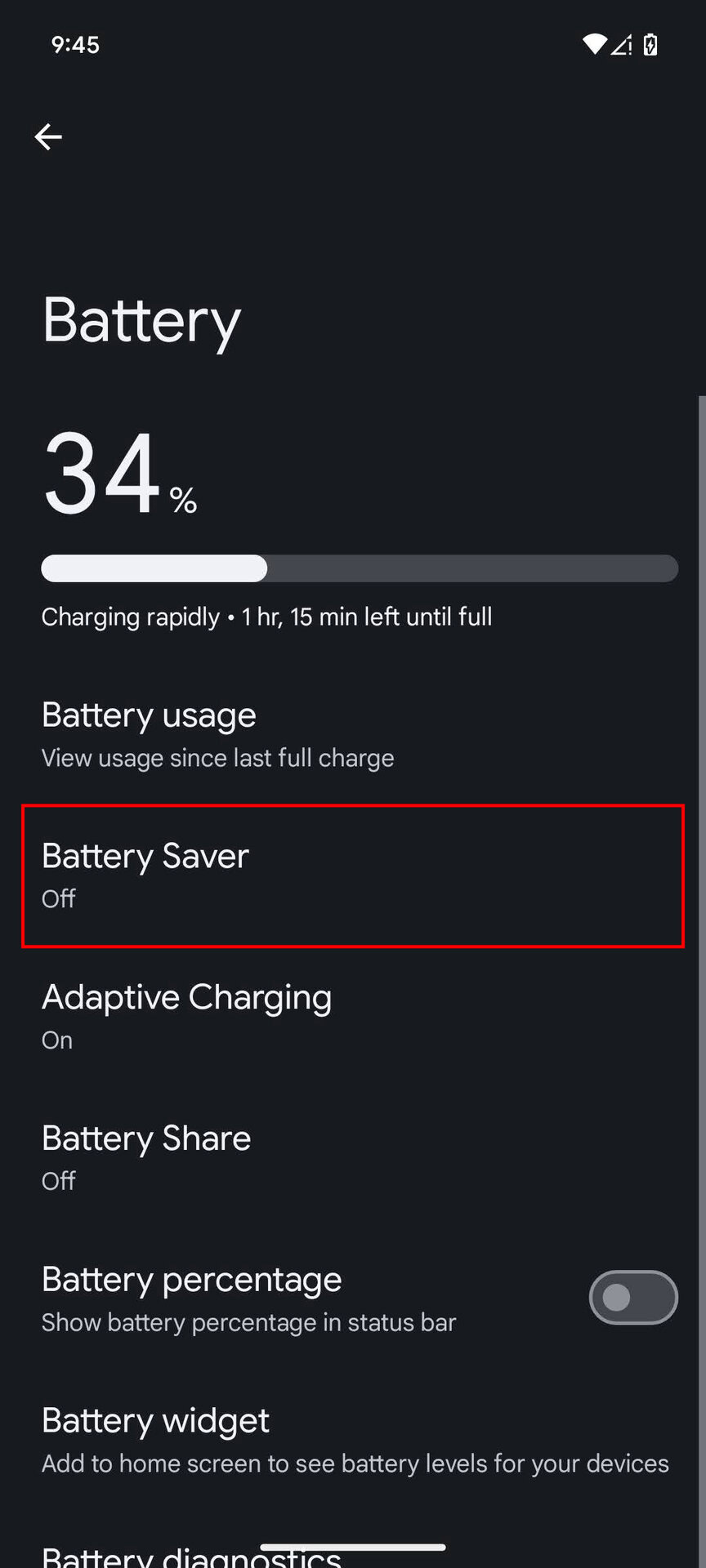
- Оберіть Енергоощадний режим.
- Переконайтеся, що опція Використовувати енергоощадний режим вимкнена.
Оновіть додаток Google Асистент
Проблеми з голосовим асистентом часто вирішуються шляхом оновлення відповідного додатка. Оновлення можуть містити виправлення помилок та покращення продуктивності.
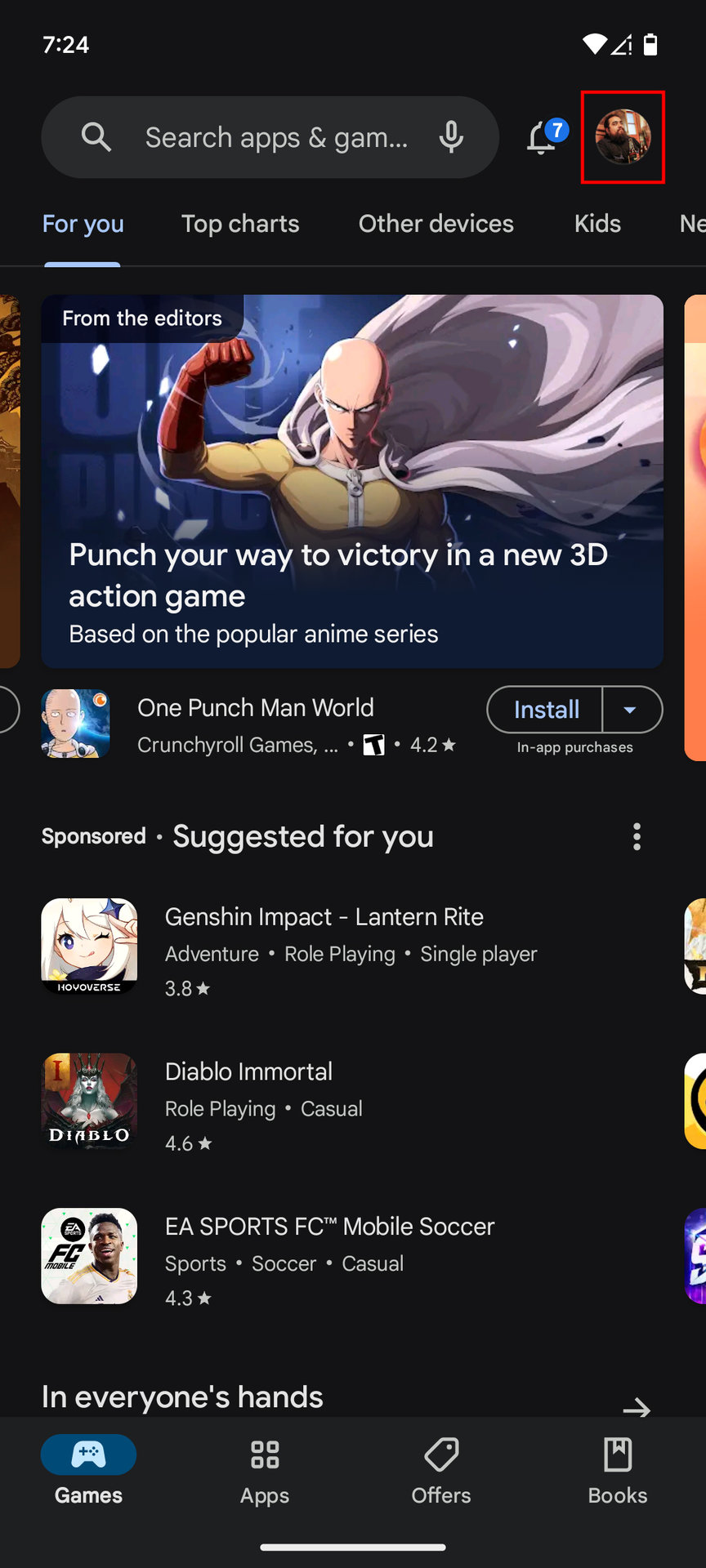
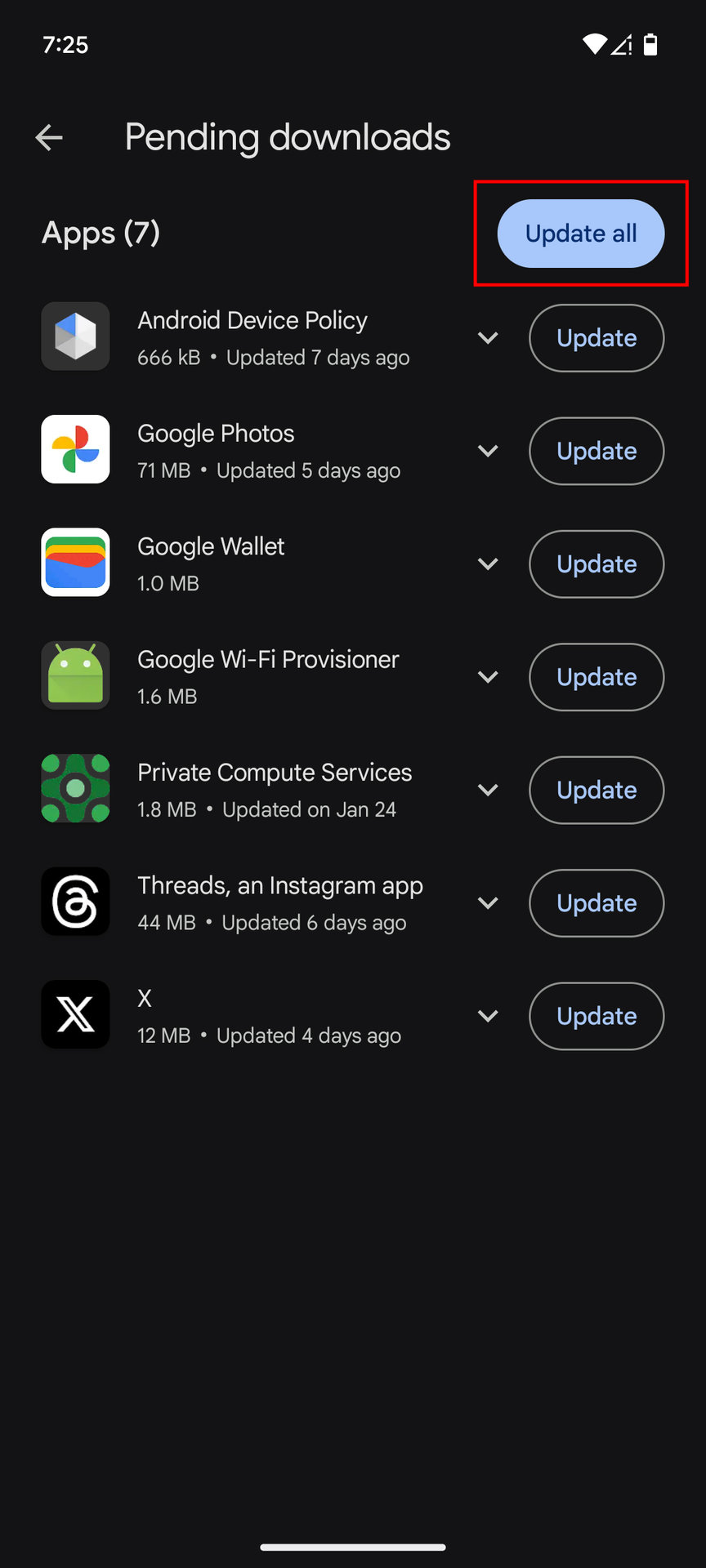
- Відкрийте Google Play Маркет.
- Натисніть на піктограму вашого профілю.
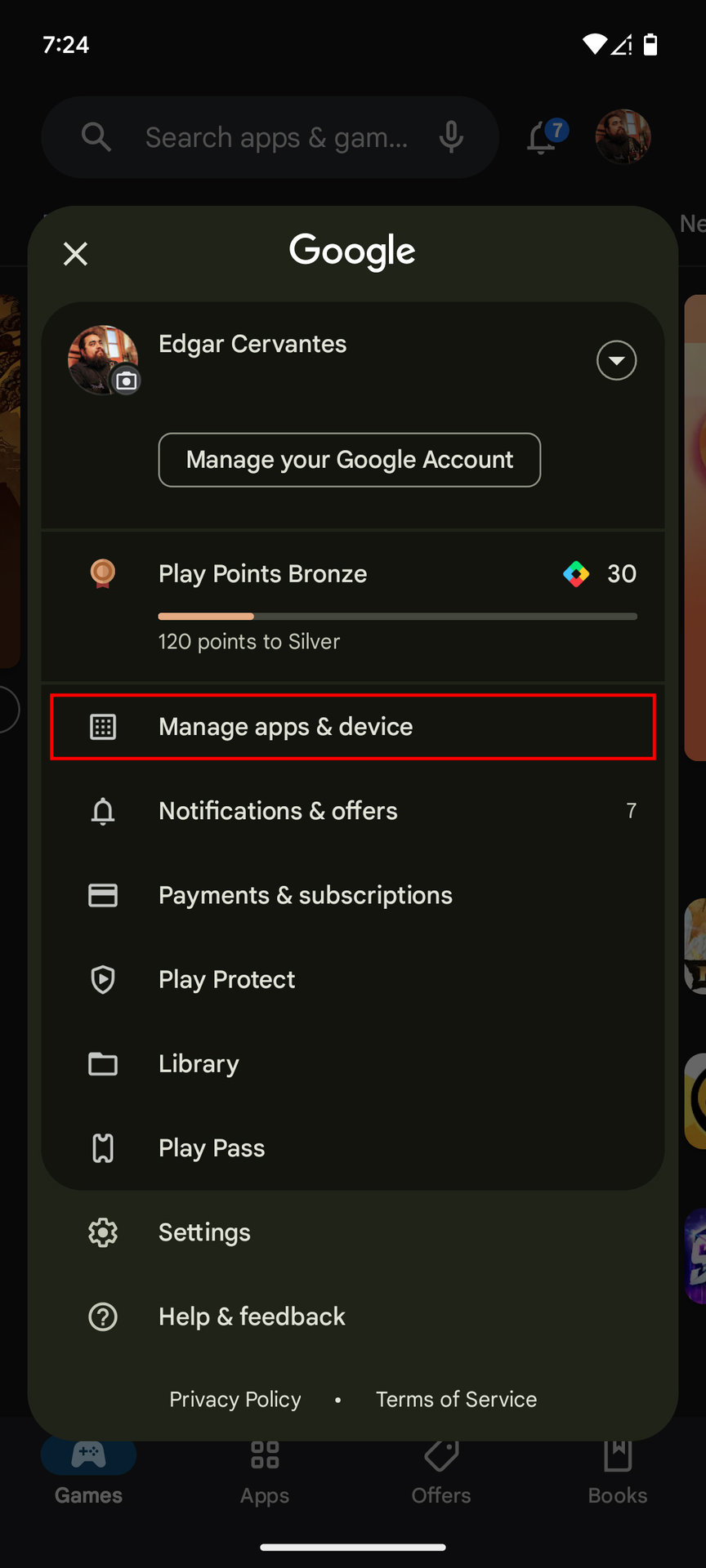
- Виберіть Керування додатками та пристроєм.
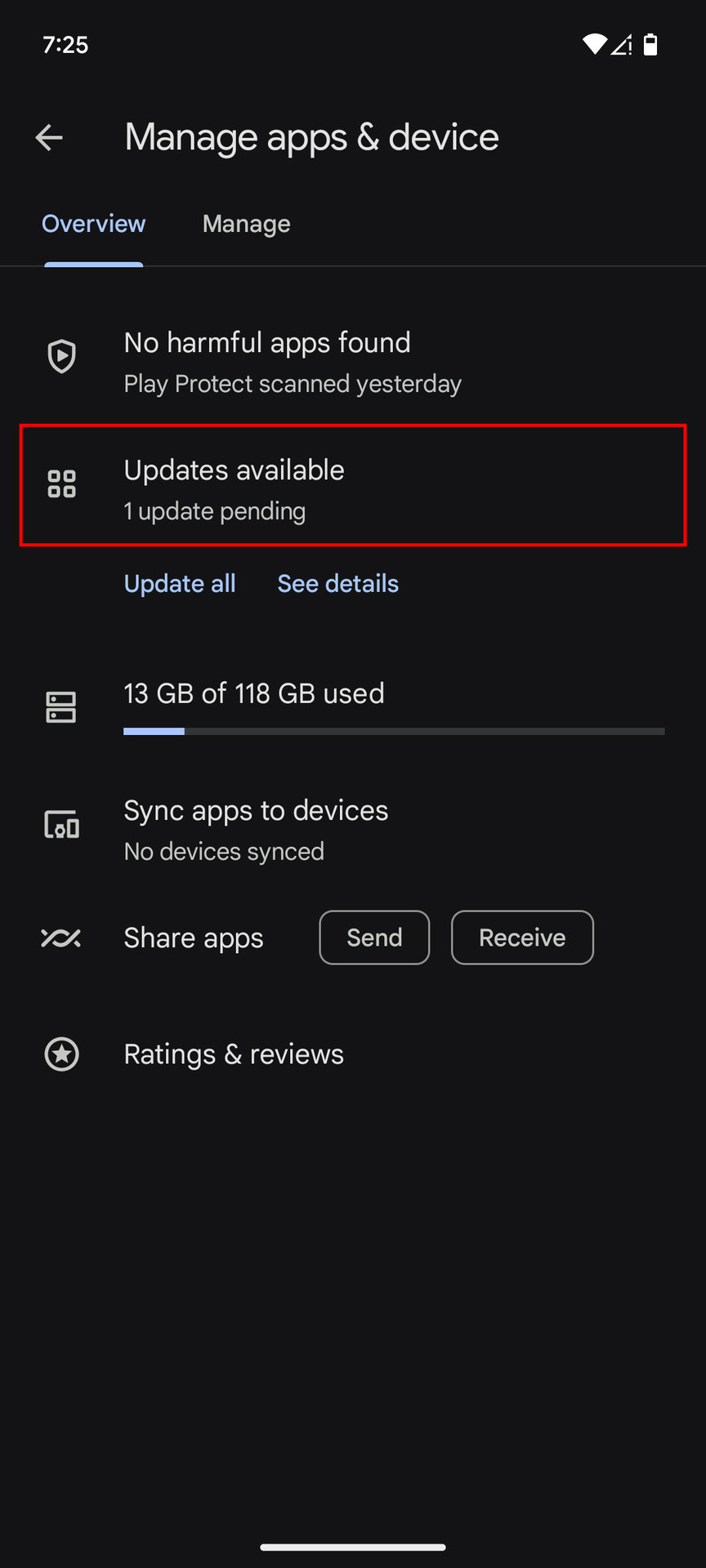
- Натисніть Доступні оновлення.
- Якщо Google Асистент потребує оновлення, воно буде відображено у списку. Натисніть кнопку Оновити. Також ви можете вибрати “Оновити все” для одночасного оновлення всіх додатків.
Перенавчіть модель голосу “OK Google”
Google Асистент має функцію тренування голосової моделі, яка покращує розпізнавання вашого голосу. Якщо розпізнавання працює некоректно, перенавчання може допомогти.
- Запустіть додаток Налаштування.
- Виберіть пункт Сервіси Google та налаштування.
- Перейдіть на вкладку Усі сервіси.
- Оберіть Пошук, Асистент та Голосові функції.
- Натисніть Google Асистент.
- Виберіть Voice Match.
- Натисніть Перенавчити модель Voice Match.
- Дотримуйтесь інструкцій на екрані.
Очищення мікрофона
Фізичні перешкоди, такі як пил, ворсинки або бруд, що потрапили в отвір мікрофона, можуть значно погіршувати його роботу. Ретельна, але обережна очистка може вирішити проблему.
Огляньте отвір мікрофона. Якщо ви помітите забруднення, спробуйте акуратно видалити його, використовуючи стиснене повітря або ватну паличку (якщо вона підходить за розміром). Важливо уникати використання гострих предметів, щоб не пошкодити компонент.
Чи недоступні сервіси Google?
Хоча це трапляється рідко, сервери Google можуть тимчасово не працювати. Варто перевірити статус сервісів Google. Існують сторонні ресурси, такі як DownDetector, де можна дізнатися про поточні збої. Якщо проблема на стороні Google, залишається лише чекати відновлення роботи сервісів.
Чи працює ваш інтернет?
Google Асистент потребує стабільного інтернет-з’єднання. Перевірте, чи працює ваш інтернет, спробувавши виконати будь-яку іншу онлайн-дію на вашому пристрої або на іншому гаджеті.
Якщо ви використовуєте Wi-Fi, спробуйте перезавантажити роутер. Зазвичай це можна зробити за допомогою кнопки скидання на пристрої або через офіційний додаток. Якщо це не допомагає, можна спробувати відключити роутер від мережі живлення на хвилину, а потім знову підключити.
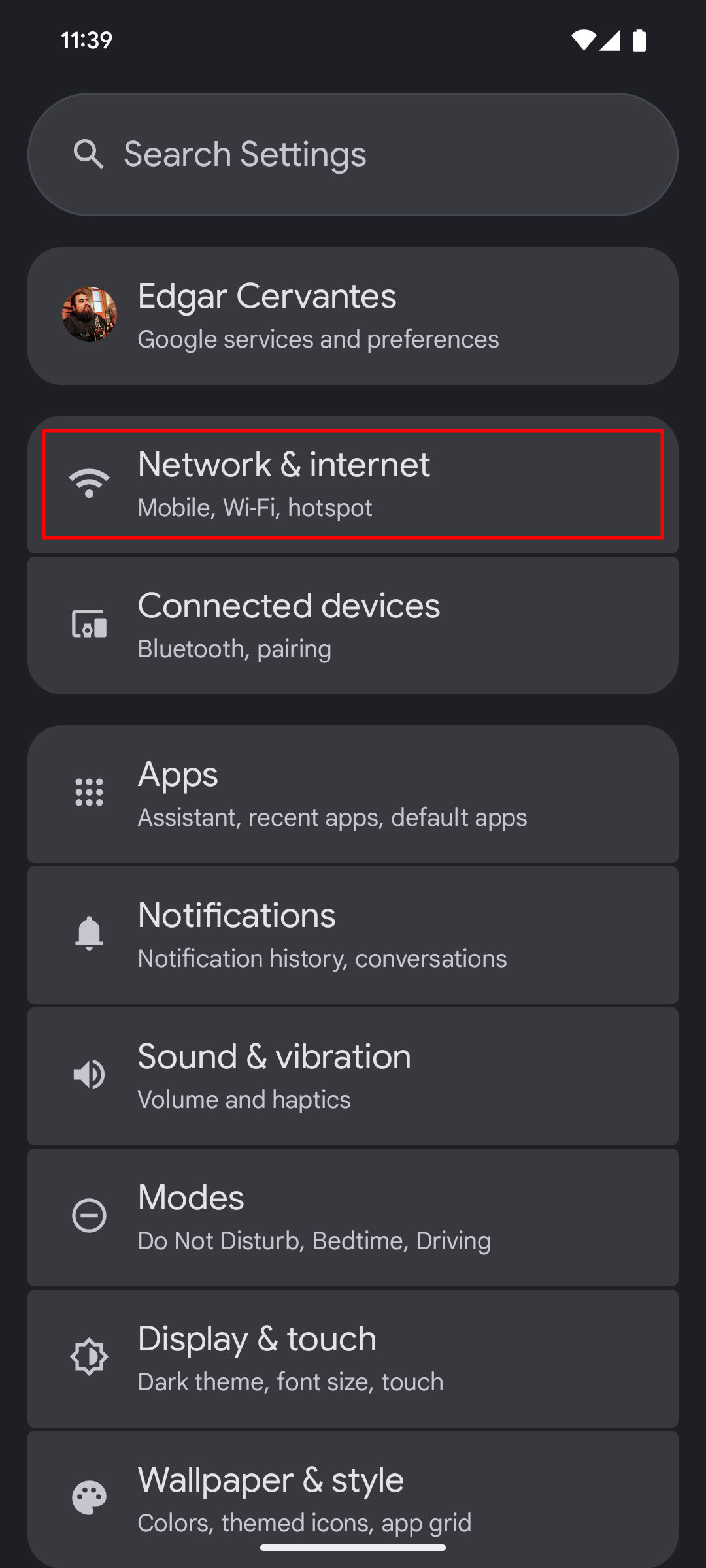
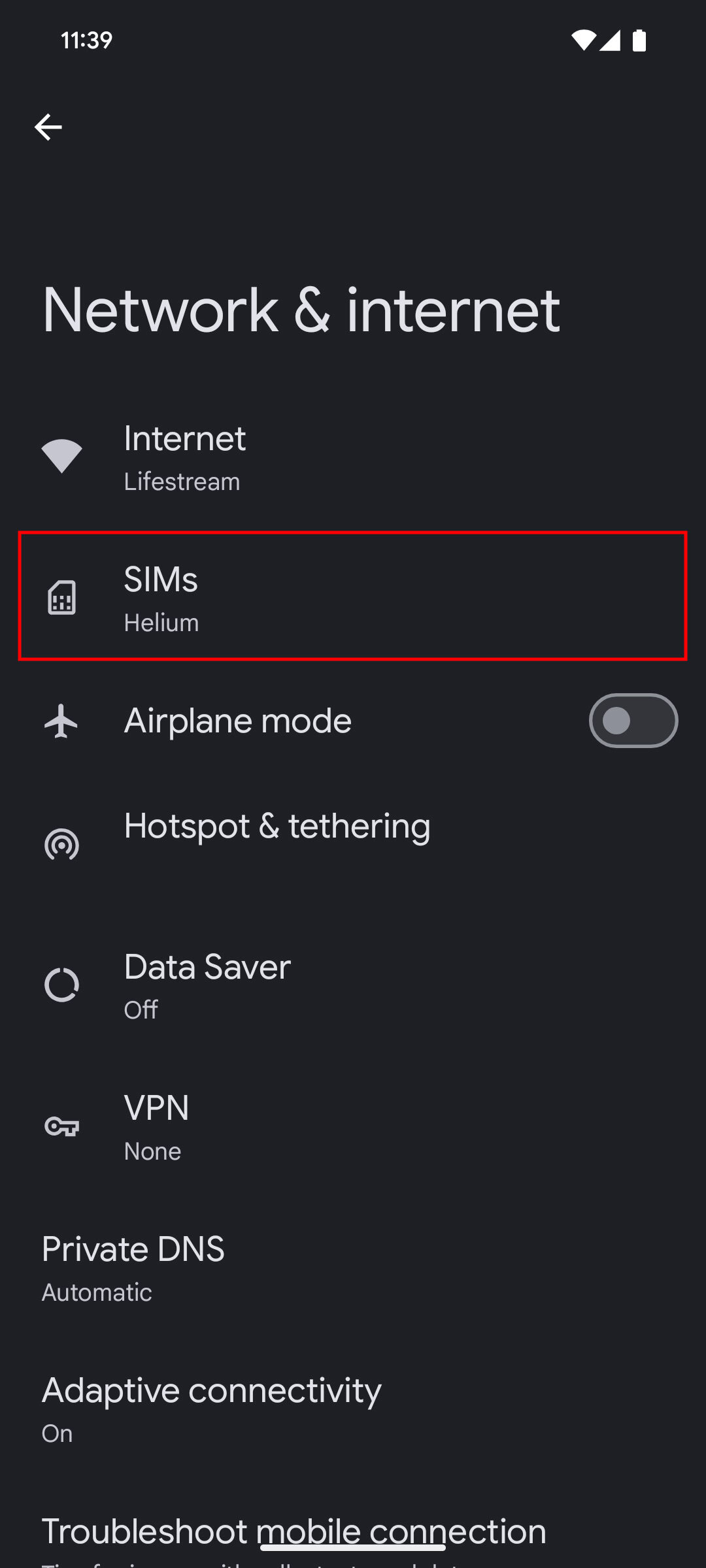
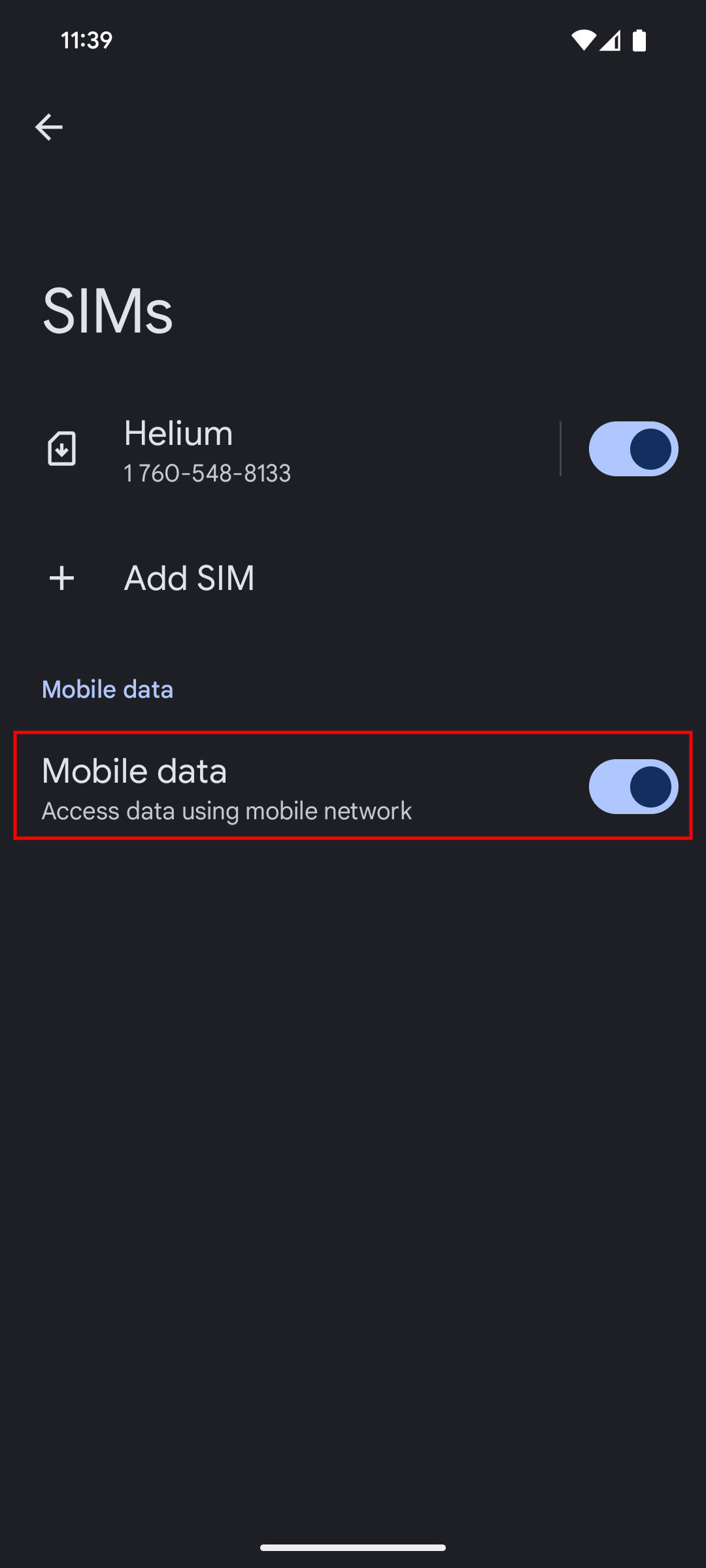
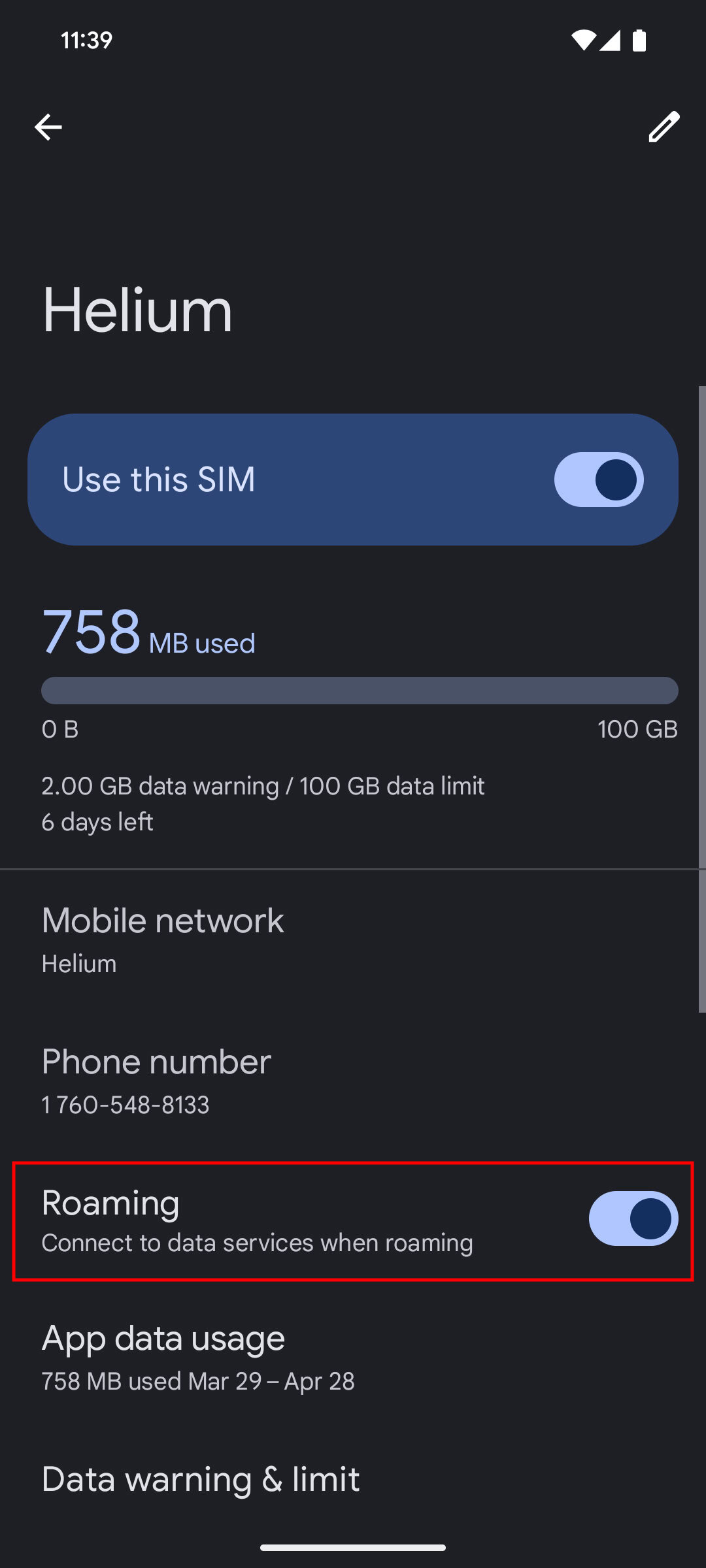
Якщо ви використовуєте мобільний інтернет, переконайтеся, що передача даних увімкнена.
Як увімкнути мобільні дані на Android:
- Запустіть додаток Налаштування.
- Перейдіть до розділу Мережа та Інтернет.
- Натисніть SIM-карти.
- Увімкніть опцію Мобільні дані.
- Якщо ви перебуваєте за кордоном, ви також можете увімкнути Роумінг. Пам’ятайте, що це може призвести до додаткових витрат, залежно від вашого тарифного плану.
Спробуйте скидання до заводських налаштувань
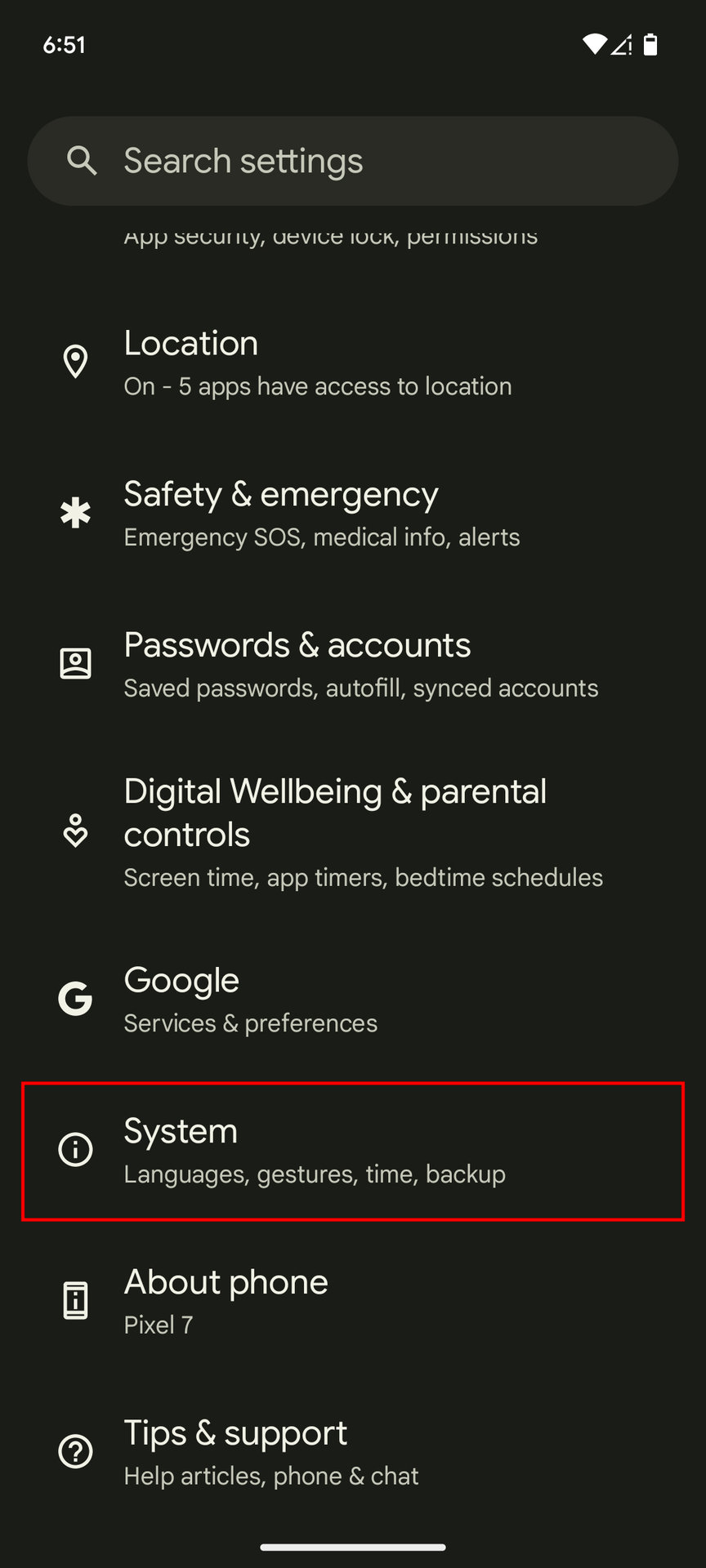
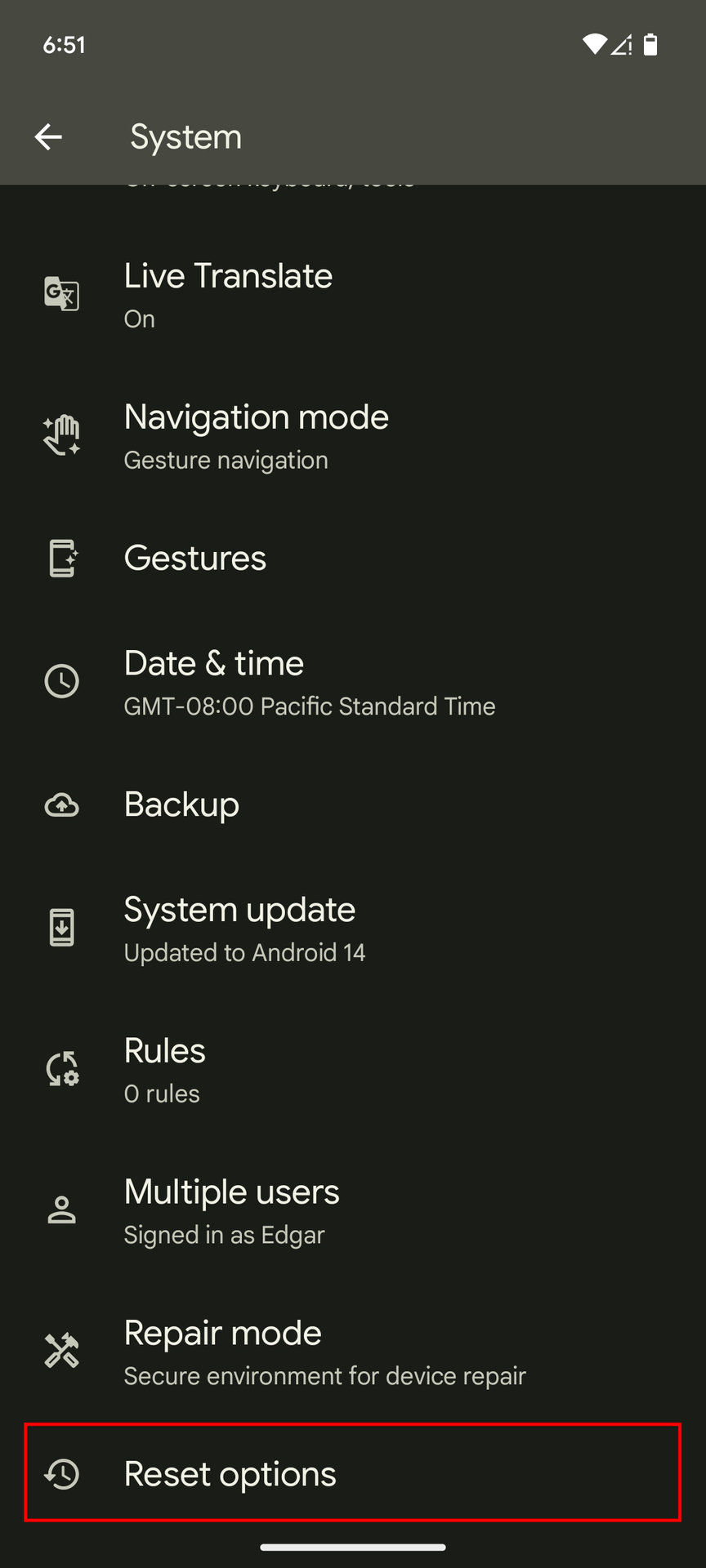
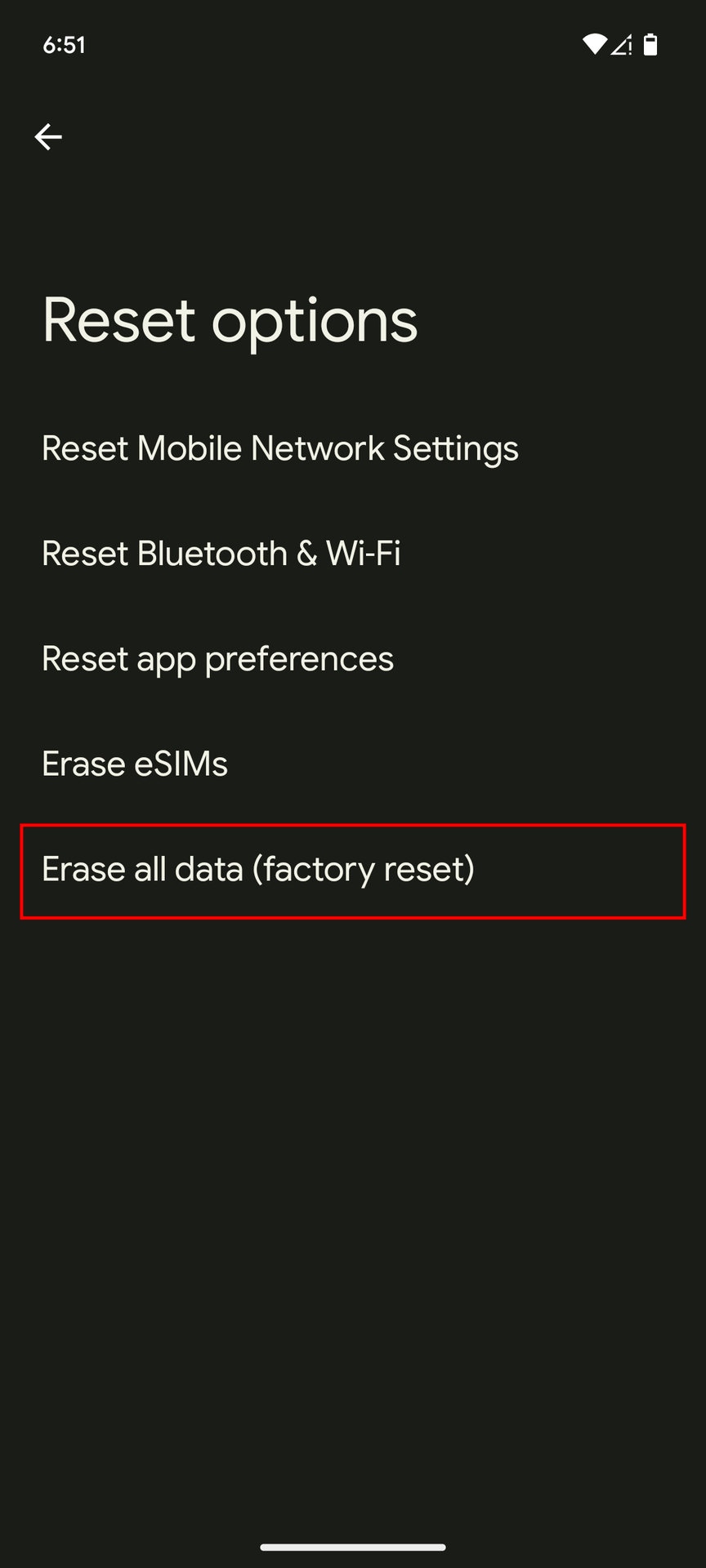
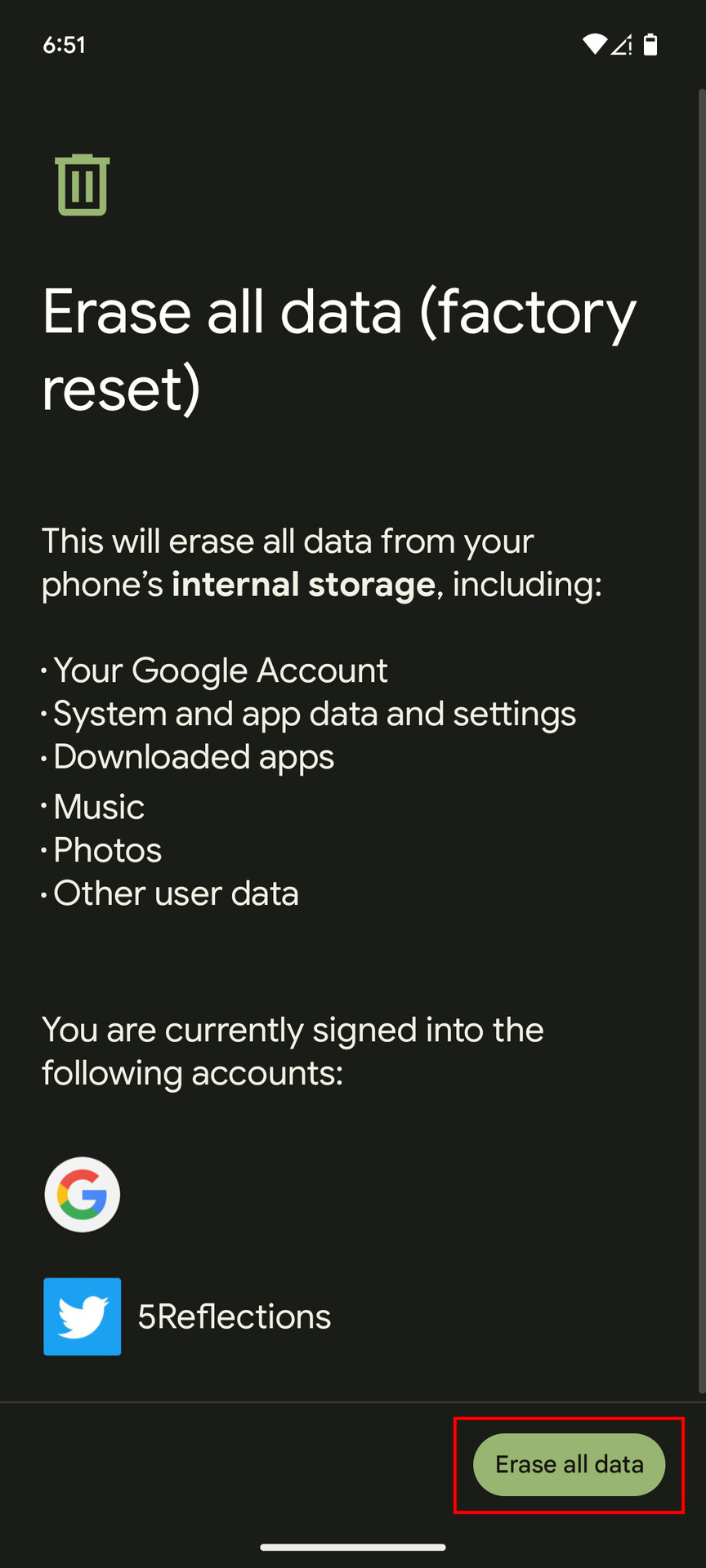
Це крайній захід, який слід застосовувати, якщо жоден з попередніх кроків не допоміг. Скидання до заводських налаштувань видалить усі дані з пристрою і поверне його до стану, в якому він був при першому запуску. Перед виконанням цього кроку обов’язково створіть резервну копію всіх важливих даних.
Ця процедура може усунути програмні збої, що впливають на роботу Google Асистента.
- Запустіть додаток Налаштування.
- Перейдіть до розділу Система.
- Виберіть Параметри скидання.
- Натисніть Стерти всі дані (заводське скидання).
- Натисніть Стерти всі дані.
- Введіть ваш PIN-код.
- Підтвердіть дію, натиснувши Стерти всі дані ще раз.
Зверніться за професійною допомогою
Якщо ви вичерпали всі можливості самостійного вирішення проблеми, можливо, варто звернутися до фахівців. Ви можете знайти корисну інформацію на сторінці підтримки Google Асистента. Якщо ви підозрюєте апаратну несправність, наприклад, з мікрофоном, зверніться до свого мобільного оператора або виробника пристрою. У разі закінчення гарантійного терміну можна розглянути варіант звернення до сторонніх сервісних центрів.
Подробиці можна знайти на сайті: www.androidauthority.com