

Google черговий раз оновив свої моделі штучного інтелекту, представивши Gemini 3. Нова версія, що почала розгортатися 18 листопада, вже демонструє вражаючі можливості. Gemini 3 обіцяє значно краще розуміння складних запитань та надання більш лаконічних відповідей. Особливістю є можливість генерації персоналізованих користувацьких інтерфейсів в реальному часі, що робить взаємодію з моделлю більш інтерактивною.
Як використовувати Gemini 3 на комп’ютері
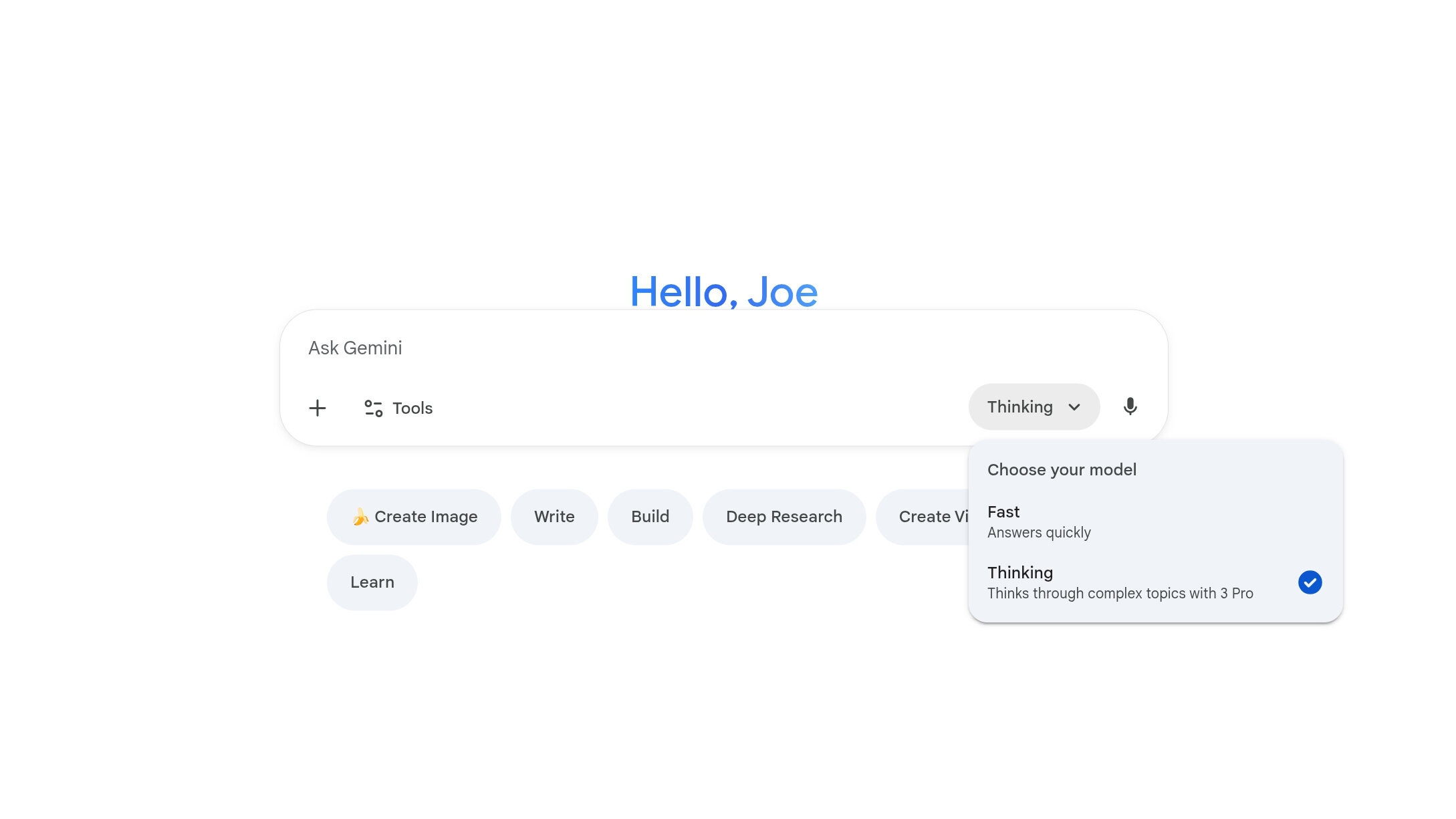
Доступ до Gemini 3 на комп’ютері є надзвичайно простим. Однак, через певні нюанси брендингу з боку Google, варто звернути увагу на правильний вибір моделі, щоб переконатися, що ви використовуєте саме Gemini 3, а не попередню версію Gemini 2.5.
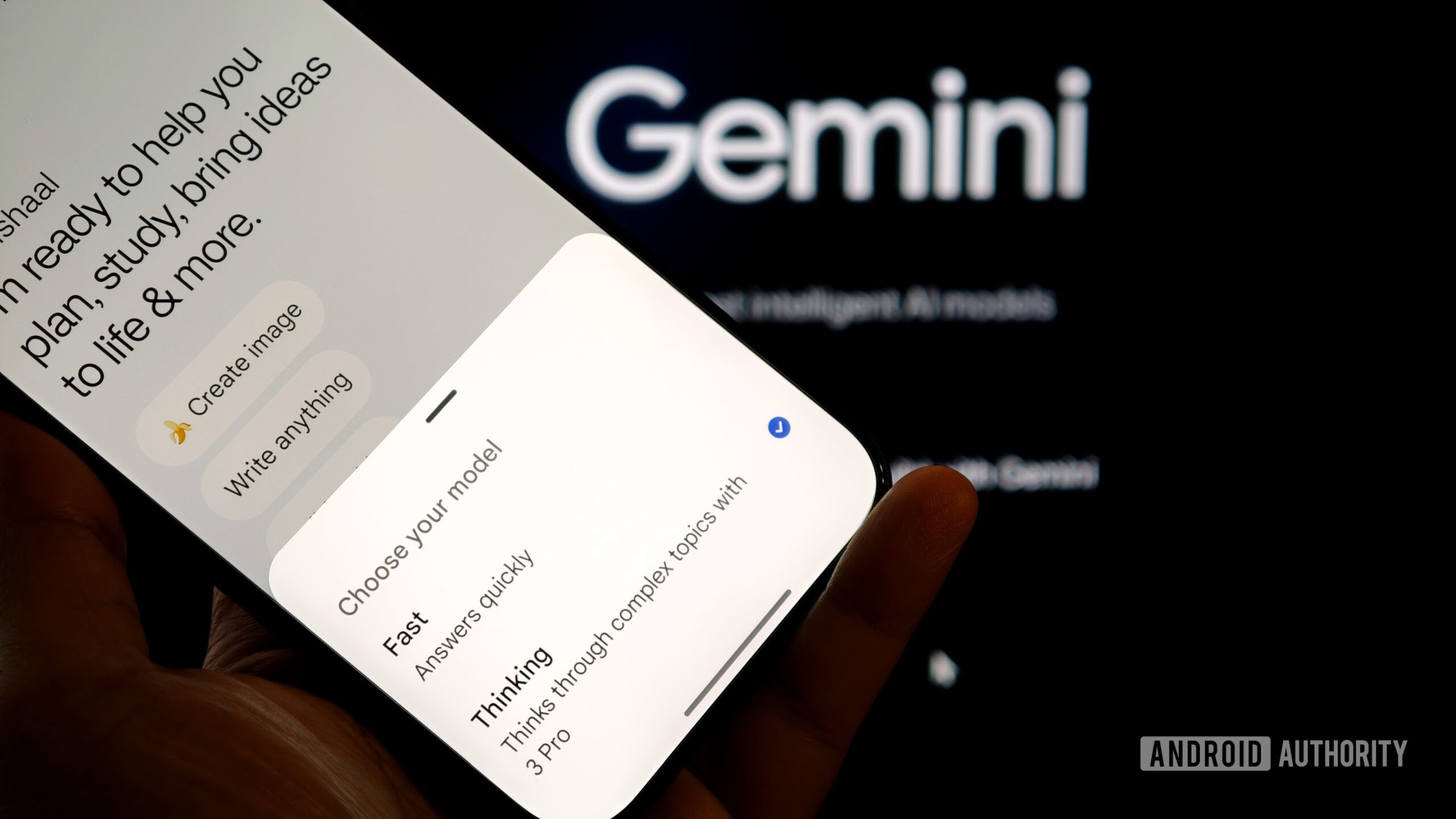
На вебсайті Gemini знайдіть випадаюче меню під полем введення запиту “Ask Gemini”. За замовчуванням воно відображає “Fast”. З останнім оновленням, доступні наступні моделі Gemini:
- Fast: Швидкі відповіді (Gemini 2.5)
- Thinking: Обробка складних тем (Gemini 3 Pro)
Режим “Fast” обраний за замовчуванням і використовує попередню модель Gemini 2.5. Він добре підходить для простих запитів, але для використання всіх переваг Gemini 3 Pro необхідно перейти до режиму “Thinking”. Наразі Gemini 3 Pro є єдиною доступною версією Gemini 3.
Як використовувати Gemini 3 на Android
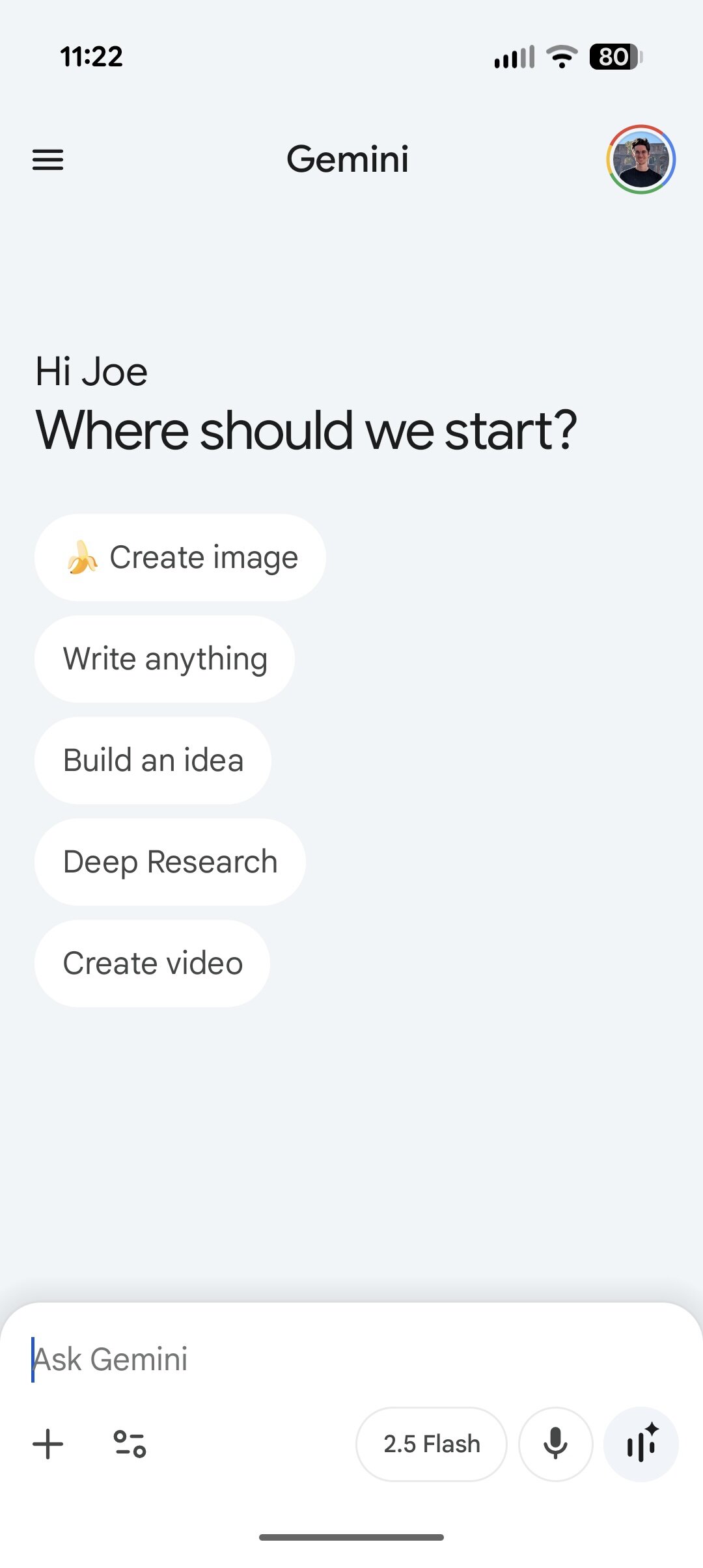
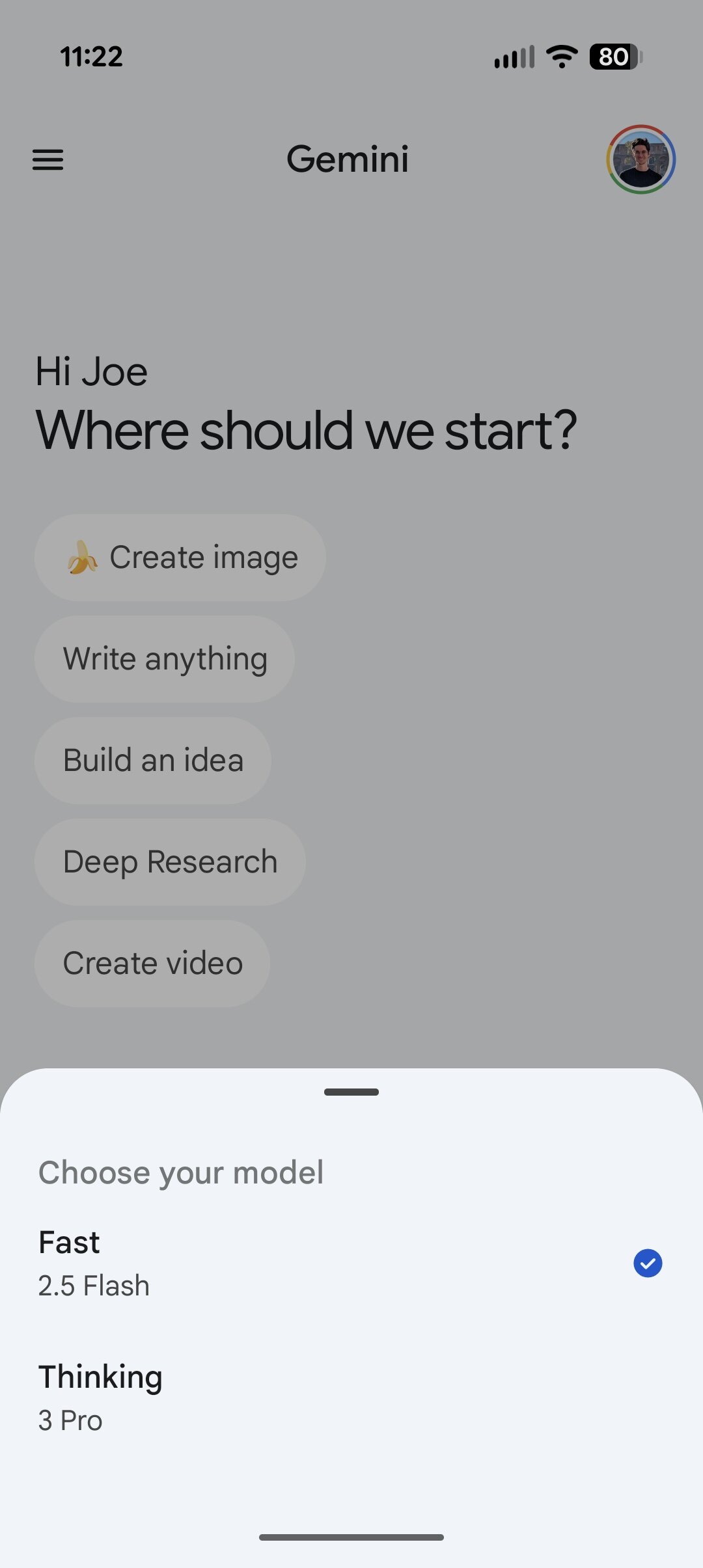
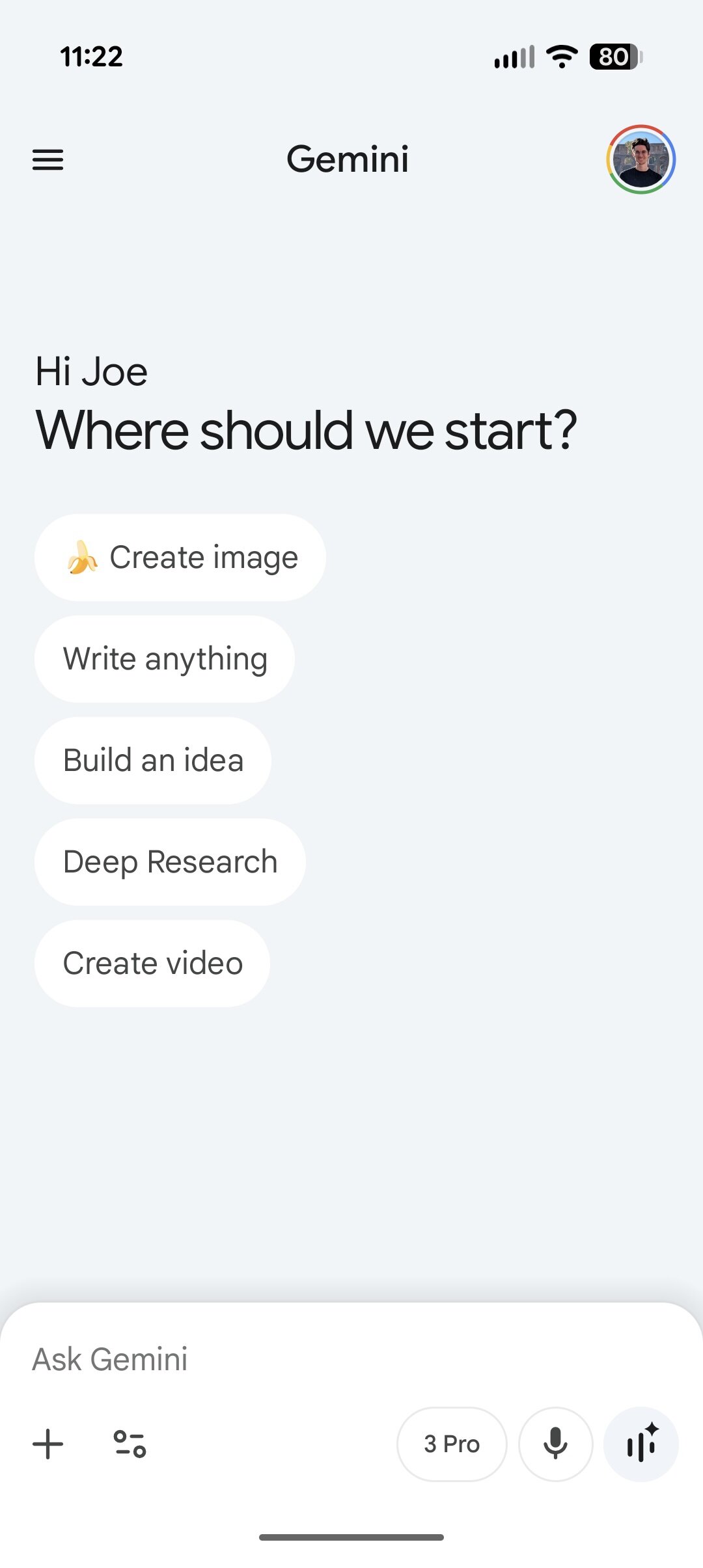
Процес активації Gemini 3 у мобільному додатку Android майже ідентичний, хоча назви моделей дещо відрізняються. Ось кроки, які необхідно виконати:
- Відкрийте додаток Gemini.
- Натисніть на 2.5 Flash біля нижньої частини екрана.
- У меню, що з’явиться, виберіть Thinking.
Після цих дій ви побачите позначку “3 Pro” замість “2.5 Flash”, що свідчитиме про використання нової моделі.
Спочатку Gemini 3 Pro був доступний переважно на вебсайті для комп’ютерів, але з 20 листопада він почав активно розгортатися і в мобільних додатках для Android. Якщо ви ще не маєте доступу, він, ймовірно, з’явиться найближчим часом.
Чи потрібна підписка Google AI Pro для використання Gemini 3?
Зважаючи на те, що Google розпочинає розгортання Gemini 3 саме з версії Pro, можна було припустити, що доступ до неї матимуть лише користувачі з підпискою Google AI Pro, як це було з Gemini 2.5 Pro. Однак, це не так.
Будь-який користувач Gemini, незалежно від наявності платної підписки, може отримати доступ до Gemini 3 Pro. Підписка AI Pro необхідна лише для використання Gemini 3 Pro з функцією Deep Research. Для стандартного використання Gemini 3 Pro підписка не вимагається.
Це значна зміна для Google, яка викликає позитивні відгуки. Gemini 3 Pro швидко перетворюється на найдосконалішу модель Gemini від Google, і той факт, що кожен може спробувати її безкоштовно, є надзвичайно привабливим.
Подробиці можна знайти на сайті: www.androidauthority.com