

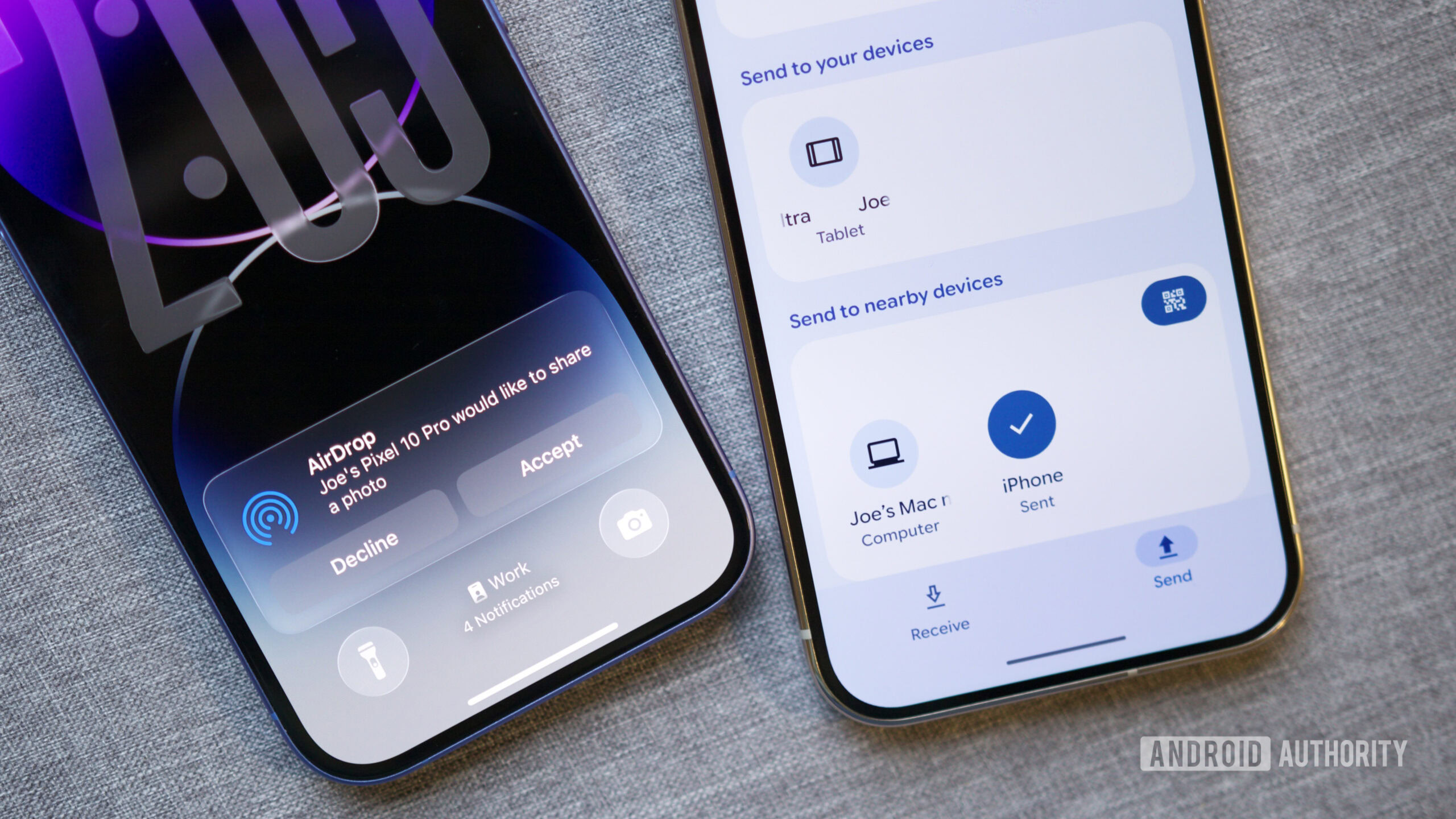
Google здійснила, здавалося б, неможливе. Роками одним із головних переваг екосистеми Apple був AirDrop. Безперебійна передача фотографій, документів та інших файлів між пристроями Apple одним дотиком тривалий час була однією з найвагоміших переваг iPhone. Минулого року Google нарешті представила свою відповідь на AirDrop — Quick Share, надавши пристроям Android власну систему безперебійного обміну. Тепер, вперше, Google зробила несподіваний крок, об’єднавши Quick Share та AirDrop. Quick Share більше не обмежується лише надсиланням файлів на інші пристрої Android — відтепер він може так само легко передавати файли на iPhone та інші гаджети Apple через AirDrop. Так, це справді відбувається, і ви можете спробувати це самостійно вже зараз.
Необхідні умови для роботи Quick Share та AirDrop
Перш ніж надто захоплюватися, варто зазначити, що наразі використання Quick Share для обміну файлами з пристроями Apple є ексклюзивним для серії Google Pixel 10. Тому для роботи вам знадобиться один із наступних смартфонів:
- Pixel 10
- Pixel 10 Pro
- Pixel 10 Pro XL
- Pixel 10 Pro Fold
Цілком можливо, що в майбутньому функціонал буде розширено на інші моделі Pixel та Android-пристрої, але на даний момент це ексклюзив Pixel 10. З іншого боку, обмежень щодо пристроїв Apple немає; вам не потрібна конкретна модель iPhone для отримання файлів через AirDrop з Pixel 10. Будь-який iPhone, iPad або Mac може приймати файли через AirDrop від користувача Pixel 10.
Як надсилати файли на пристрій Apple за допомогою Quick Share
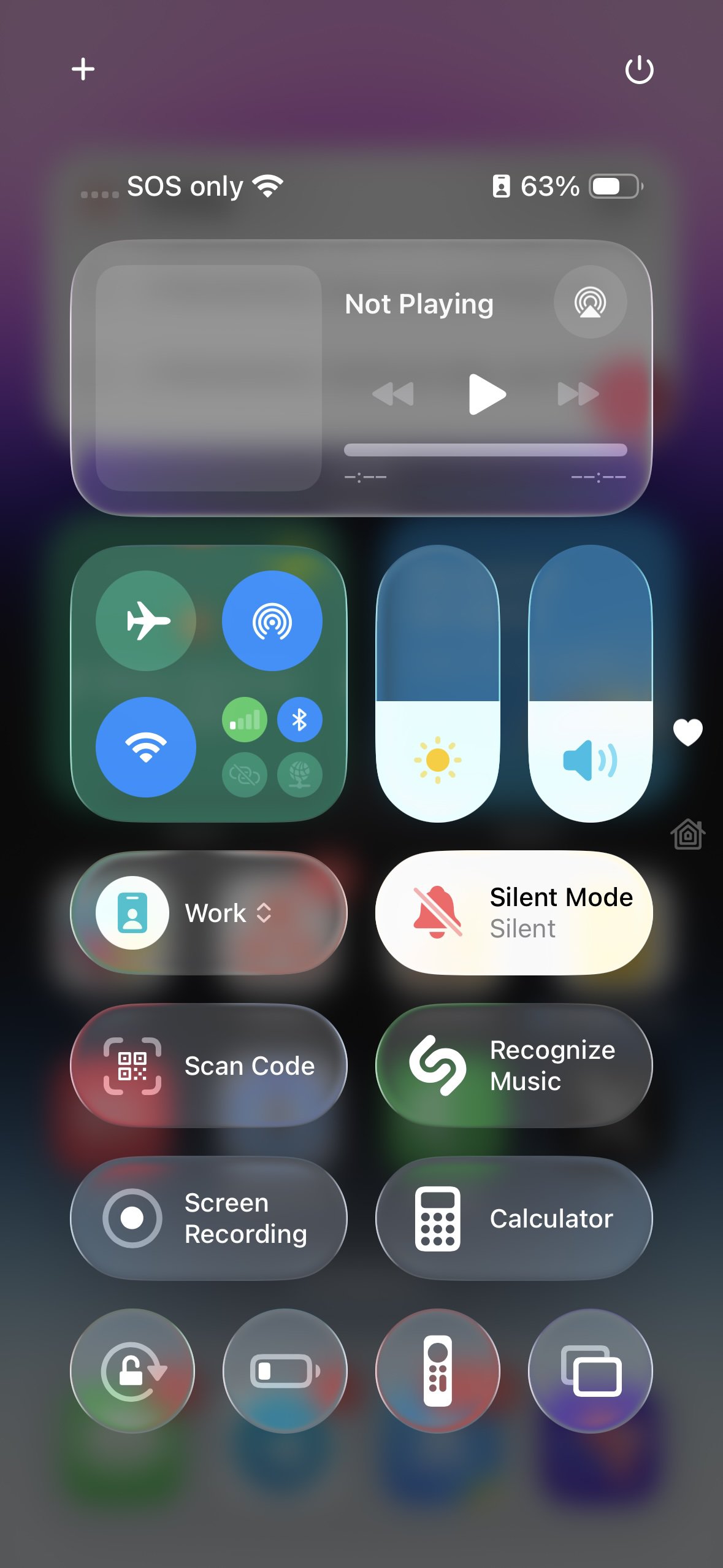
Усе підготували? Чудово. Тепер час спробувати самостійно. Перш за все, вам потрібно переконатися, що в налаштуваннях AirDrop на вашому пристрої Apple встановлено отримання файлів від усіх, а не лише від ваших контактів. Щоб це зробити:
- Відкрийте Центр керування на вашому iPhone/iPad/Mac.
- Натисніть/клікніть AirDrop.
- Виберіть Усі / Усі протягом 10 хвилин (формулювання може незначно відрізнятися між iPhone, iPad та Mac).
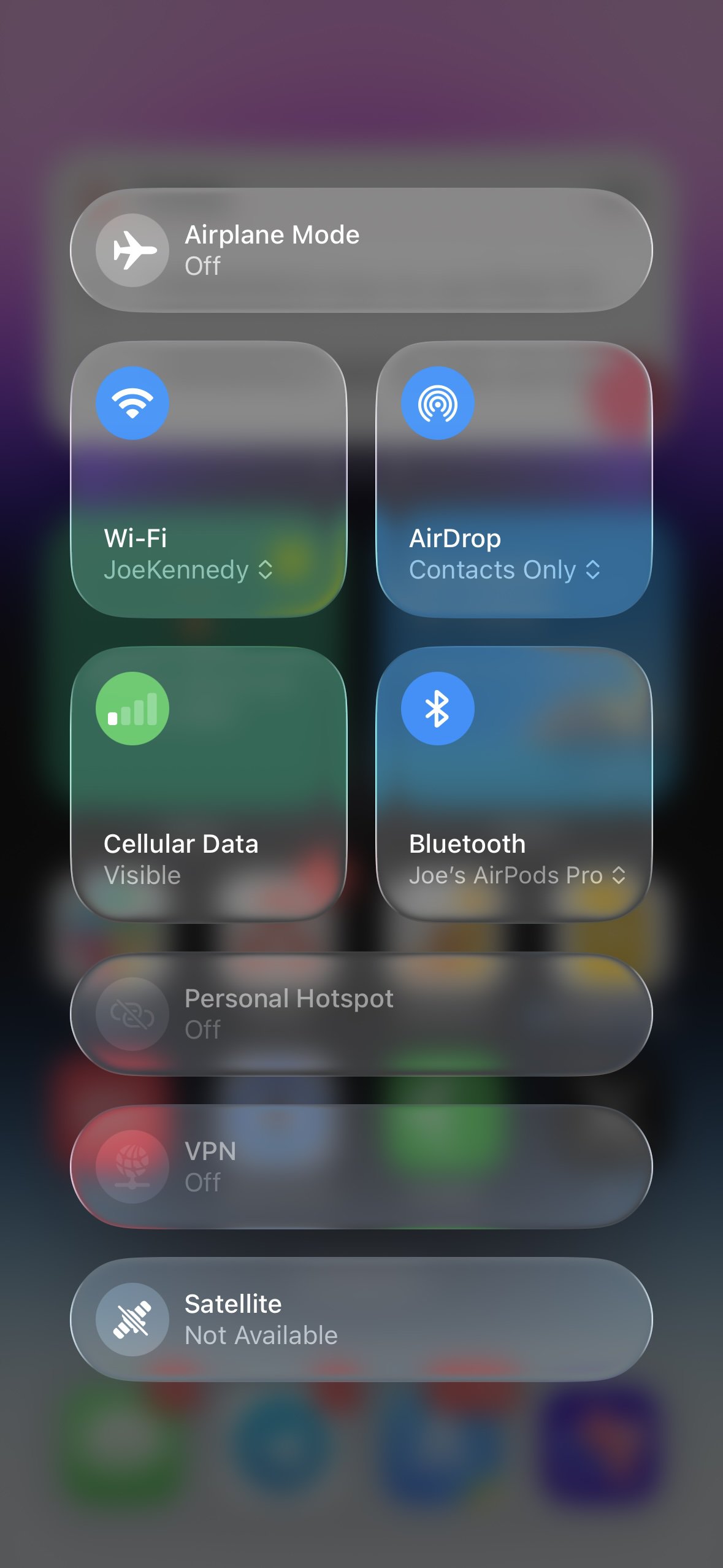
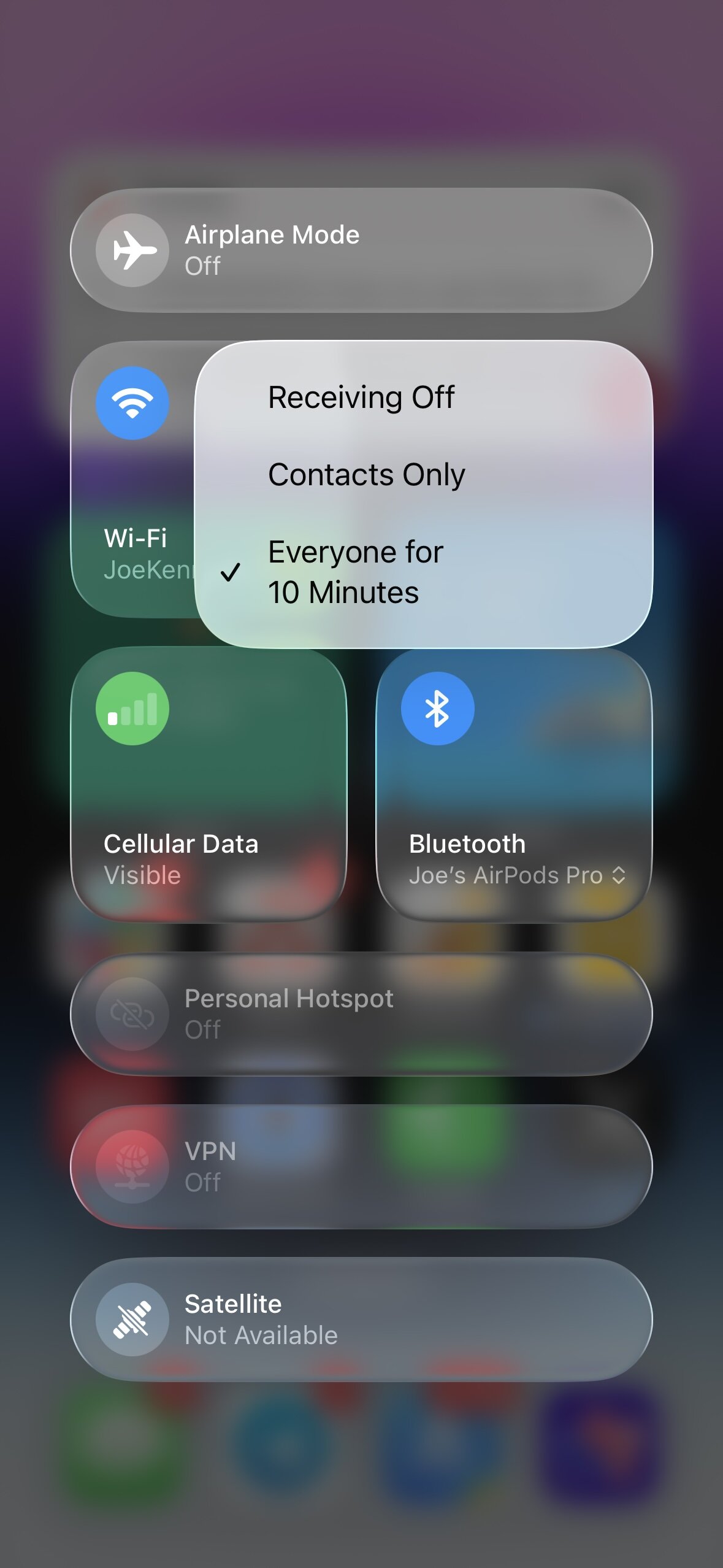
Залишення AirDrop налаштованим на “Лише контакти” перешкоджає роботі Quick Share. Це майже напевно тому, що Google реалізувала сумісність Quick Share/AirDrop без допомоги Apple. Теоретично, Quick Share міг би працювати з налаштуванням “Лише контакти”, якби Apple погодилася співпрацювати з Google у майбутньому, хоча ймовірність такого розвитку подій здається мінімальною.
Далі, час взяти ваш Pixel 10 і надіслати файл за допомогою Quick Share!
- Проведіть пальцем вниз від верхнього краю екрана, щоб відкрити Швидкі налаштування.
- Натисніть Quick Share.
- Натисніть Надіслати на нижній панелі навігації.
- Натисніть Вибрати, щоб вибрати файли, які ви хочете надіслати.
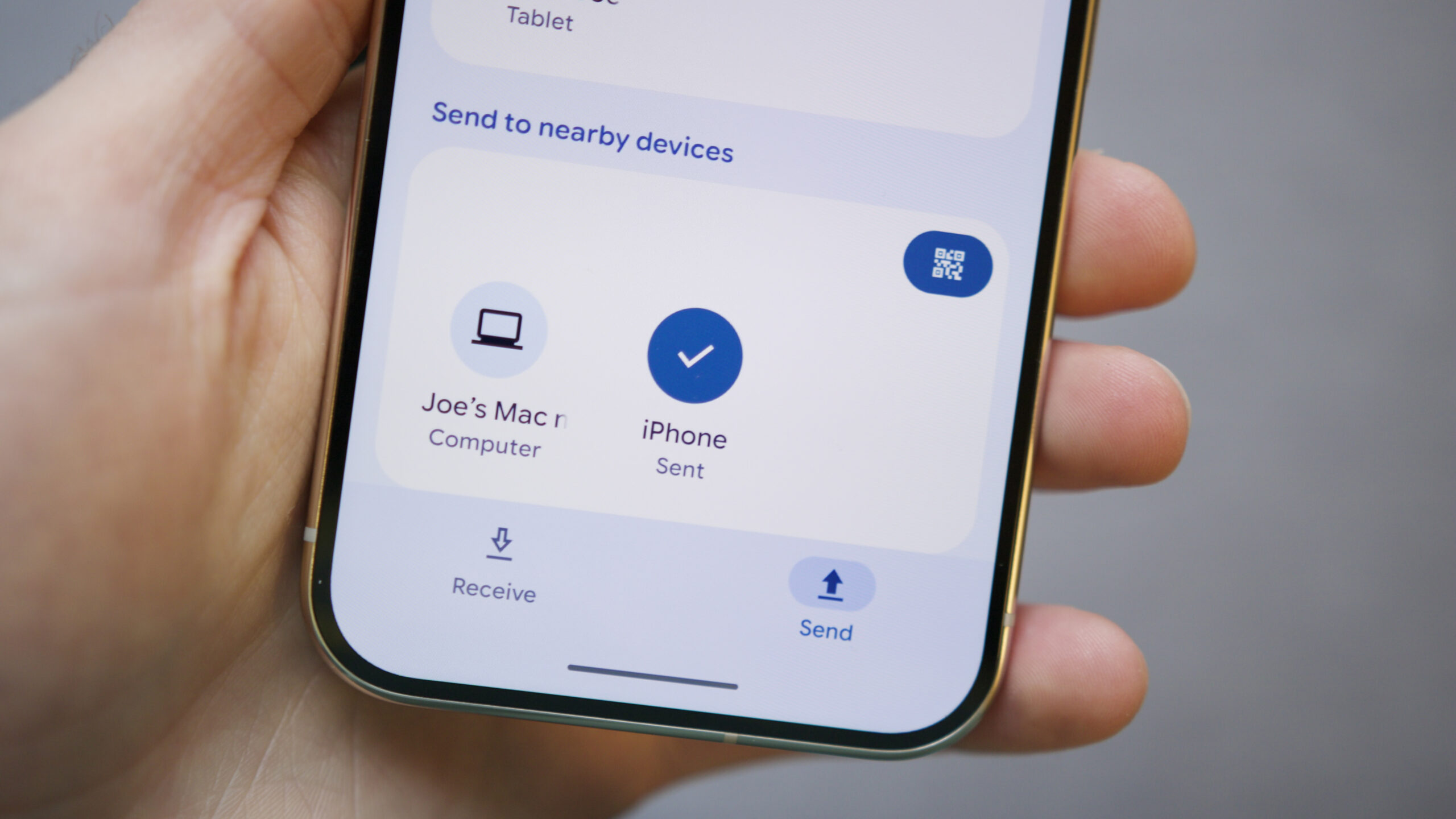
- Прокрутіть до розділу Надіслати на пристрої поблизу внизу.
- Натисніть на ваш iPhone, iPad або Mac.
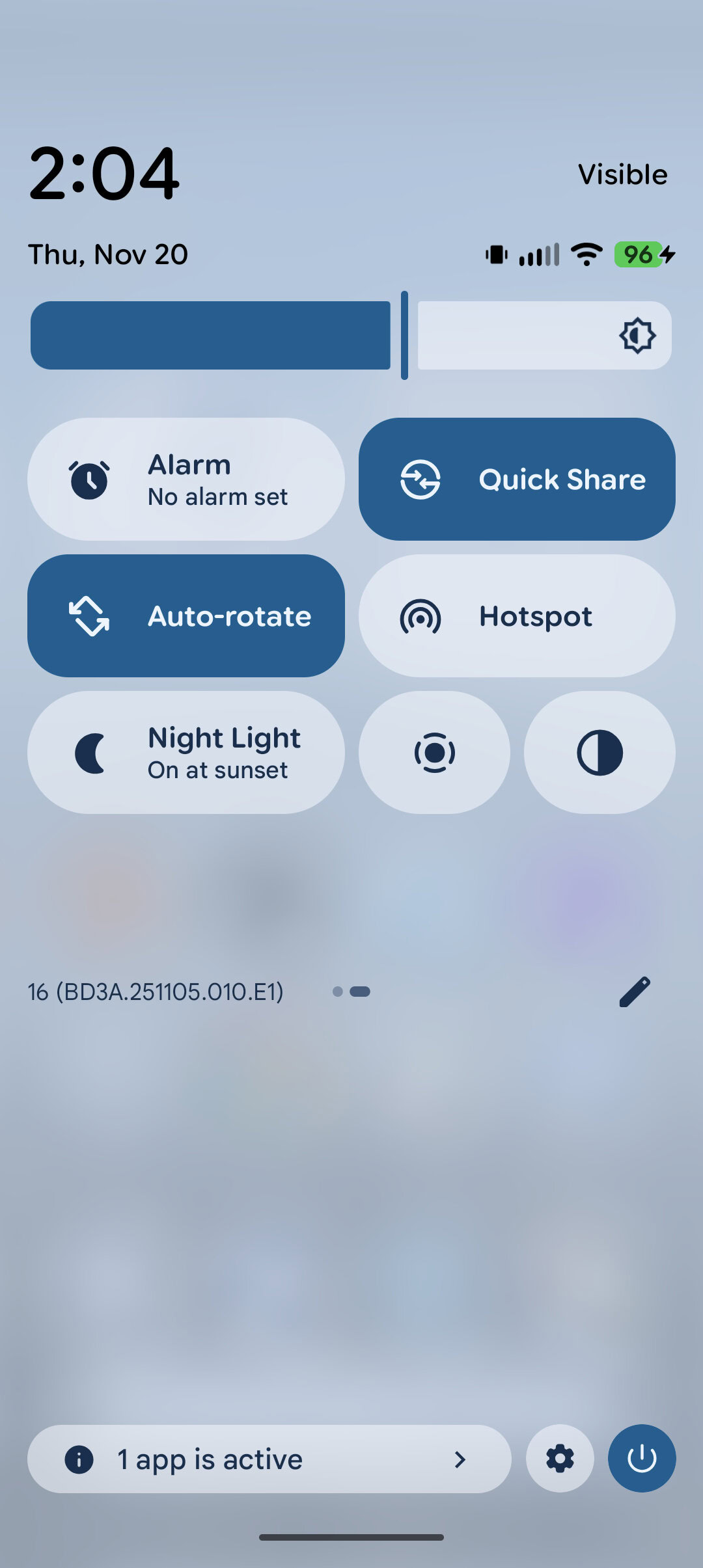
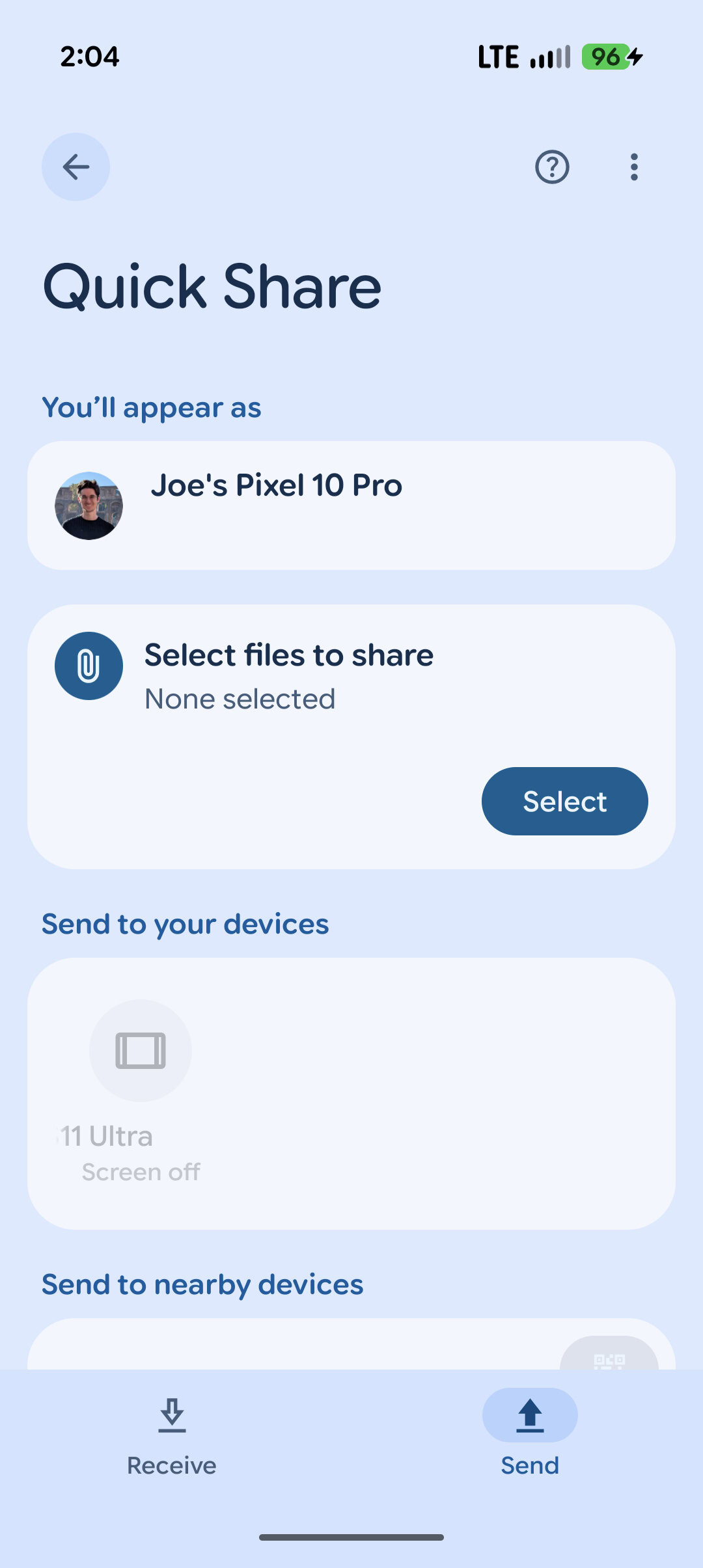
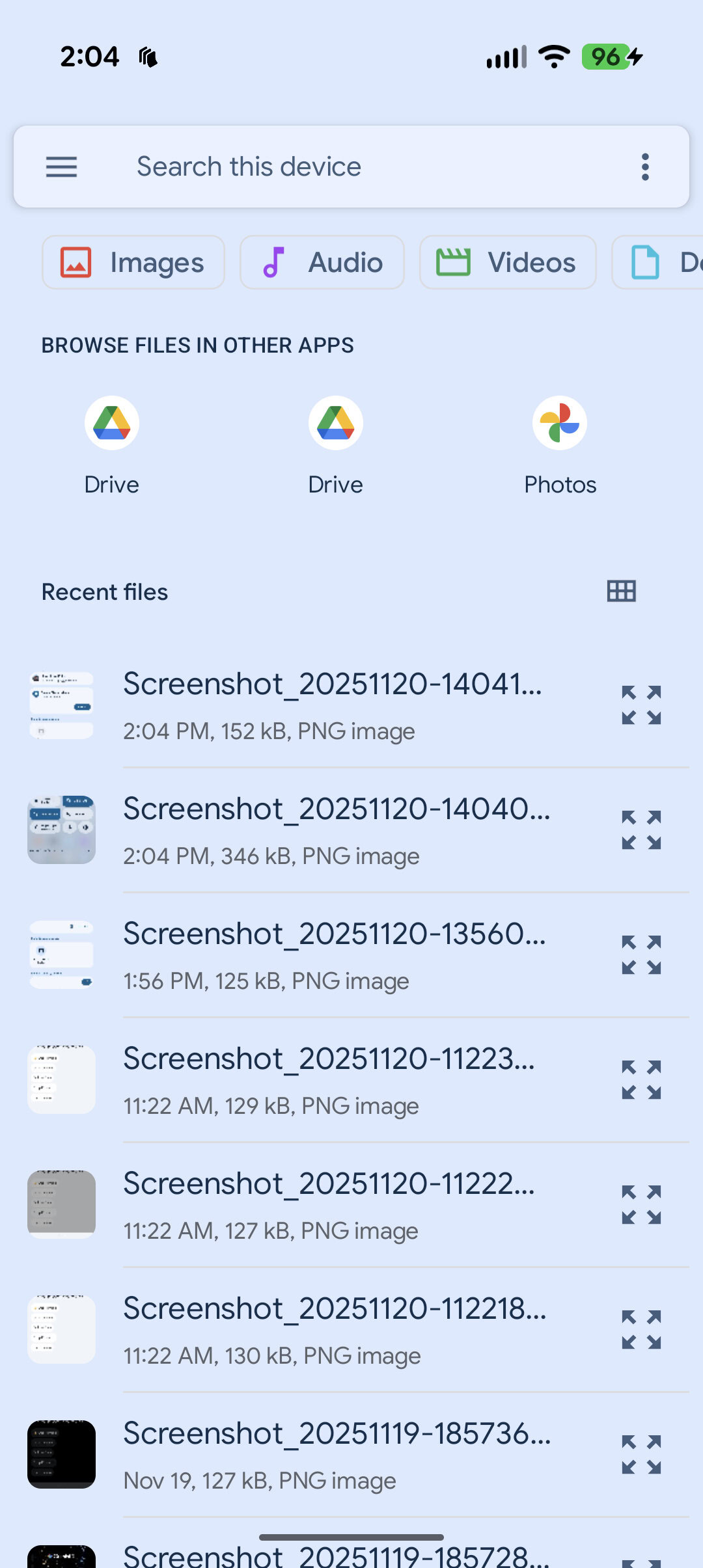
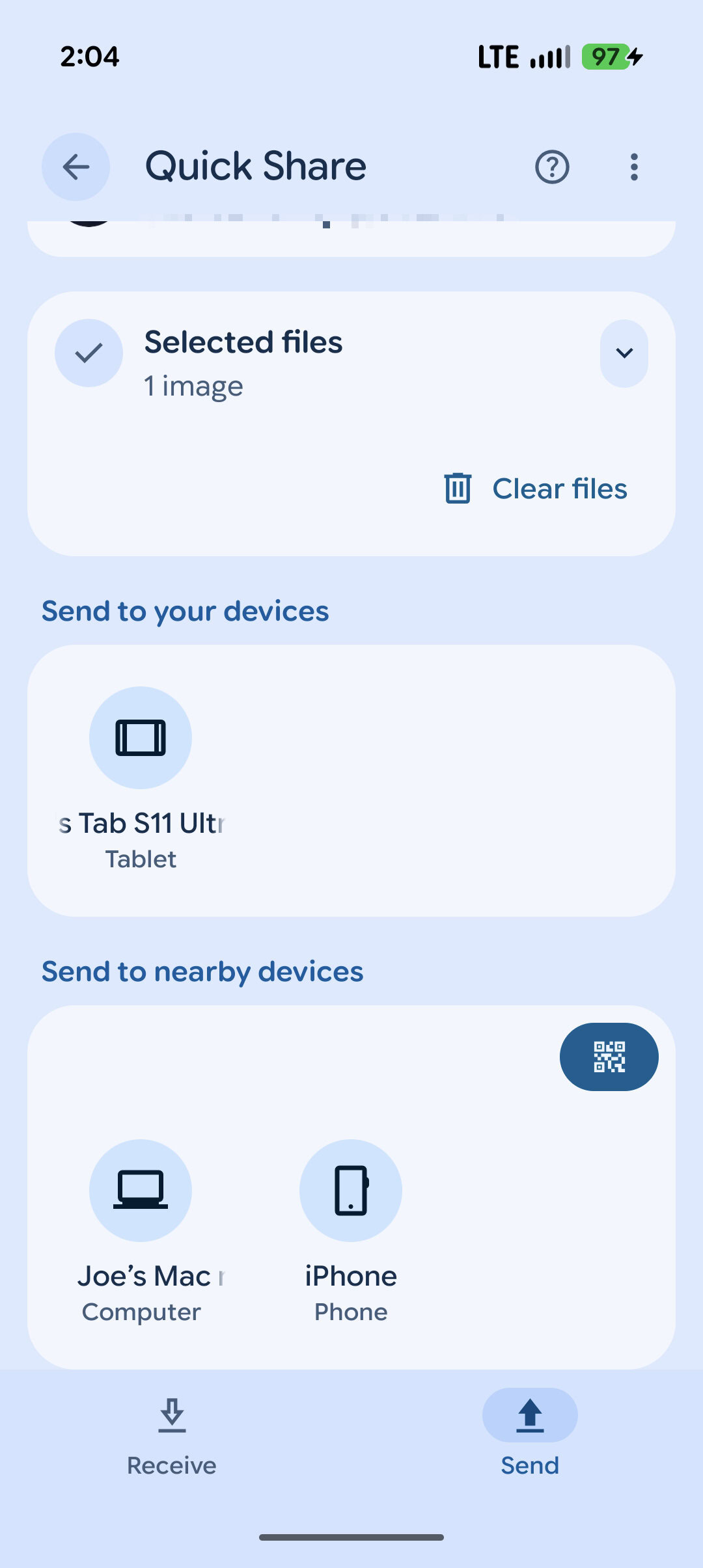
За секунду на вашому пристрої Apple з’явиться спливаюче вікно з пропозицією прийняти або відхилити передачу файлу через AirDrop. Після натискання “Прийняти” файл миттєво з’явиться на вашому пристрої Apple. І ось так ви використали Quick Share для надсилання файлу на ваш гаджет Apple через AirDrop. Досить круто, чи не так?
Це також працює і в зворотному напрямку, якщо ви хочете надіслати файли через AirDrop з вашого пристрою Apple на Pixel. У цьому випадку просто ініціюйте передачу через AirDrop, як зазвичай, і ваш Pixel 10 повинен з’явитися в розділі “Інші пристрої”.
Пристрої Apple не відображаються? Переконайтеся, що ваш Pixel оновлено
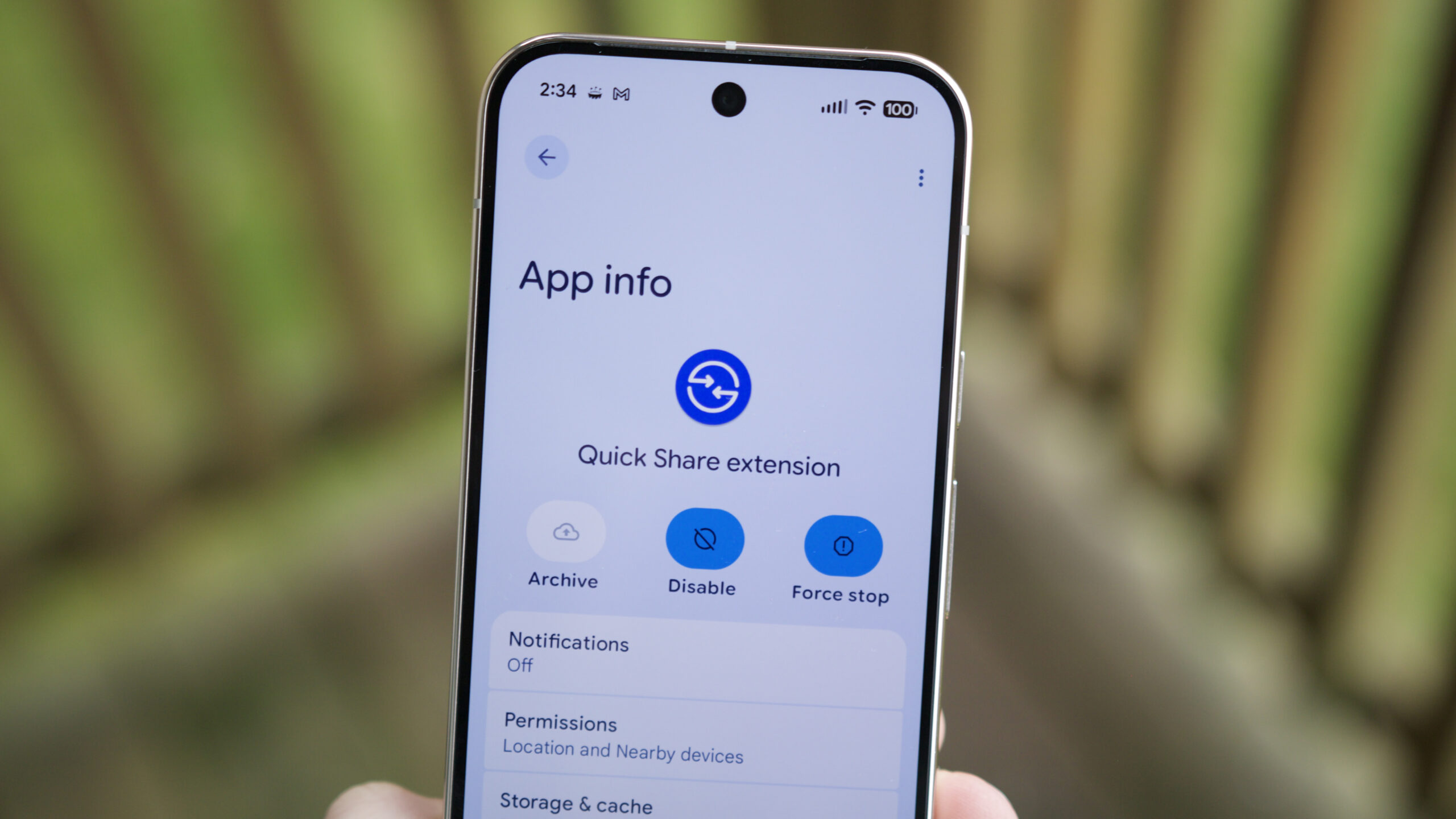
Якщо ваші пристрої Apple не з’являються в меню Quick Share, і ви підтвердили, що налаштування AirDrop встановлено на “Усі”, ймовірно, це тому, що у вас не встановлена остання версія Quick Share на вашому Pixel 10. Ось як це виправити.
Спочатку Google рекомендує підключити ваш Pixel 10 до Wi-Fi і зарядити його щонайменше 10 хвилин для встановлення оновлення. Це “оновлення” насправді є новим додатком під назвою “Quick Share extension”, який буде завантажено мовчки у фоновому режимі. Щоб переконатися, що ваш Pixel 10 має новий додаток Quick Share extension, виконайте наступні дії:
- Відкрийте додаток Налаштування на вашому Pixel 10.
- Натисніть Додатки.
- Натисніть Переглянути всі додатки.
- Натисніть три крапки у верхньому правому куті.
- Натисніть Показати системні.
- Прокрутіть вниз і натисніть Quick Share extension.
- Переконайтеся, що номер версії внизу — 1.0.815689706.
Якщо ви не бачите номер версії на цій сторінці (або якщо Quick Share extension відсутній у вашому списку програм), ви можете вручну завантажити оновлення зі сторінки в Play Store за цим посиланням.
Також варто переконатися, що у вас встановлено останнє оновлення системи Google Play, оскільки воно було випущено одночасно з анонсом Google великих новин щодо Quick Share. Щоб це зробити:
- Відкрийте додаток Налаштування на вашому Pixel 10.
- Натисніть Система.
- Натисніть Оновлення програмного забезпечення.
- Натисніть Оновлення системи Google Play.
- Дочекайтеся перевірки наявності оновлення, потім натисніть Завантажити та встановити.
- Після завантаження оновлення натисніть Перезавантажити зараз.
Я розумію, що все це звучить як багато кроків, але завантаження необхідних оновлень та приведення всього в робочий стан не повинно зайняти багато часу. А коли все буде налаштовано, сам процес обміну буде простим як ніколи.
Вдалого Quick Sharing!
За даними порталу: www.androidauthority.com