

Підключення аудіопристроїв Onn до ваших електронних гаджетів може здатися складним процесом, але зазвичай це просто. Цей посібник допоможе вам успішно з’єднати ваші навушники, вкладиші чи колонки Onn з різними типами пристроїв, від смартфонів до комп’ютерів. Основний крок — це переведення ваших пристроїв Onn у режим сполучення, що дозволяє їм бути видимими для інших Bluetooth-пристроїв.
Активація режиму сполучення на пристроях Onn
Перш ніж здійснювати сполучення, ваші аудіопристрої Onn повинні перебувати в режимі сполучення. Хоча конкретні кроки можуть відрізнятися залежно від моделі, загальні принципи наступні:
- Бездротові навушники Onn: Під час першого ввімкнення після виймання з упаковки, вони автоматично переходять у режим сполучення. Для наступних підключень, затисніть кнопку живлення приблизно на п’ять секунд, доки індикатор не почне блимати.
- Справді бездротові вкладиші Onn: Після першого виймання з зарядного чохла, вони також активують режим сполучення автоматично. Для подальшого сполучення, вийміть вкладиші з чохла та затисніть кнопку на правому вкладиші або на самому чохлі (залежно від моделі).
- Вкладиші Onn на стрічці: Ці навушники мають комбіновану кнопку живлення/Bluetooth. Для увімкнення та активації режиму сполучення, затисніть цю кнопку приблизно на дві секунди, поки індикатор не почне блимати.
- Bluetooth-колонки Onn: Натисніть кнопку Bluetooth для активації режиму сполучення. Деякі моделі можуть не мати окремої кнопки; у такому разі колонка перейде в режим сполучення автоматично після ввімкнення, про що свідчитиме блимання індикатора, або ж може знадобитися затиснути кнопку живлення.
Підключення бездротових навушників або вкладишів Onn до Android-смартфона
Для успішного сполучення ваших пристроїв Onn з Android-смартфоном, переконайтеся, що Bluetooth увімкнено на вашому телефоні, а потім активуйте режим сполучення на пристрої Onn. Далі виконайте такі кроки на смартфоні:
- Відкрийте програму Налаштування.
- Перейдіть до розділу Підключені пристрої.
- Натисніть Сполучити новий пристрій.
- Зачекайте, доки ваш пристрій Onn з’явиться у списку доступних пристроїв.
- Натисніть на назву вашого пристрою Onn.
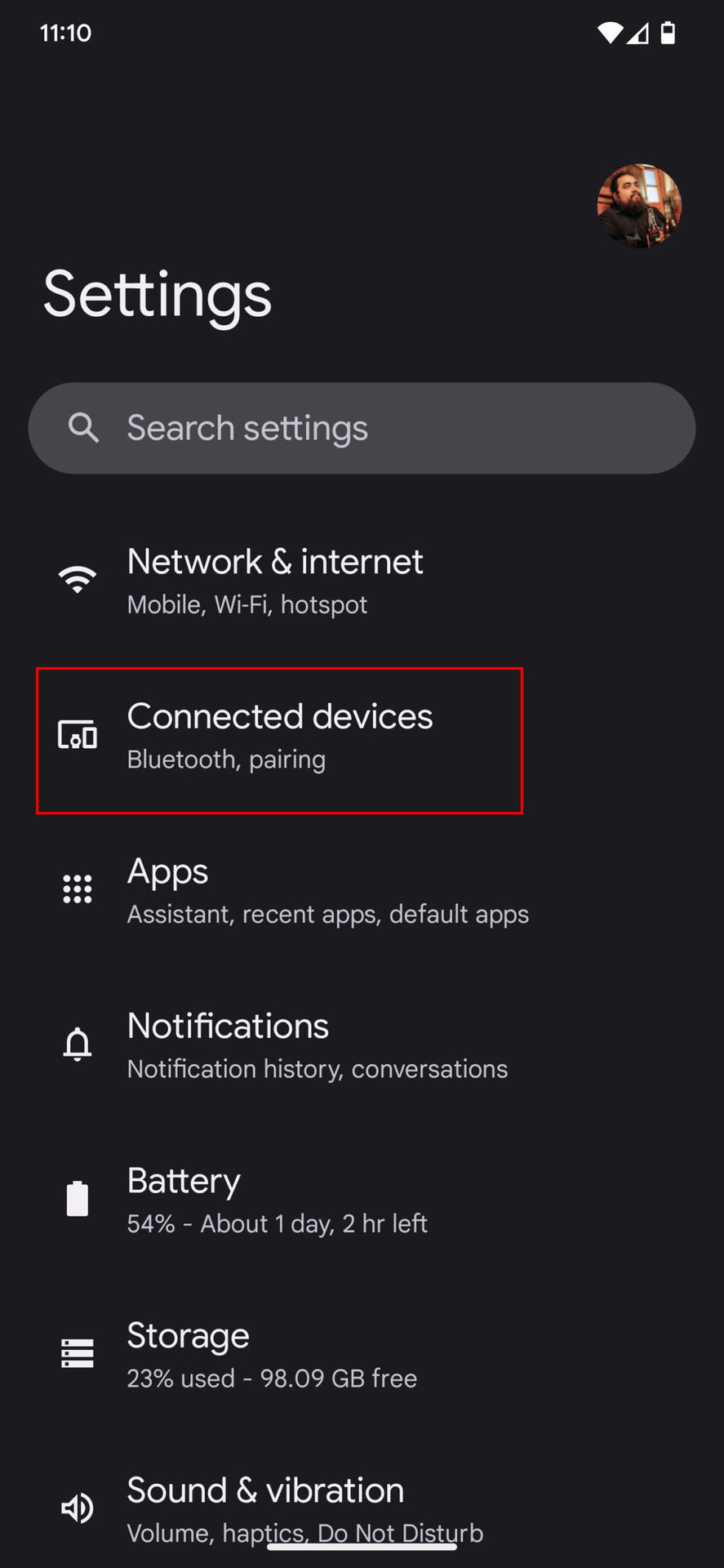
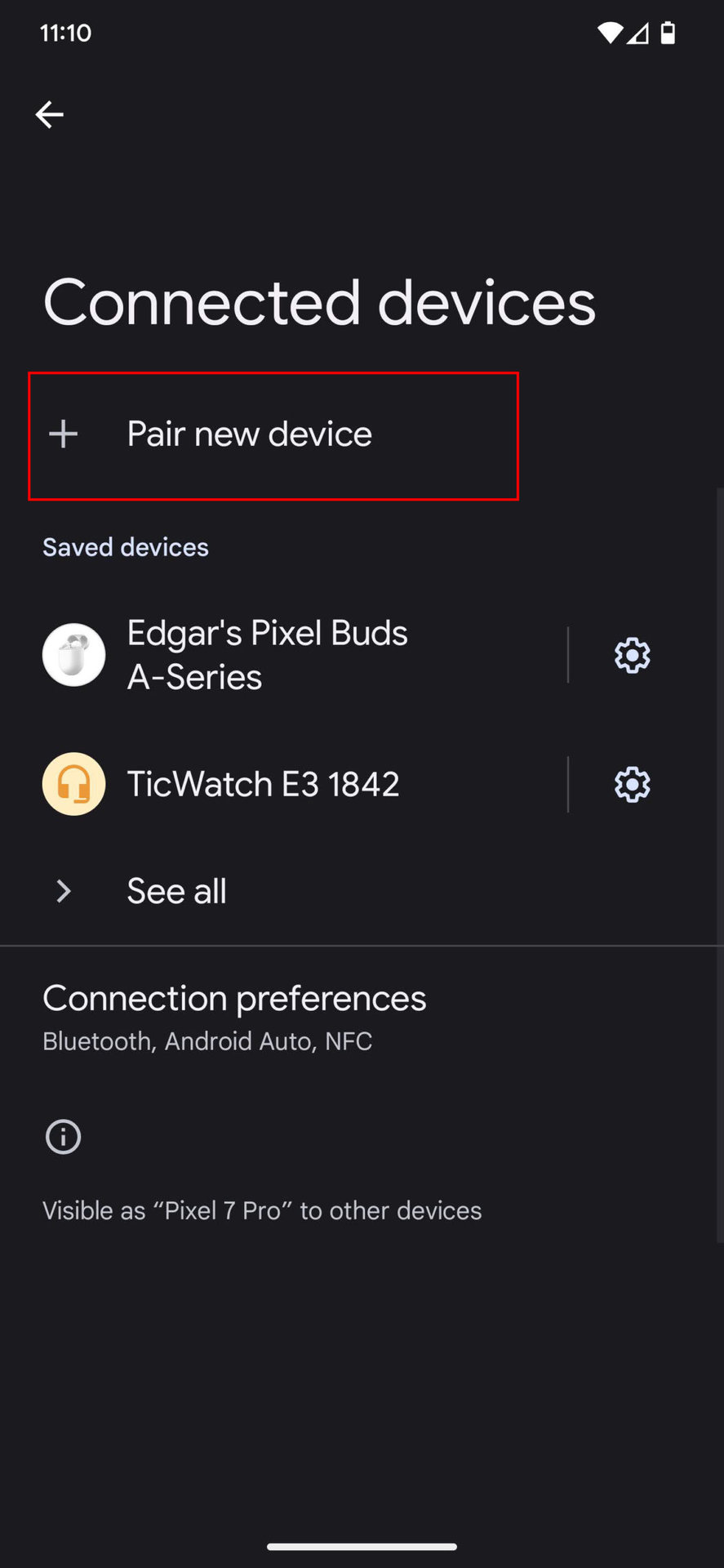
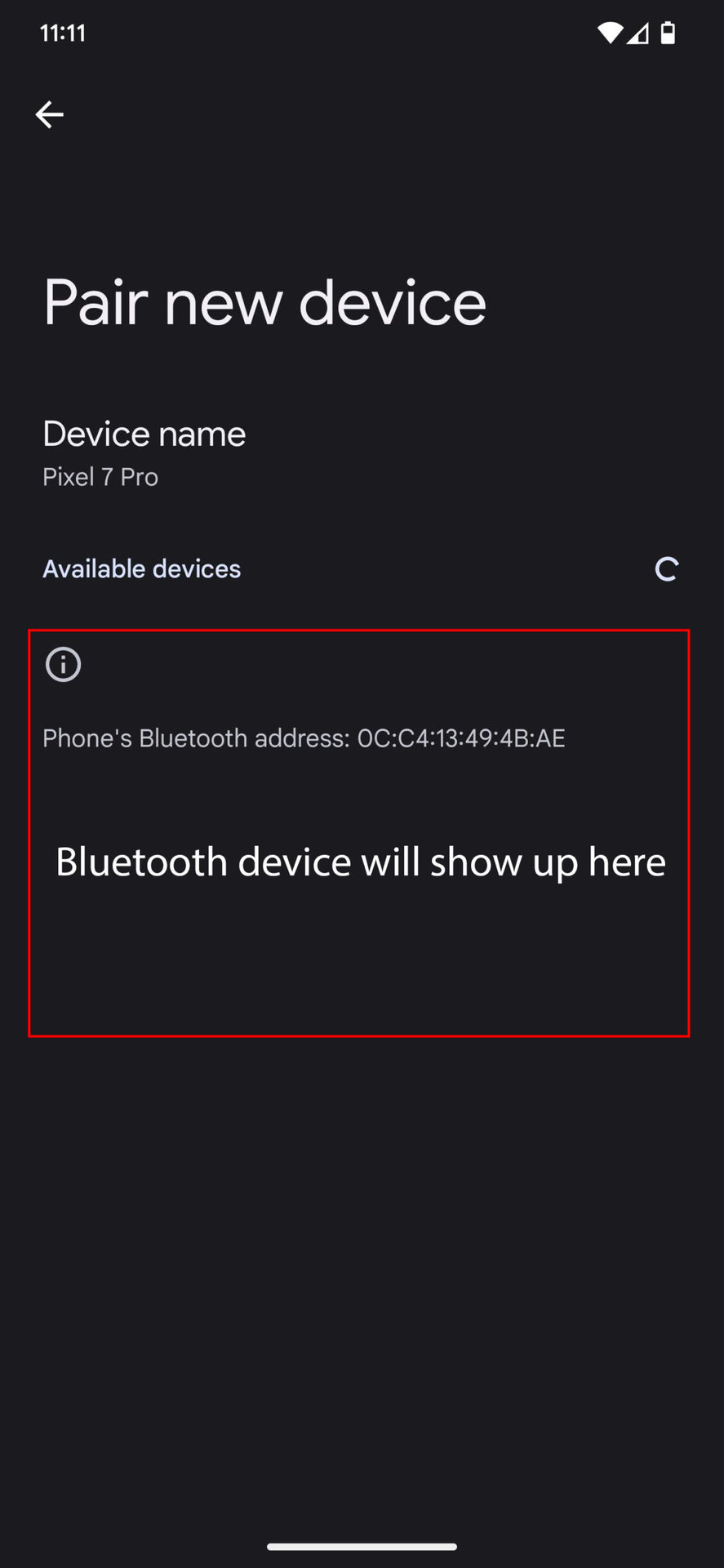
Майте на увазі, що ці кроки можуть незначно відрізнятися залежно від конкретної моделі та версії Android вашого смартфона.
Підключення бездротових навушників або вкладишів Onn до iPhone
Користувачі iPhone виконують схожі дії для сполучення пристроїв Onn. Перш за все, увімкніть Bluetooth на вашому iPhone та переведіть пристрій Onn у режим сполучення. Потім виконайте наступні кроки:
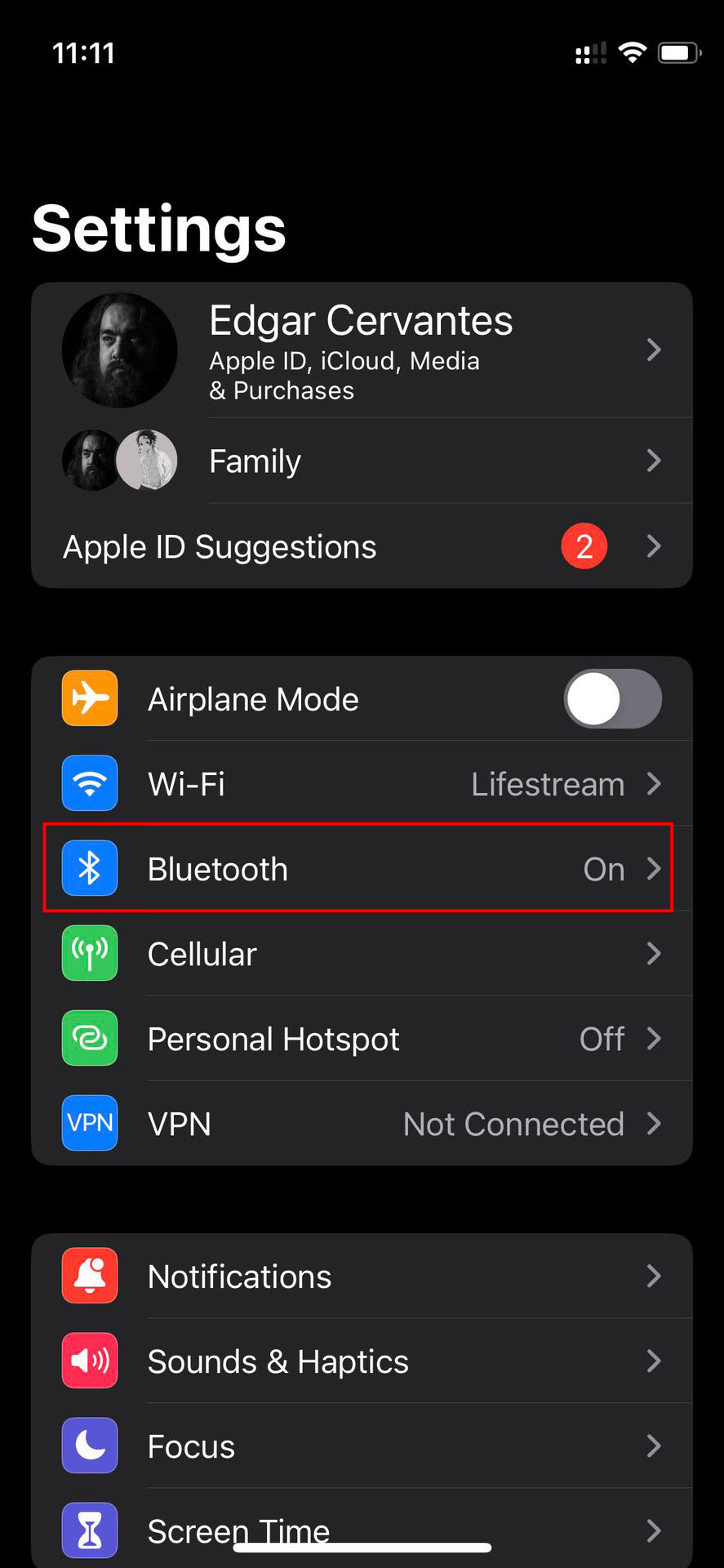
- Відкрийте програму Параметри.
- Виберіть меню Bluetooth.
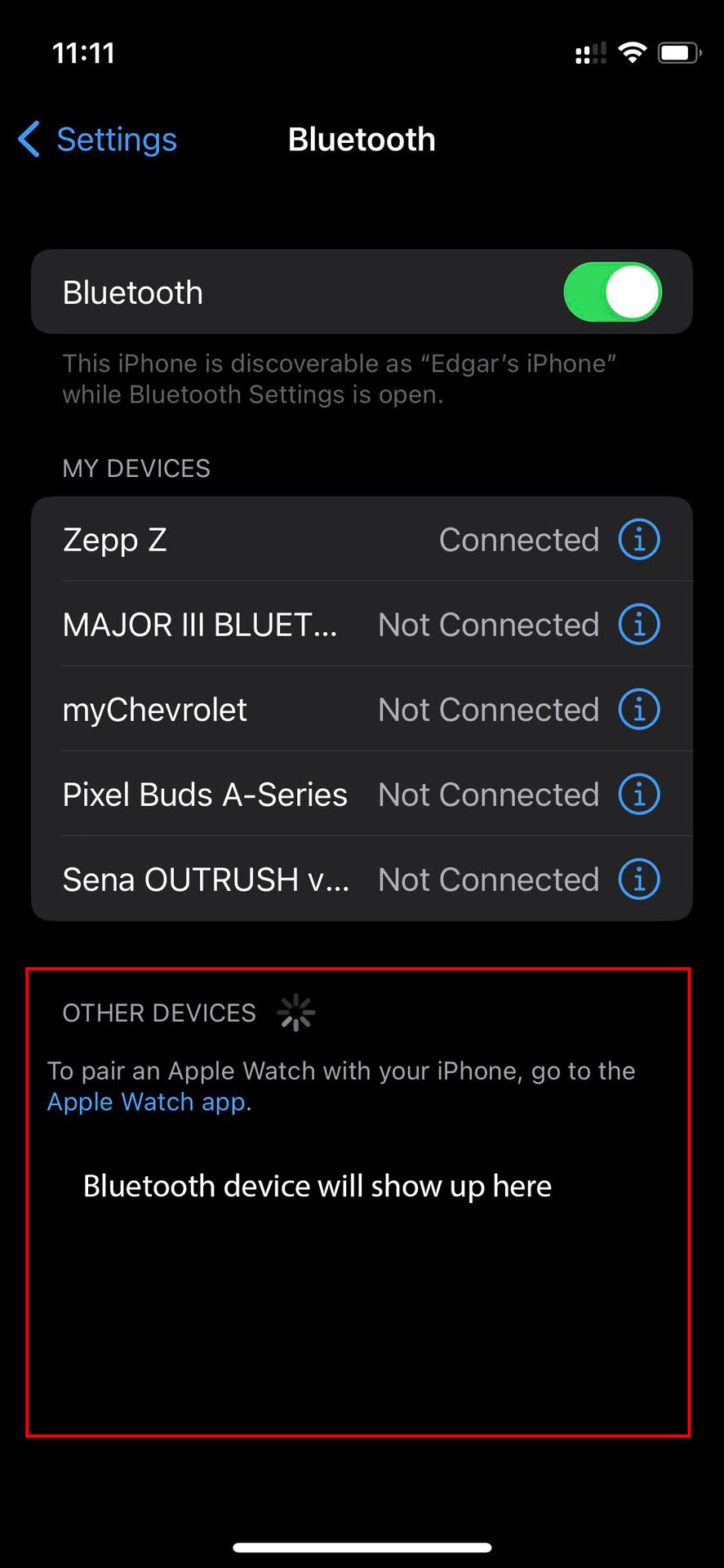
- Прокрутіть до розділу Інші пристрої.
- Дочекайтеся появи вашого пристрою Onn у списку.
- Натисніть на назву вашого пристрою Onn.
Підключення бездротових навушників або вкладишів Onn до ПК з Windows
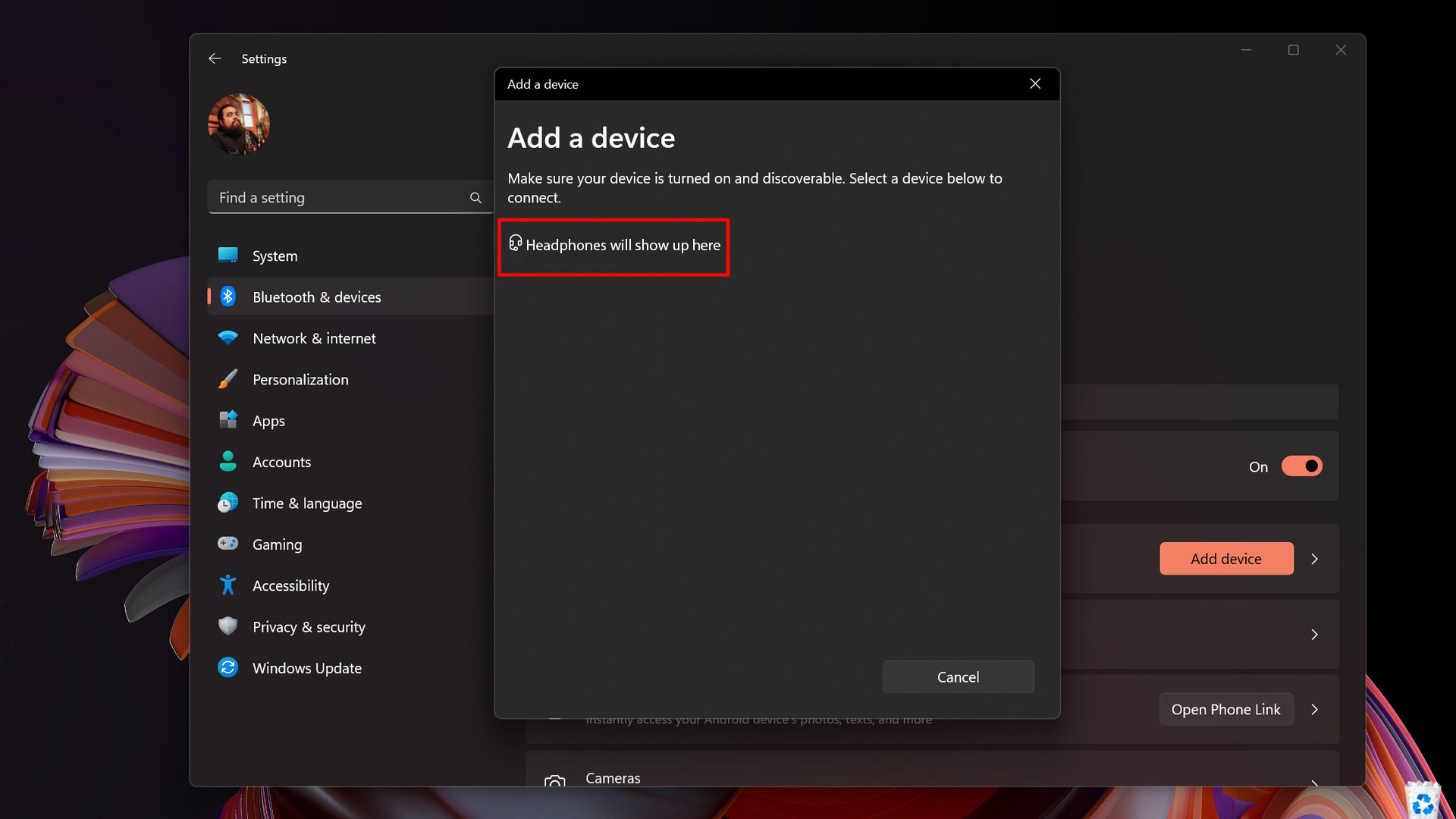
Ви можете підключити навушники, колонки та вкладиші Onn до вашого ПК з Windows, попередньо ввімкнувши Bluetooth на комп’ютері та активувавши режим сполучення на пристрої Onn. Після цього виконайте такі дії на ПК:
- Натисніть кнопку Пуск.
- Знайдіть та відкрийте програму Настройки.
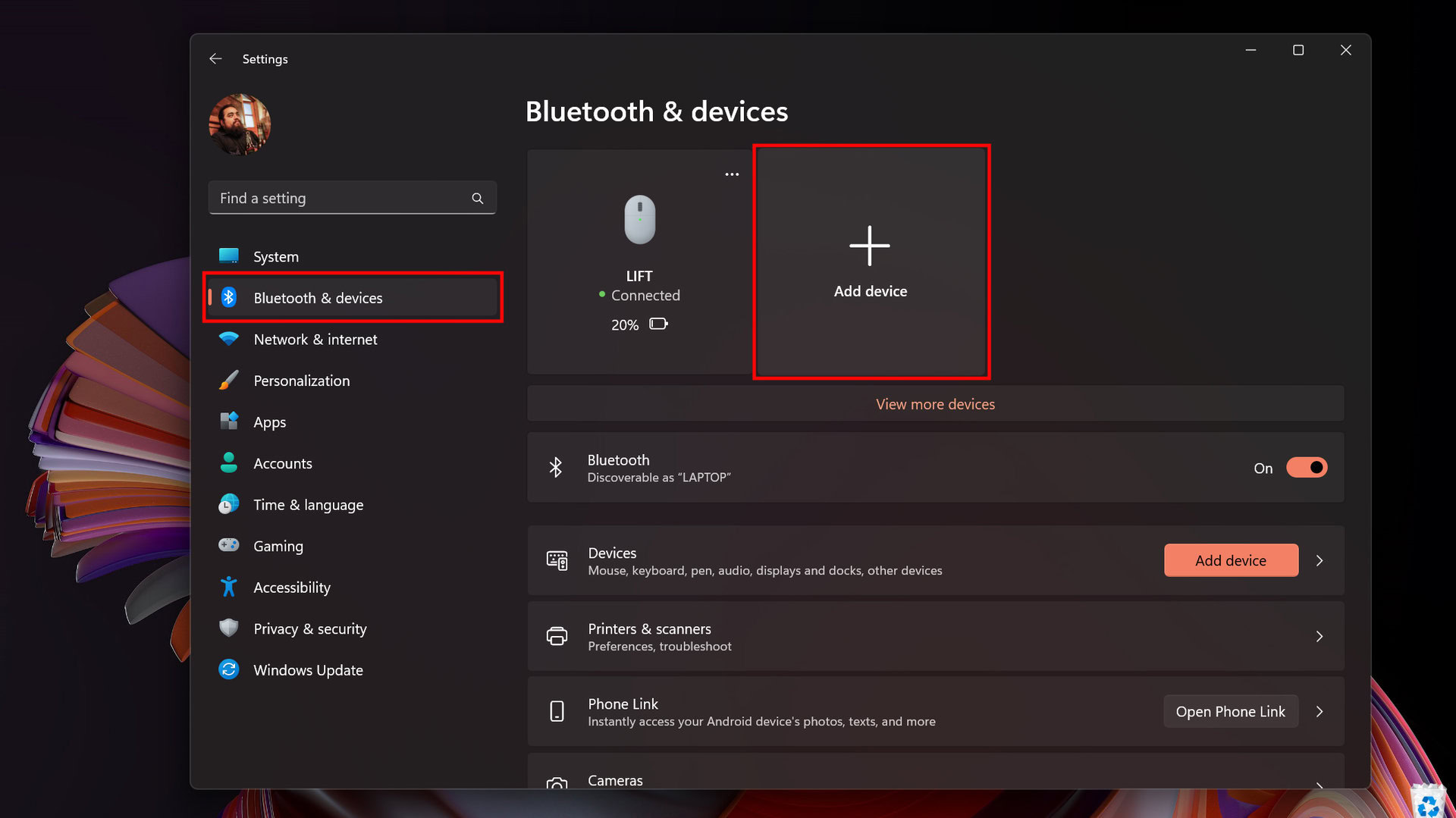
- Виберіть пункт Пристрої (або Bluetooth та пристрої).
- Натисніть Додати пристрій.
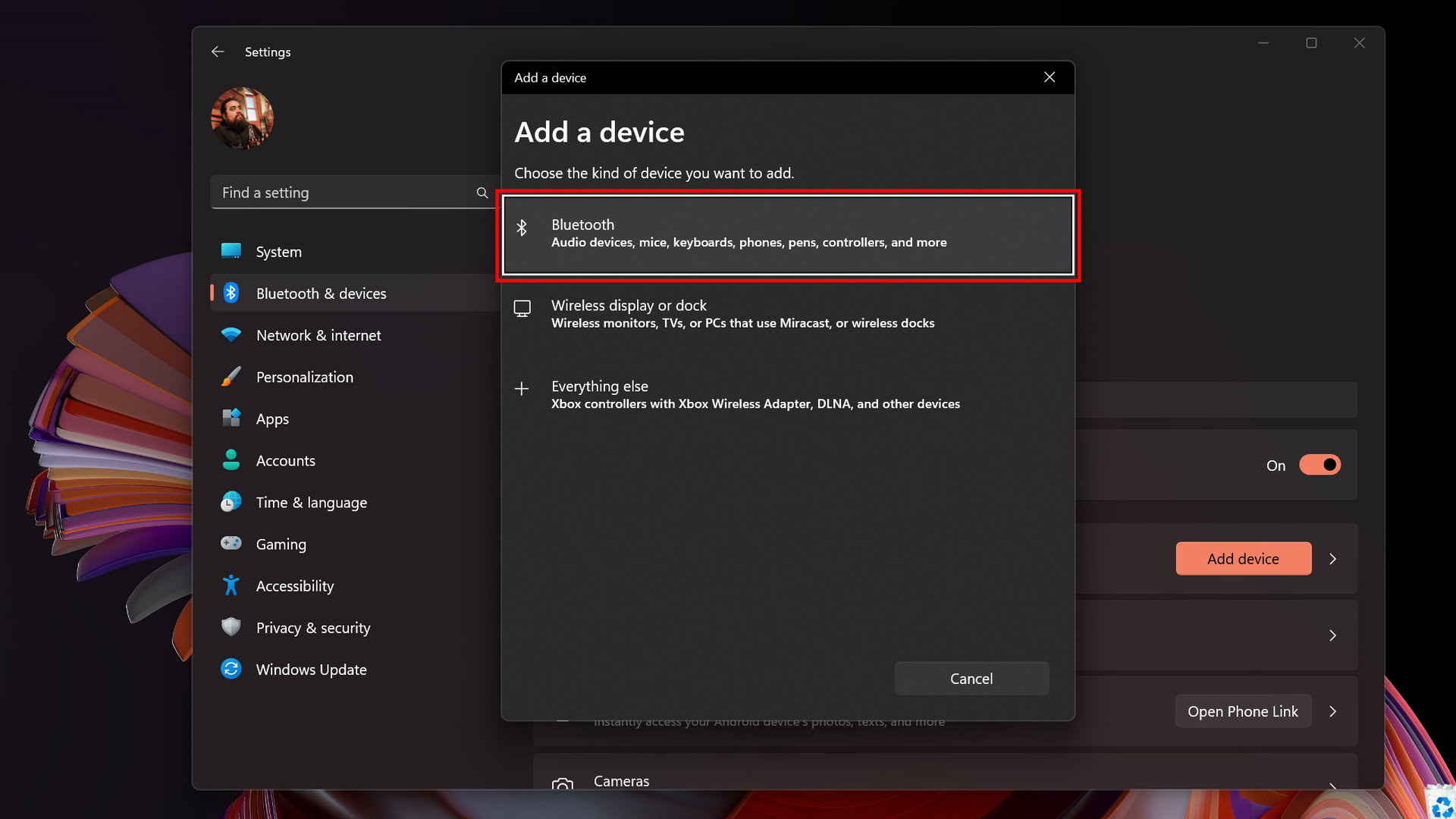
- Виберіть Bluetooth.
- Зачекайте, доки ваш пристрій Onn з’явиться у списку.
- Натисніть на назву вашого пристрою Onn.
Підключення Bluetooth-навушників або вкладишів Onn до Mac
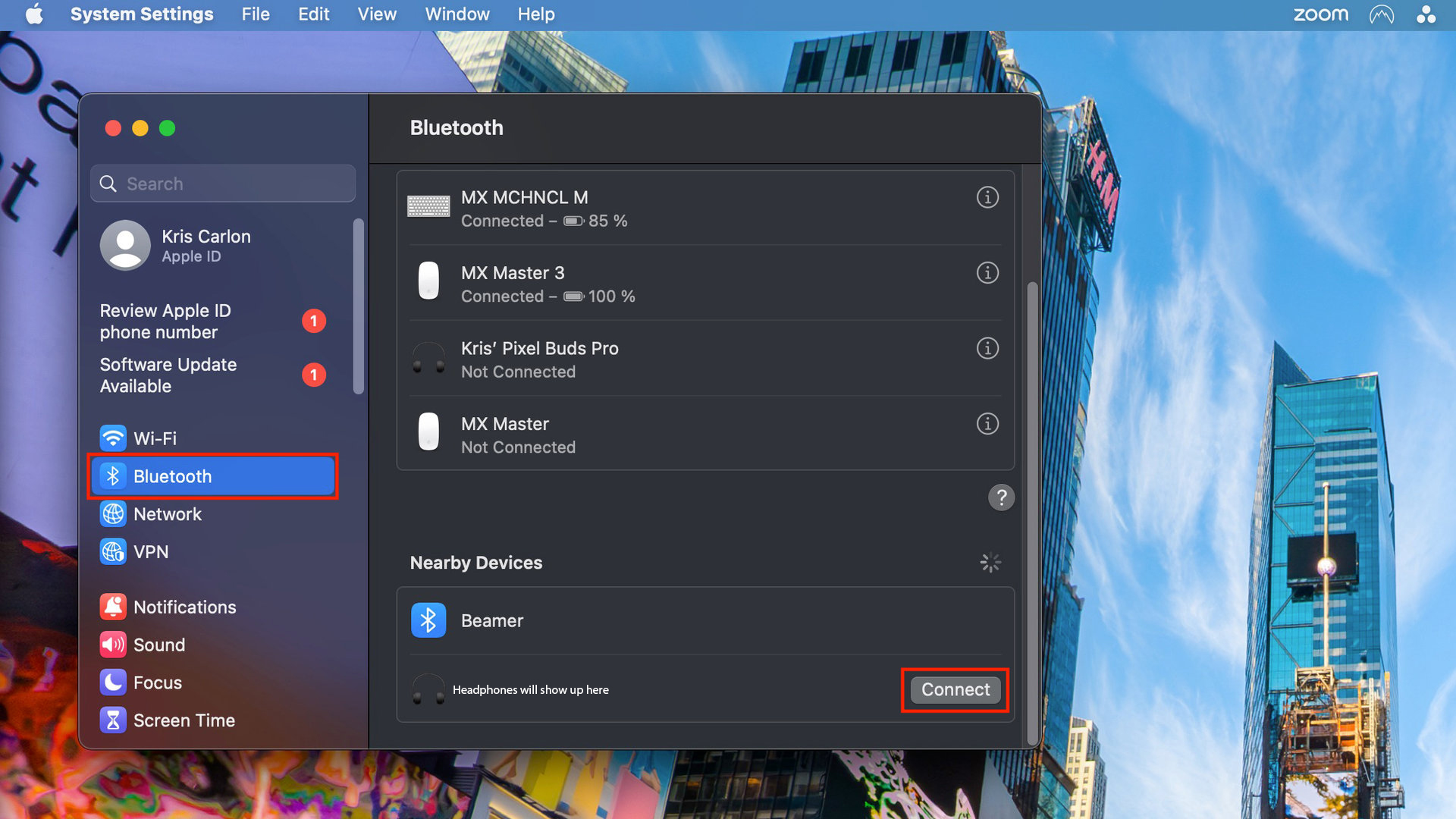
Користувачі Mac також можуть успішно використовувати пристрої Onn зі своїми комп’ютерами. Переконайтеся, що Bluetooth увімкнено на вашому Mac, а потім переведіть пристрій Onn у режим сполучення. Далі виконайте наступні кроки на Mac:
- Натисніть на меню Apple.
- Виберіть Системні налаштування.
- Натисніть на розділ Bluetooth.
- Знайдіть секцію Пристрої поруч.
- Зачекайте, доки ваш пристрій Onn з’явиться у списку.
- Натисніть кнопку Підключити поруч із назвою вашого пристрою Onn (можливо, також доведеться натиснути Прийняти).
Найпоширеніші запитання щодо пристроїв Onn
Чи будуть мої пристрої Onn автоматично перепідключатися до раніше сполучених пристроїв?
Так, зазвичай це відбувається. Якщо ви раніше вже сполучали ваші Bluetooth-навушники, вкладиші або колонки Onn з певним пристроєм, наступного разу, коли ви їх увімкнете поблизу цього пристрою (за умови, що Bluetooth увімкнено), вони повинні автоматично синхронізуватися.
Чому мої вкладиші Onn не сполучаються, і як це виправити?
Проблеми зі сполученням бездротових вкладишів Onn можуть бути викликані різними причинами. Часто ефективним рішенням є скидання налаштувань пристрою. Щоб скинути ваші вкладиші або навушники Onn, виконайте наступні кроки:
- Вимкніть ваші навушники або вкладиші Onn.
- Затисніть кнопку Живлення або Bluetooth протягом 10 секунд.
- Дочекайтеся, поки індикатор почне блимати червоним та синім кольором.
- Ваші навушники Onn тепер скинуто. Ви можете сполучити їх з новим пристроєм як зазвичай.
За матеріалами: www.androidauthority.com