

На платформі Android існує безліч мобільних браузерів, кожен з яких пропонує унікальний набір функцій та можливостей. Однак, для багатьох користувачів, зокрема тих, хто цінує гнучкість та налаштування, стандартний браузер може здатися обмеженим. У таких випадках, звернення до альтернатив, таких як Mozilla Firefox, стає логічним кроком. Цей матеріал розкриє ключові аспекти налаштування та використання Firefox на Android, щоб отримати максимальну віддачу від цього потужного інструменту.
Оптимізація Firefox для продуктивної роботи
Як і більшість сучасних програм, Firefox на Android розкриває весь свій потенціал лише після ретельного вивчення його налаштувань та можливостей. Одразу після встановлення браузера, варто звернути увагу на наступні параметри:
Налаштування головної сторінки
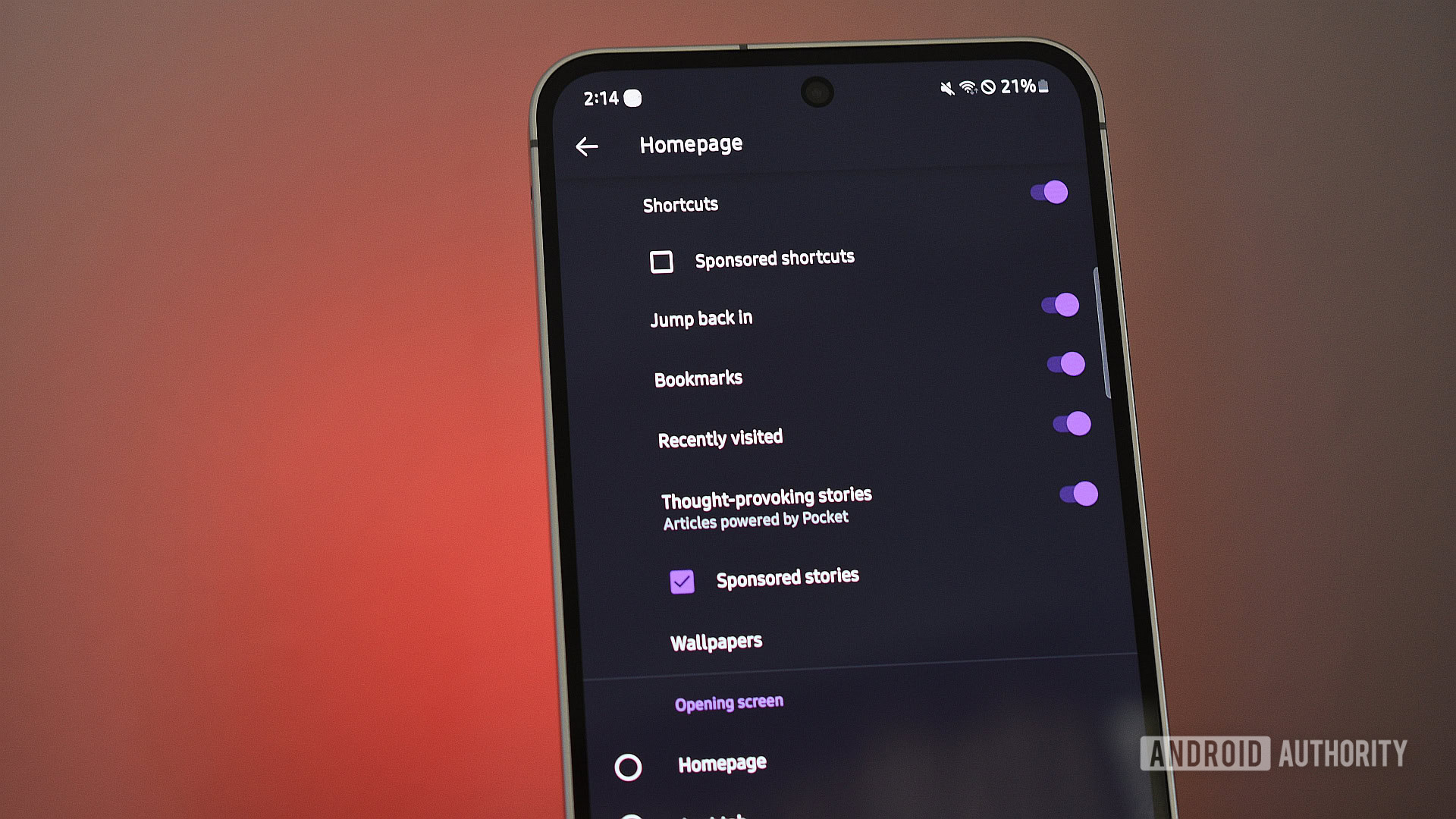
Firefox пропонує на головній сторінці рекомендований контент, який не завжди є бажаним. На щастя, браузер дозволяє приховати ці елементи, надаючи чистіший інтерфейс.
- Натисніть на меню з трьома крапками, а потім виберіть “Налаштувати головну сторінку”. Тут можна вимкнути всі запропоновані секції. Водночас, такі опції, як “Повернутися до роботи” (дозволяє швидко відновити попередні сесії) та “Останні відвідування” (відображає список раніше відкритих сайтів), можуть бути корисними.
Розміщення адресного рядка внизу екрана
На відміну від деяких інших браузерів, Firefox дозволяє розмістити адресний рядок унизу екрана, що значно полегшує доступ до нього однією рукою. Це особливо зручно для великих смартфонів.
- Перейдіть до меню з трьома крапками > Налаштування > Налаштувати > увімкніть опцію “Внизу” в розділі “Розташування адресного рядка”.
Firefox надає можливість змінювати розташування адресного рядка, використовувати зовнішні менеджери завантажень та очищати головну сторінку від зайвого контенту.
Ефективне перемикання між вкладками
Firefox дозволяє перемикатися між вкладками простим свайпом по адресному рядку. Ця функція стає ще зручнішою, коли рядок розташований внизу екрана, дозволяючи керувати вкладками однією рукою.
- Натисніть на меню з трьома крапками > Налаштування > Налаштувати > увімкніть опцію “Свайп адресним рядком вбік для перемикання вкладок”.
Приховування збору даних
Для користувачів, що стурбовані конфіденційністю, існує можливість зупинити надсилання даних про продуктивність до Mozilla. Для цього перейдіть до розділу “Збір даних” у “Налаштуваннях”.
Підтримка зовнішніх менеджерів завантажень
На відміну від деяких браузерів, що примусово використовують власний менеджер завантажень, Firefox надає вибір. Це дозволяє використовувати сторонні менеджери, такі як 1DM, для завантаження файлів у фоновому режимі.
- Натисніть на меню з трьома крапками > Налаштування > увімкніть опцію “Зовнішній менеджер завантажень” у розділі “Розширені”.
Хоча ці налаштування є базовими, кожен користувач може адаптувати їх відповідно до своїх потреб. Можливо, вам сподобається мати список швидких посилань на головній сторінці або використовувати вбудований менеджер завантажень Firefox. Гнучкість браузера дозволяє зробити саме так, як вам зручно.
Для специфічних потреб існують також версії Firefox (форки), які надають ще більше можливостей. Наприклад, Firefox Focus чудово підходить для швидкого пошуку, оскільки не зберігає історію пошуку, що робить його ідеальним для тимчасових сесій.
Iceraven, своєю чергою, пропонує більш технічно просунутим користувачам широкий спектр додаткових опцій, включаючи підтримку about:config та зменшену кількість інструментів для аналітики браузера.
Потужні розширення Firefox
Підтримка розширень є однією з ключових переваг сучасних браузерів. Ці сторонні доповнення дозволяють розширити функціональність браузера або покращити роботу веб-сайтів. На відміну від деяких конкурентів, Firefox для Android підтримує розширення, що робить його привабливішим вибором для багатьох користувачів.
Широкий вибір розширень для Firefox є вражаючим – їх доступно понад 1800. Багато популярних розширень для настільної версії браузера також доступні для мобільних пристроїв, дозволяючи відтворити майже ідентичний досвід роботи.
Хоча список встановлених розширень можна тримати мінімальним, деякі з них суттєво покращують досвід користування інтернетом.
Ось декілька популярних розширень Firefox для Android:
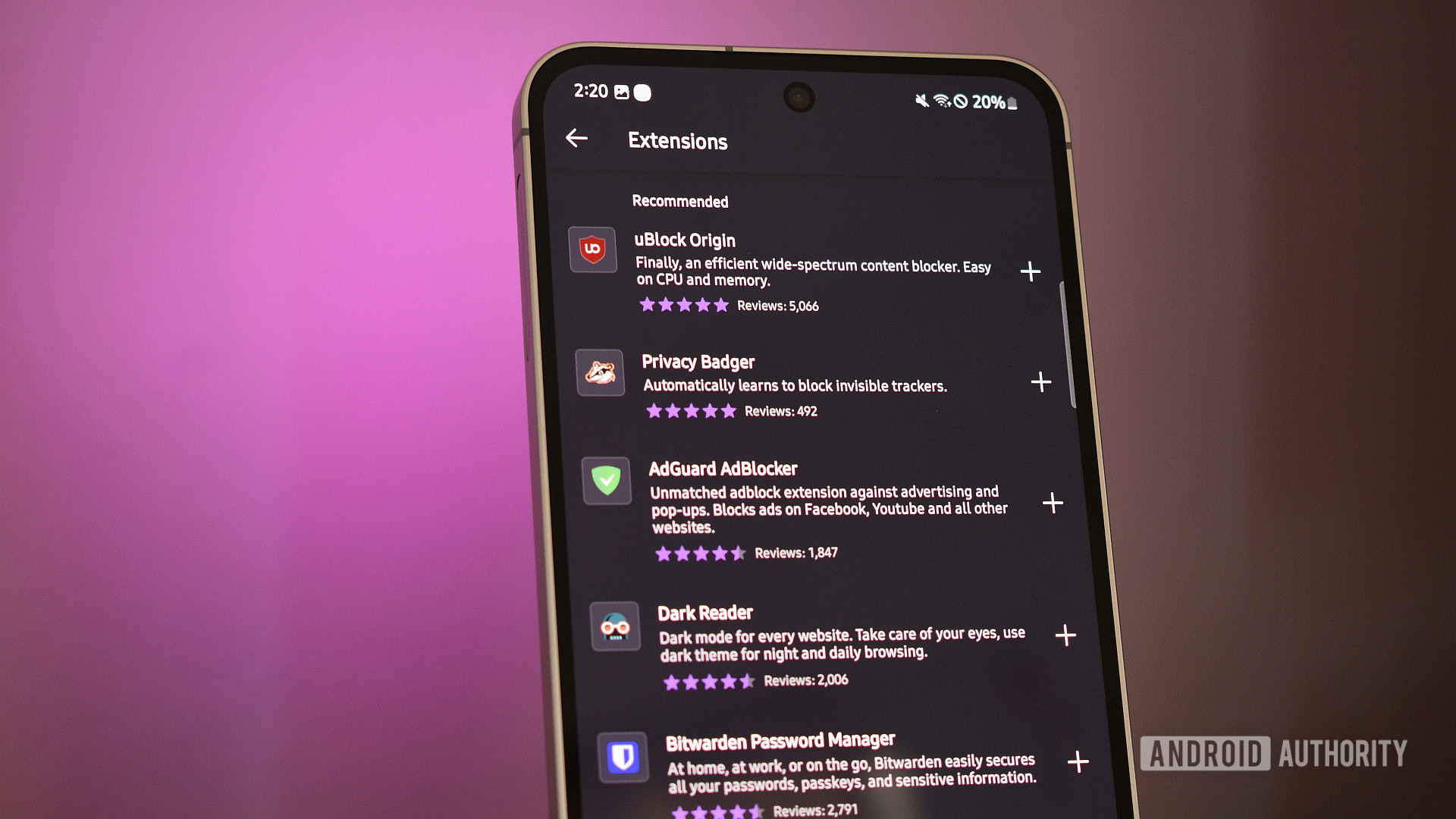
- uBlock Origin: Потужний блокувальник контенту, який підтримує численні фільтри для блокування реклами, віджетів та нав’язливих спливаючих вікон про файли cookie.
- Dark Reader: Дозволяє комфортно переглядати веб-сторінки в темний час доби, застосовуючи темний фон до будь-якого сайту.
- Tampermonkey: Дозволяє запускати користувацькі скрипти, які можуть змінювати поведінку або відображення певних веб-сайтів. Існує велика бібліотека скриптів, включаючи ті, що покращують навігацію на форумах.
- Old Reddit Redirect: Автоматично перенаправляє користувача на старий інтерфейс Reddit, якщо він потрапляє на мобільну версію сайту.
Щоб переглянути повний список доступних розширень, перейдіть до меню з трьома крапками > виберіть “Розширення” > “Менеджер розширень”. Тут ви знайдете список “Рекомендованих розширень”, а також опцію “Знайти більше розширень” для доступу до тисяч інших варіантів.
Віджет пошуку Firefox та власні пошукові запити
Потужні опції пошуку стають все більш важливими для користувачів смартфонів. Багато хто використовує стандартний віджет пошуку, тоді як інші віддають перевагу вбудованим системам своїх лаунчерів. Проте, Firefox пропонує власне рішення – віджет пошуку, який у поєднанні з кастомними пошуковими системами відкриває нові можливості.
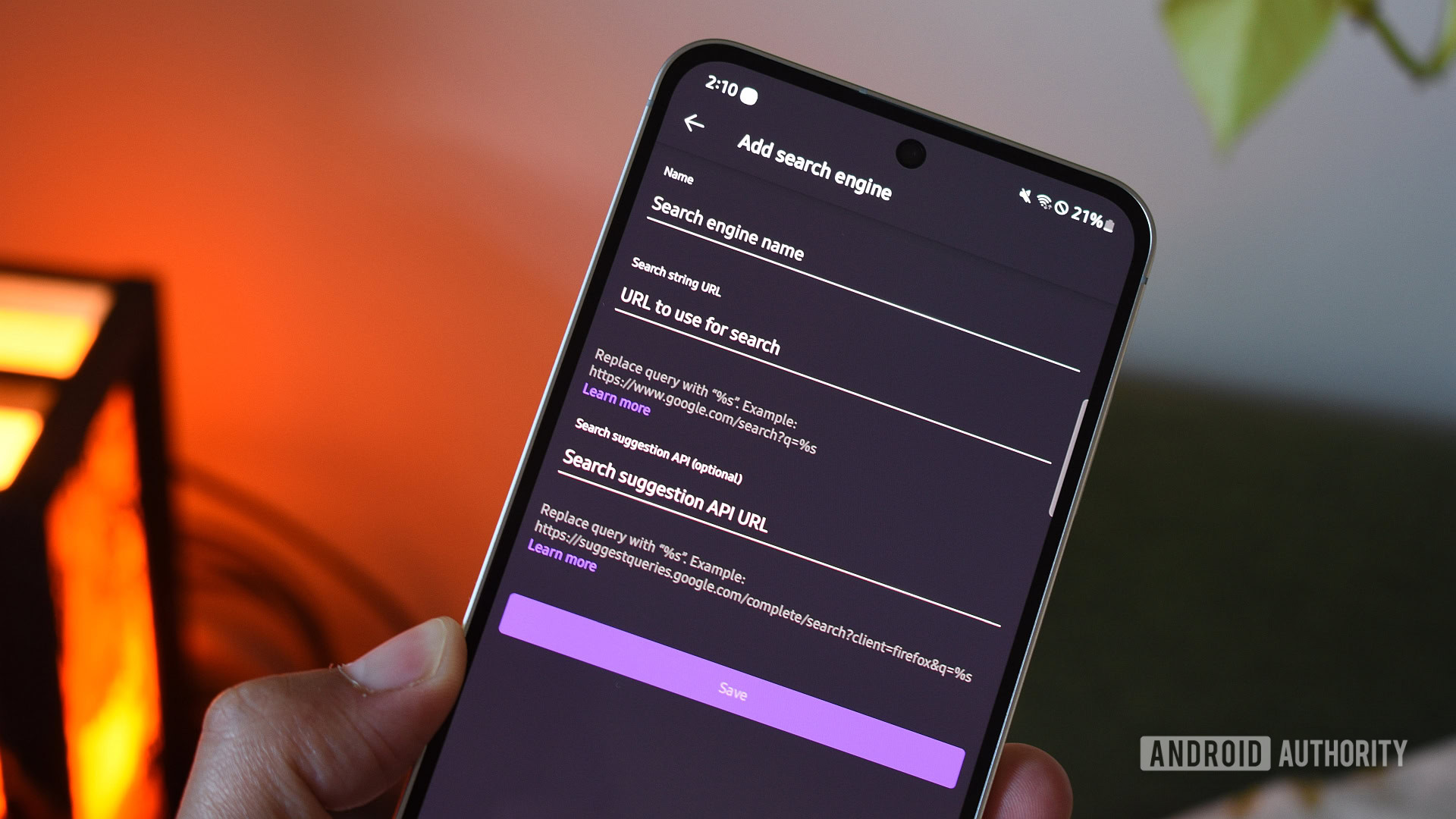
Кастомні пошукові системи дозволяють надсилати запити до інших пошукових систем або AI-інструментів. Щоб додати таку систему до Firefox:
- Натисніть на меню з трьома крапками, виберіть “Налаштування” > “Пошук” > “Керування альтернативними пошуковими системами” > “+ Додати пошукову систему”. Введіть URL-адресу кастомного пошукового запиту, назвіть його, і готово.
Ця функція дозволяє використовувати такі інструменти, як ChatGPT та Perplexity, як швидкі портали до інформації в інтернеті, без необхідності відкривати їхні окремі додатки.
Віджет пошуку Firefox використовує встановлену за замовчуванням пошукову систему. Ви можете вибрати Perplexity, DuckDuckGo, Wikipedia або будь-яку іншу. Розмістивши віджет на головному екрані, ви отримуєте прямий доступ до пошуку через обраний сервіс.
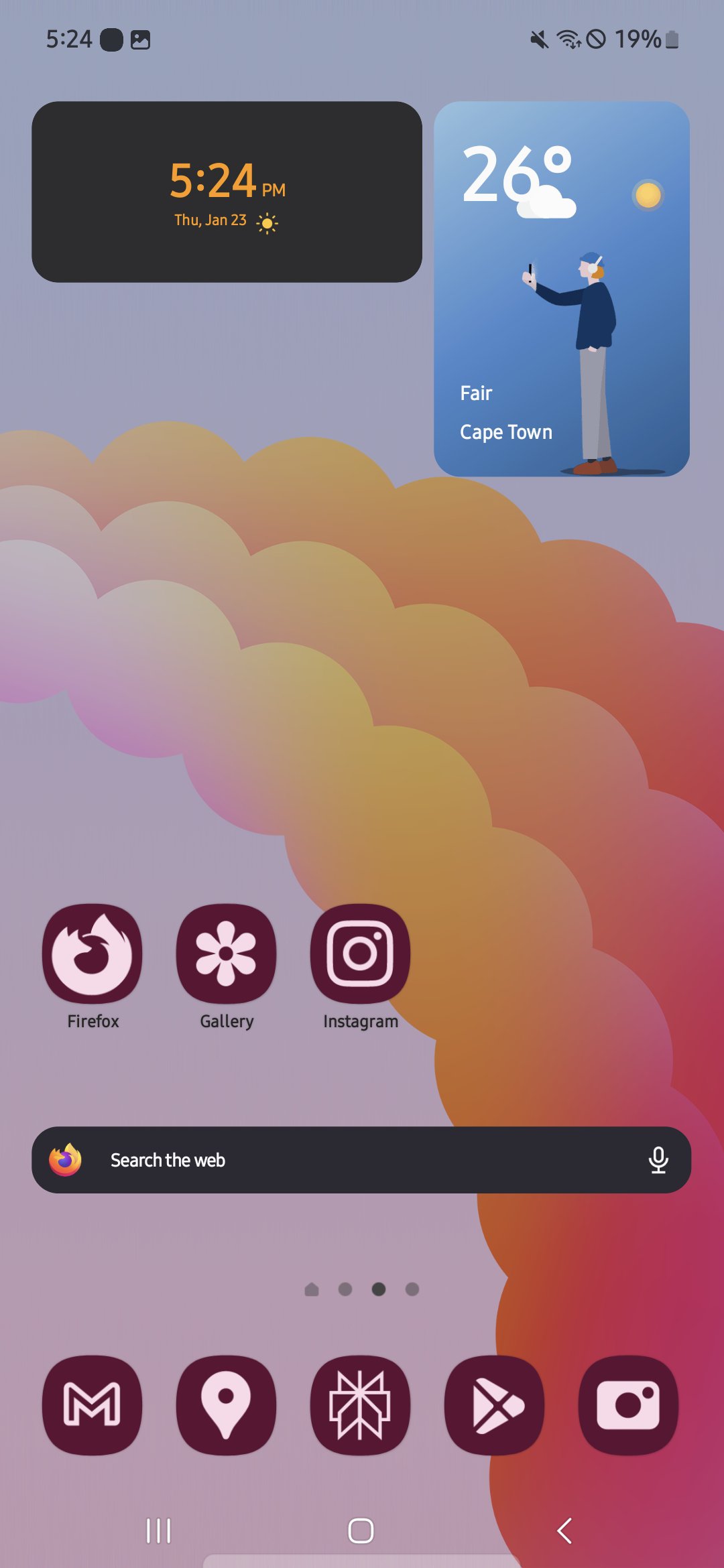
Віджет Firefox на смартфоні Galaxy S24 FE.
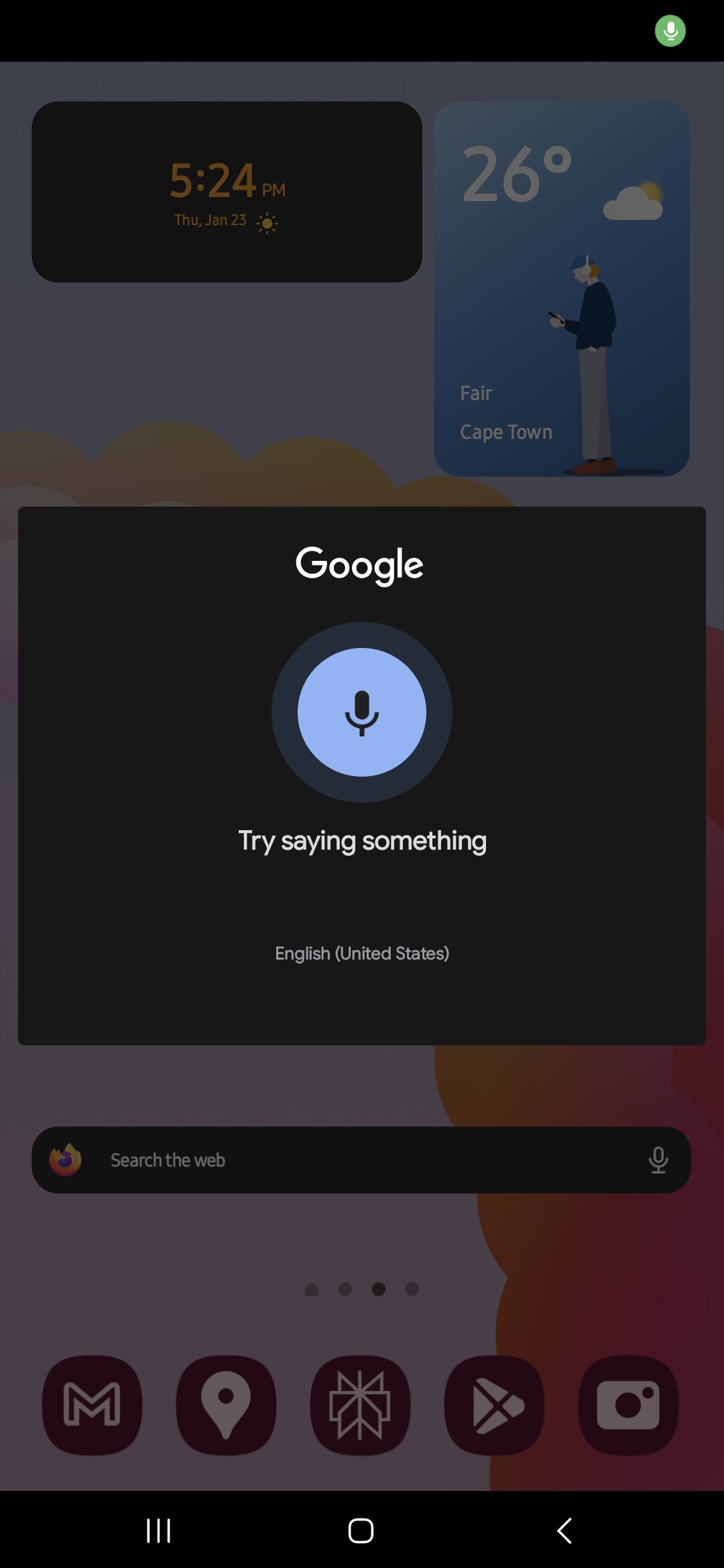
Віджет також підтримує голосовий ввід для негайного пошуку.
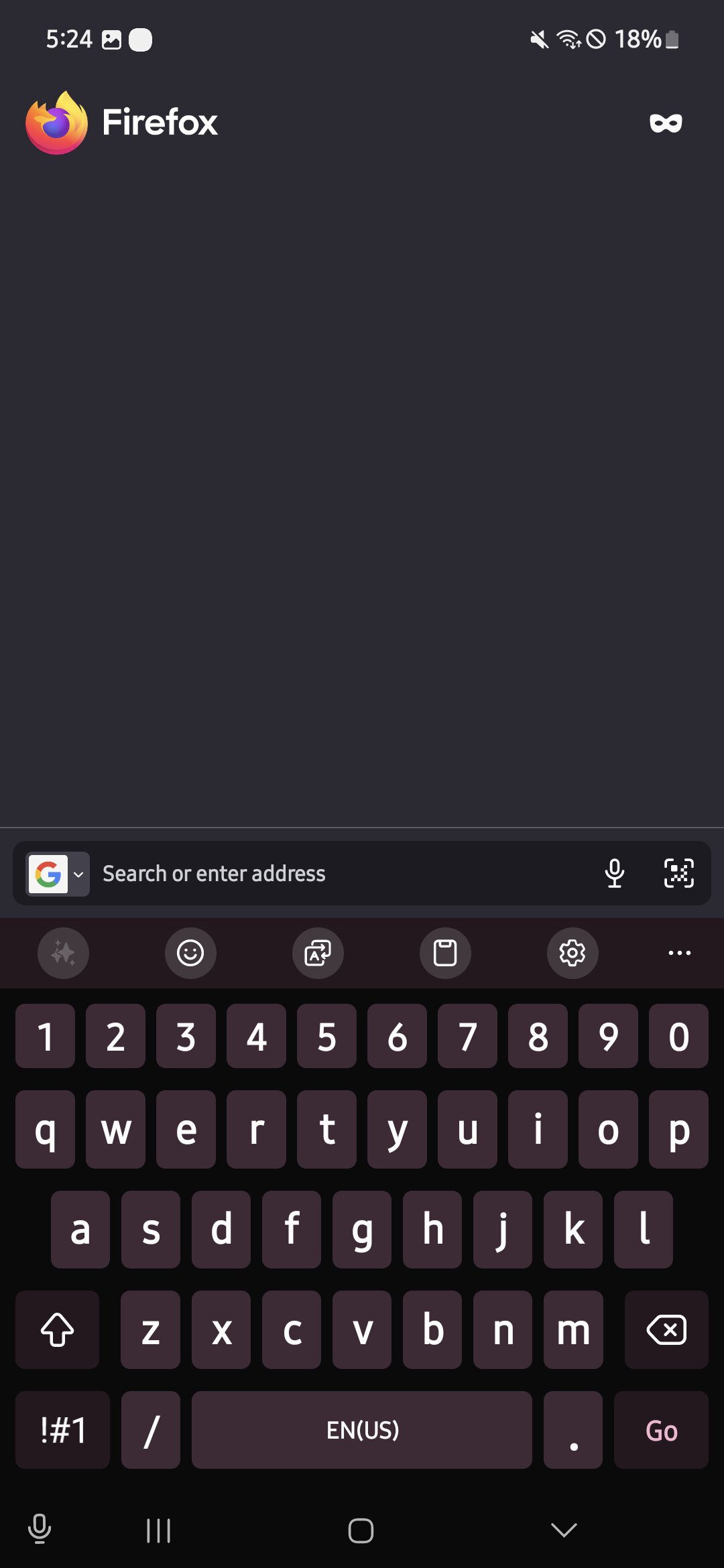
Натискання на віджет відкриває нове вікно Firefox. Пошукову систему можна змінити, натиснувши кнопку біля адресного рядка.
Завдяки підтримці кастомних пошукових систем, віджет та адресний рядок Firefox стають потужними інструментами для пошуку інформації через ChatGPT та Perplexity.
Хоча є й певні обмеження. Натискання на віджет не відкриває поле для введення тексту, а лише діє як ярлик для запуску Firefox. Було б бажано мати опцію вибору пошукової служби безпосередньо з віджета. Проте, навіть у такому вигляді, це значний крок уперед. Віджет Chrome працює аналогічно, але не надає можливості пошуку через сторонні канали, на відміну від Firefox.
Можливість здійснювати пошук в інтернеті за допомогою сервісів, відмінних від Google Search, є достатньою причиною для використання рішення від Firefox.
Синхронізація даних браузера без облікового запису Google
Як користувач Android, Google Chrome часто є необхідним на смартфоні, оскільки деякі сайти краще працюють саме в ньому, а доступ до сервісів Google є більш зручним. Однак, це може призвести до небажаного змішування даних.
Існує можливість розділити активність перегляду. Якщо потрібно отримати доступ до сервісів Google, використовуйте Chrome. Для будь-чого іншого, Firefox або інший альтернативний браузер буде кращим вибором.
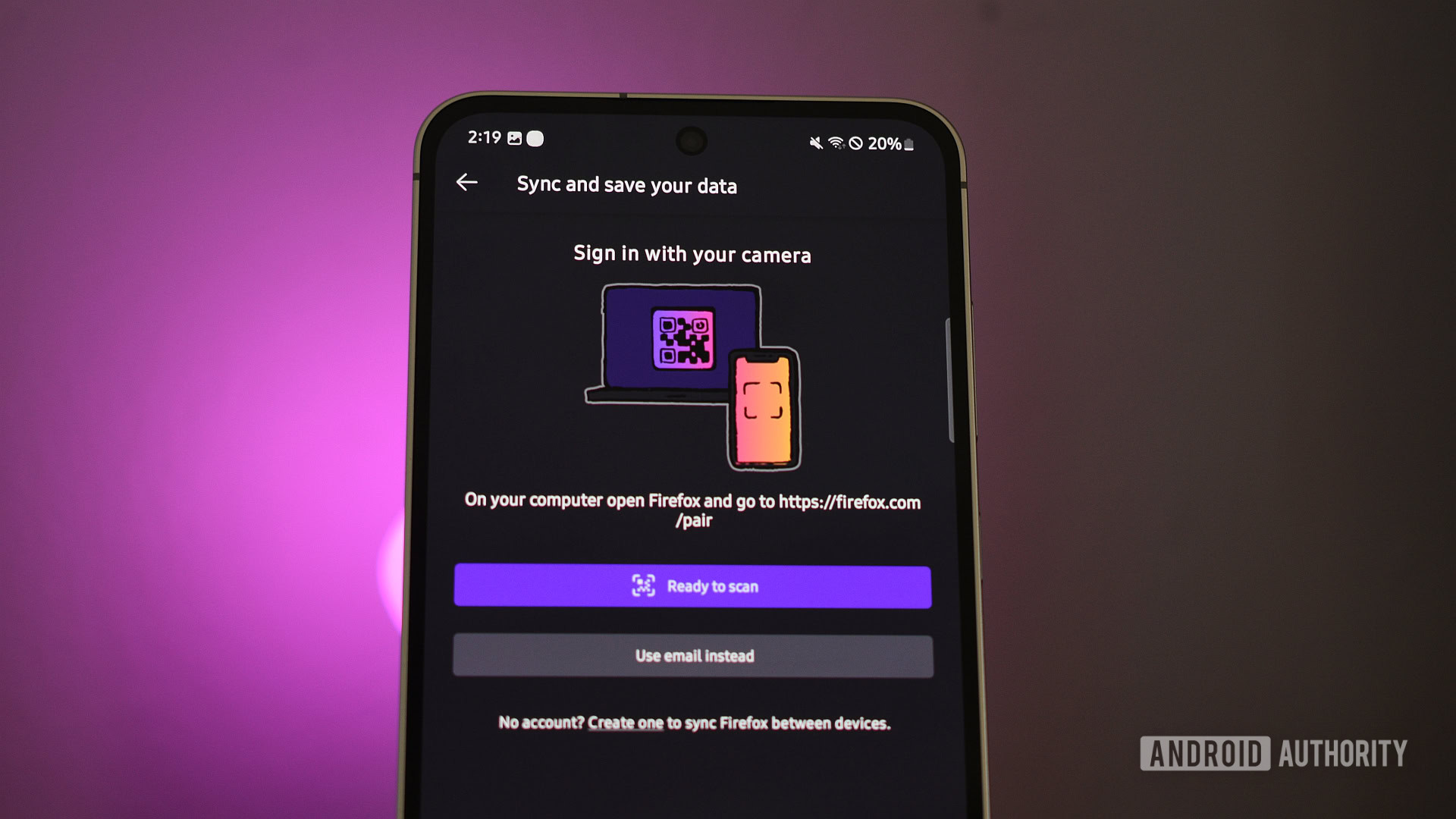
Для синхронізації даних між настільним комп’ютером та телефоном, Google не є єдиним варіантом. Firefox Sync пропонує зручну альтернативу для синхронізації даних браузера через обліковий запис Mozilla. Це дозволяє мати однаковий досвід роботи з Firefox на різних пристроях.
Оскільки це окрема платформа, яка вимагає окремого облікового запису, можна легко синхронізувати дані браузера між комп’ютером та Android-смартфоном, не змішуючи дані свого облікового запису Google. Хоча питання конфіденційності може не бути першочерговим для всіх, збереження історії переглядів подалі від Google є розумним вибором.
Mozilla Firefox, безумовно, не є ідеальним браузером, тому завжди корисно мати кілька альтернатив для специфічних завдань. Проте, він є надзвичайно гнучким і потужним інструментом для Android. Незважаючи на спроби використовувати інші браузери, такі як Arc Search та Brave, Firefox залишається основним інструментом для щоденного користування інтернетом.
За матеріалами: www.androidauthority.com