

Сучасні технології стрімко розвиваються, пропонуючи споживачам все більш досконалі пристрої для розваг та управління домом. Один із таких пристроїв – Google TV Streamer – заслуговує на особливу увагу завдяки своїй функціональності та інтеграції з екосистемою Google. Якщо ви стали щасливим власником цього гаджета, ця стаття допоможе вам максимально розкрити його потенціал.
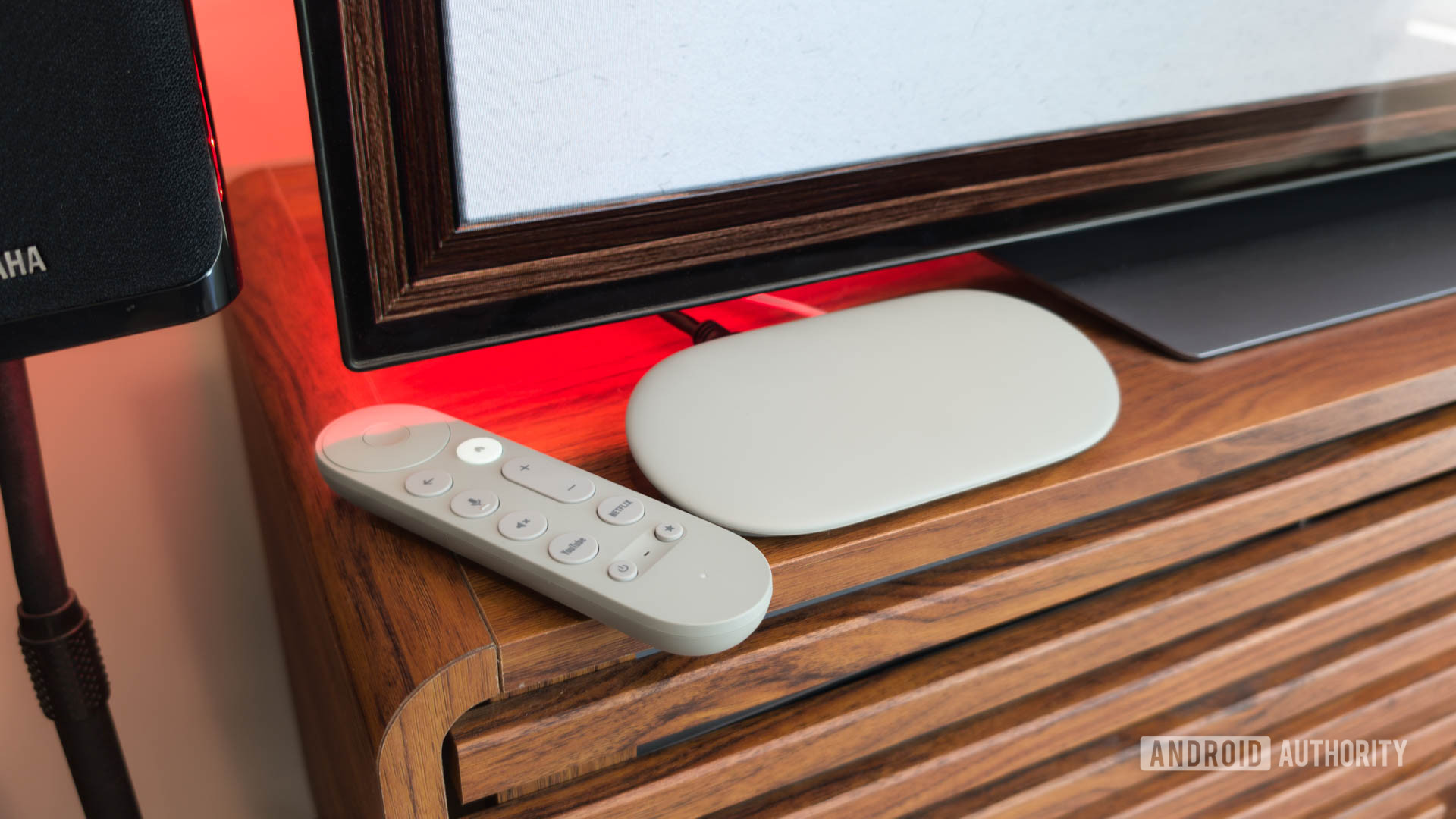
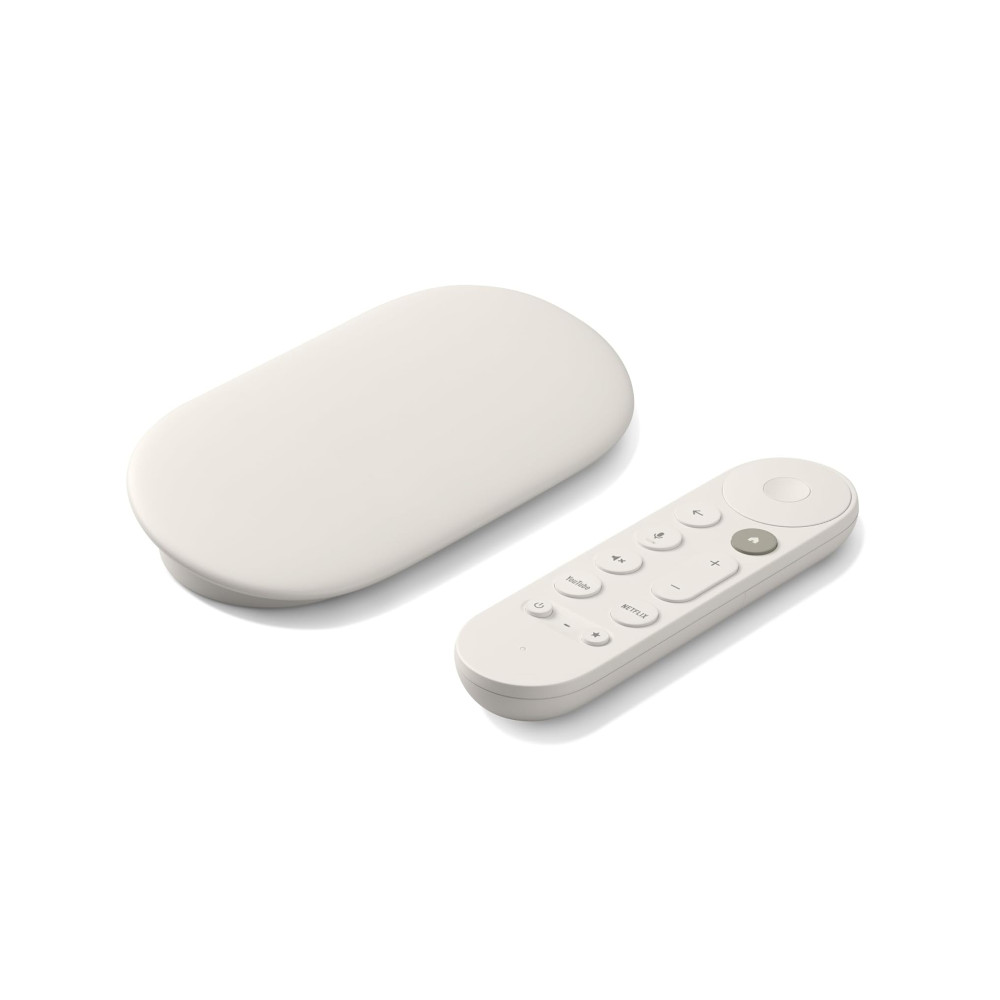
Google TV Streamer став одним із найцікавіших продуктів від Google у 2024 році. Компанія, яка довгий час зосереджувалася на компактних пристроях типу Chromecast, неочікувано представила більш традиційну стрімінгову приставку. Завдяки унікальним функціям, стабільній роботі та привабливій ціні, цей пристрій став одним з улюбленців багатьох користувачів.
Процес початкового налаштування Google TV Streamer надає чудовий огляд його можливостей: рекомендації контенту, створення списків перегляду, генерація AI-заставок, перетворення телевізора на цифрову фоторамку тощо. Однак, існують й інші, менш очевидні, але не менш корисні функції, які варто дослідити.
Далі ми розглянемо детальніші поради та прийоми, які допоможуть вам отримати максимум від вашого Google TV Streamer.
Оптимізація з HDMI-CEC
HDMI-CEC (Consumer Electronics Control) – це одна з найважливіших функцій, яку варто активувати. Вона дозволяє одному пристрою надсилати команди іншому через HDMI-кабель. Для Google TV Streamer це означає можливість керувати телевізором: вмикати/вимикати, перемикати входи, регулювати гучність тощо, використовуючи лише пульт від приставки. Це значно спрощує користування.
Для активації HDMI-CEC:
- Утримуйте кнопку Home на пульті.
- Перейдіть до іконки All Settings (Всі налаштування) біля вашого профілю.
- Виберіть Display & Sound (Дисплей та звук) > HDMI-CEC.
- Переконайтеся, що функція ввімкнена.
Кастомізація кнопок пульта
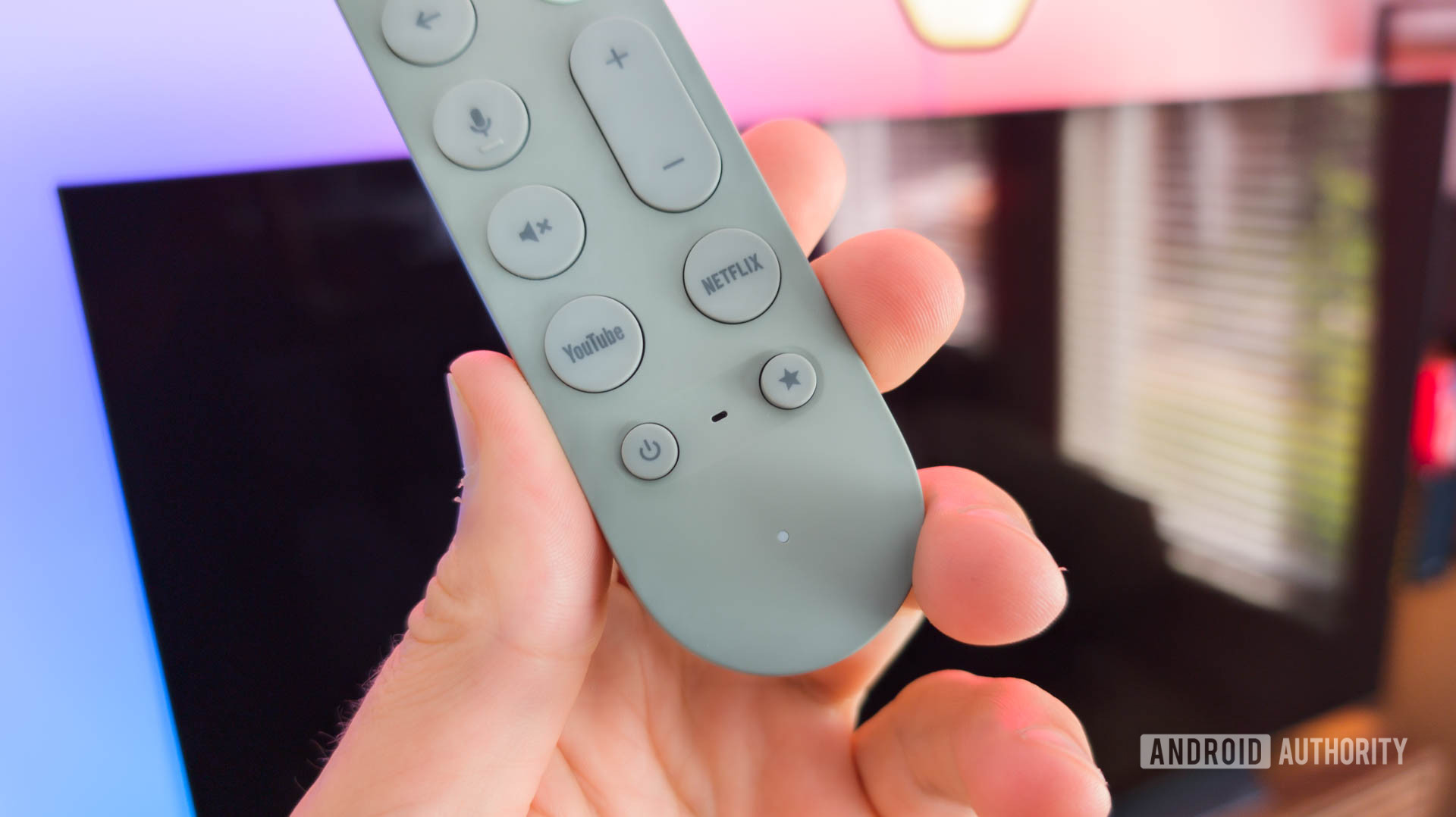
Пульт Google TV Streamer має кастомізовану кнопку (зазвичай позначена зірочкою), функцію якої можна налаштувати. Хоча під час першого запуску система пропонує це зробити, багато користувачів пропускають цей крок.
За замовчуванням, ця кнопка може запускати панель Google Home. Однак, її можна перепризначити для зручнішого доступу до інших функцій:
- Перемикач входів: Дозволяє швидко перемикатися між різними HDMI-входами телевізора (ігрова консоль, Blu-Ray плеєр тощо) без використання пульта від телевізора.
- Швидкий запуск додатків: Можна призначити кнопку для швидкого запуску найчастіше використовуваної програми, окрім вже наявних кнопок YouTube та Netflix.
Щоб налаштувати кнопку:
- Утримуйте кнопку Home.
- Перейдіть до All Settings.
- Виберіть Remotes & Accessories (Пульти та аксесуари) > Set up remote buttons (Налаштувати кнопки пульта).
Для більш глибокої кастомізації можна скористатися сторонніми додатками, такими як Button Mapper. Цей додаток дозволяє призначити різноманітні дії на будь-які кнопки пульта, розширюючи його функціональність.
Використання смартфона для зручності
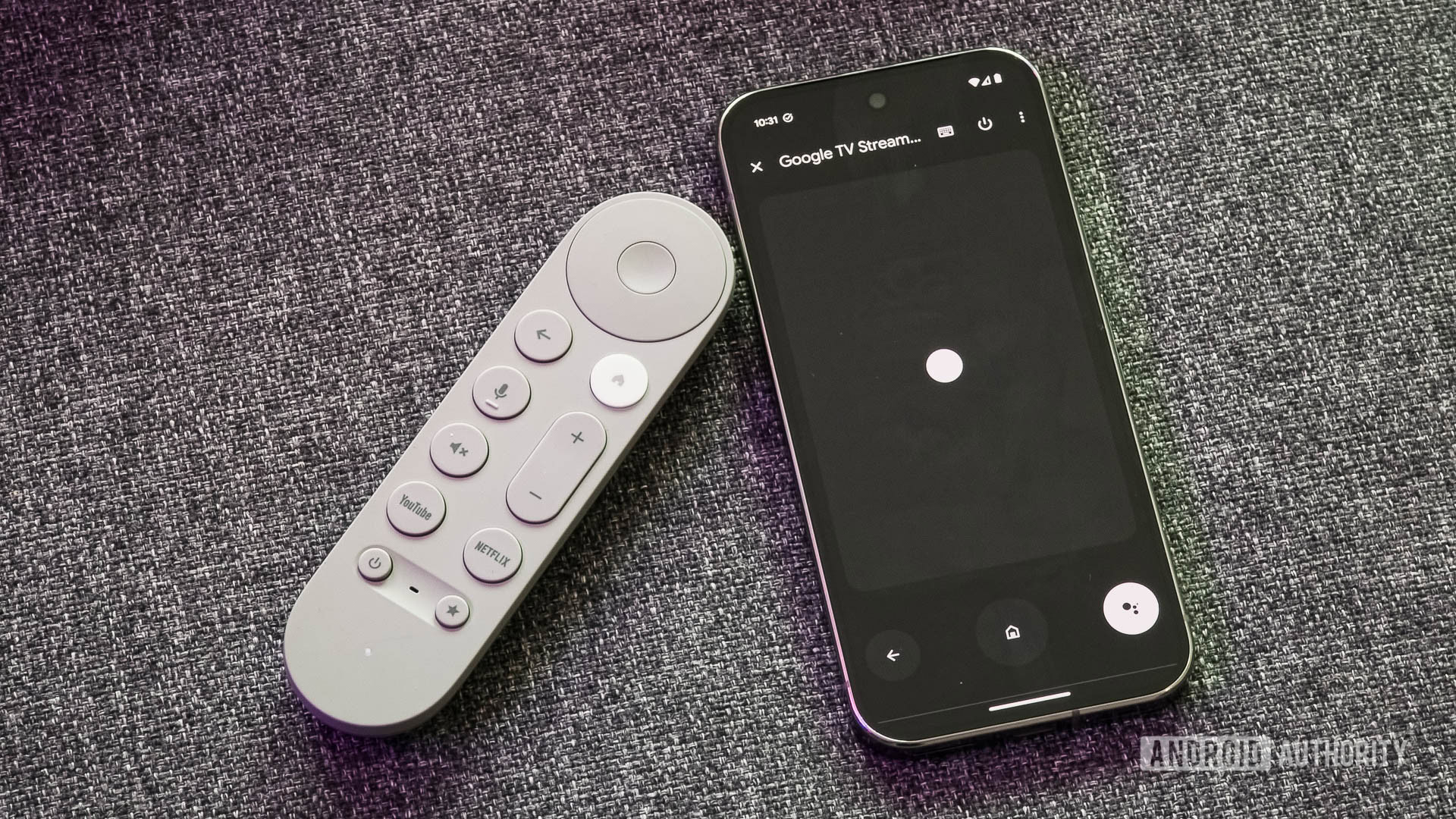
Пульт Google TV Streamer зручний, але не має повноцінної клавіатури, що може бути незручно при введенні паролів чи пошуку контенту. На допомогу приходить ваш смартфон.
Використання мобільного додатку:
- Відкрийте додаток Google Home на вашому телефоні або планшеті.
- Перейдіть до розділу Devices (Пристрої) та виберіть ваш Google TV Streamer.
- Натисніть Open Remote (Відкрити пульт).
- Для першого підключення введіть шестизначний код, що з’явиться на екрані телевізора.
Мобільний пульт надає доступ до основних функцій керування, а також повноцінної клавіатури для зручного введення тексту. Крім того, ви можете використовувати смартфон для встановлення додатків з Google Play Store. Це набагато зручніше, ніж шукати додатки безпосередньо на приставці, особливо для таких інструментів, як Button Mapper.
Без реклами: Dispatch
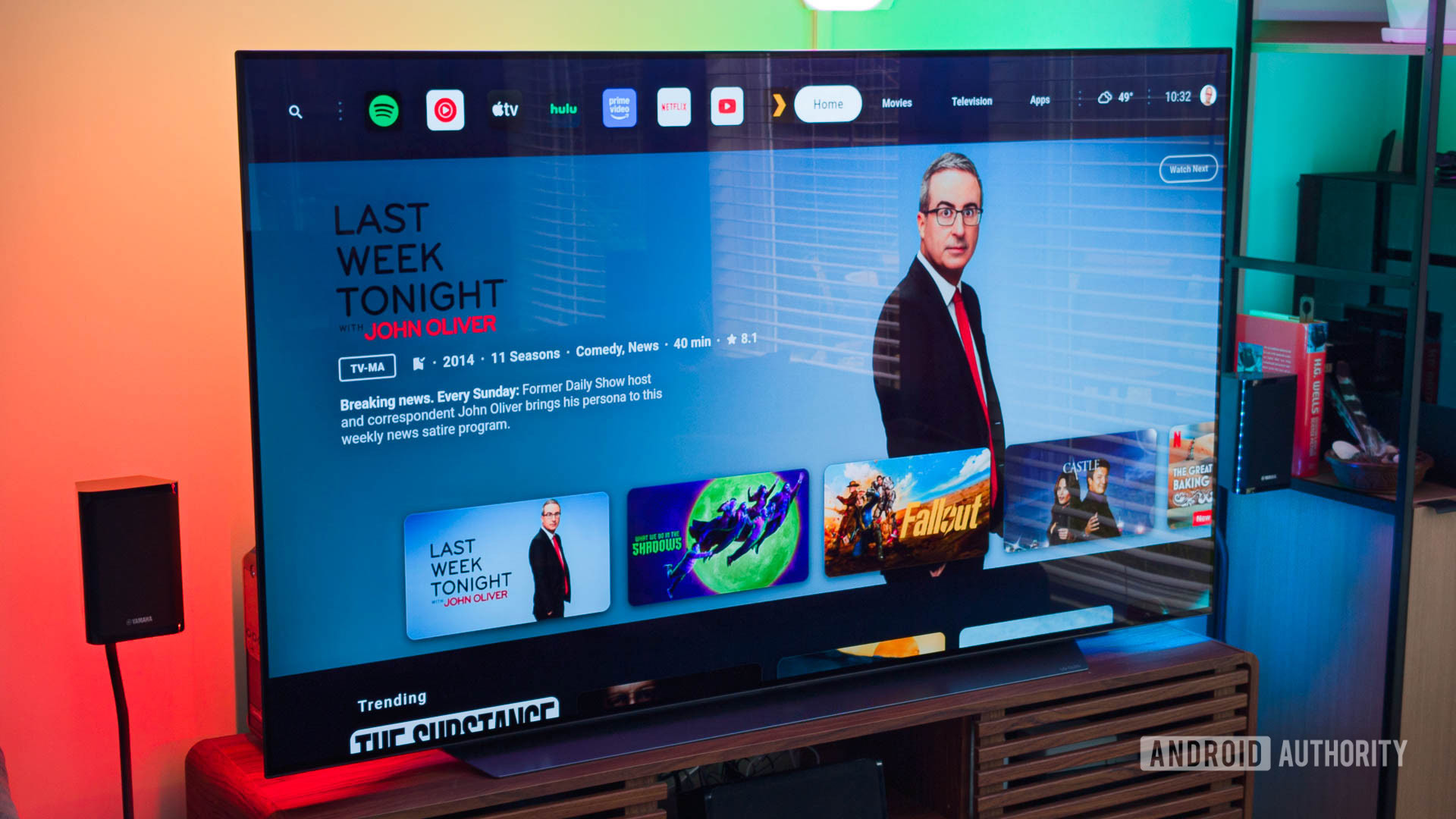
Інтерфейс Google TV, хоч і функціональний, містить певну кількість реклами та нав’язливих рекомендацій. Існує два способи зробити його чистішим:
- Режим “тільки додатки” (Apps-only mode):
- Утримуйте кнопку Home.
- Перейдіть до All Settings.
- Виберіть Accounts & Sign-in (Облікові записи та вхід) > [Ваш профіль].
- Увімкніть опцію “apps-only mode”. Це значно зменшить кількість рекомендованого контенту.
- Додаток Dispatch:
- Цей додаток повністю замінює стандартний інтерфейс Google TV на власний, який не містить реклами.
- Після встановлення та налаштування, при кожному запуску пристрою буде відкриватися Dispatch.
- Dispatch пропонує безкоштовний двотижневий пробний період, після чого потрібна одноразова оплата для повноцінного використання. Вартість становить $9.99.
Ігри на Google TV Streamer: з обмеженнями
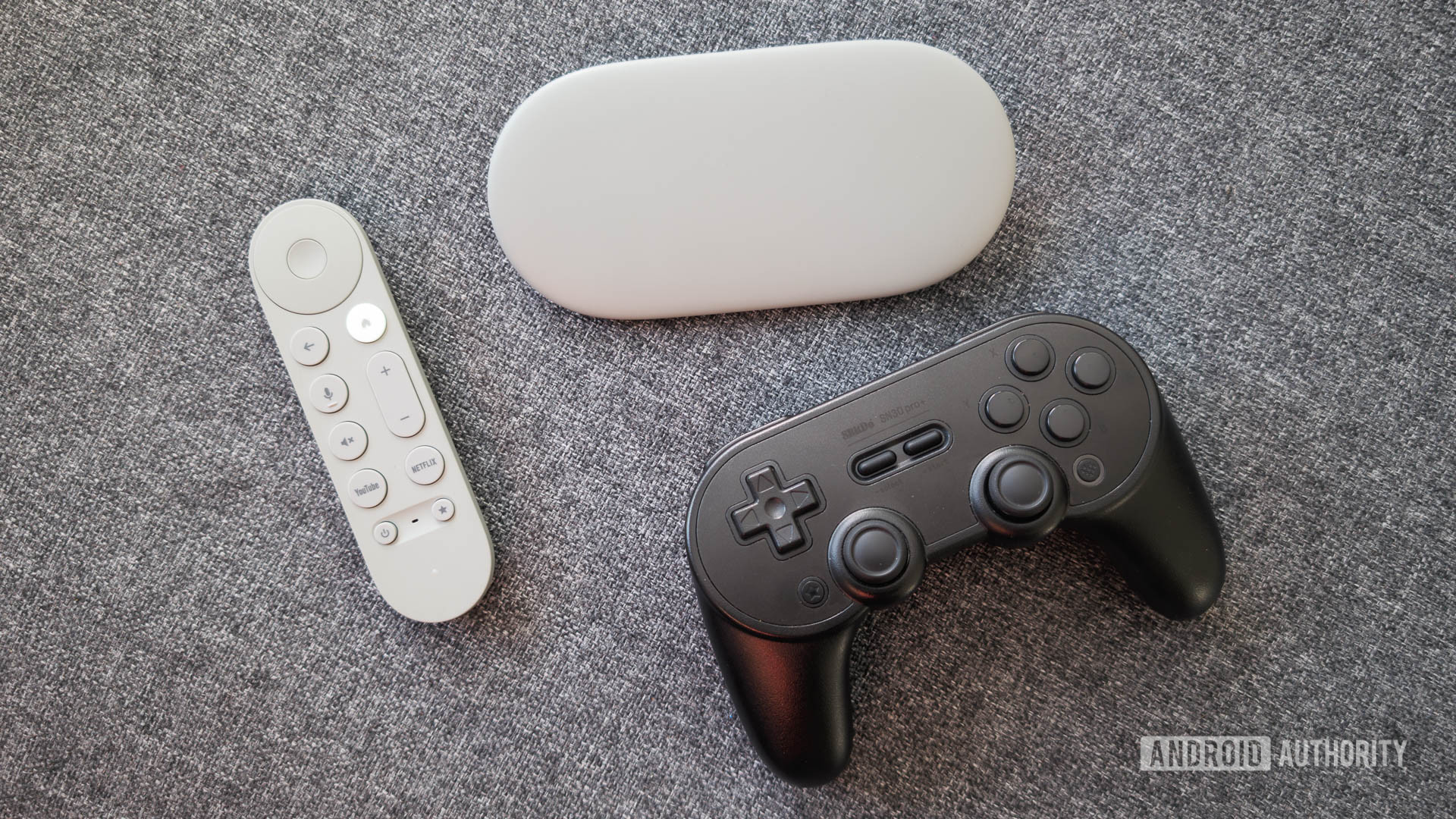
Google TV Streamer працює на базі Android TV, що теоретично дозволяє запускати мобільні ігри. Однак, цей пристрій не найкраще підходить для геймінгу з кількох причин:
- Неоптимізовані додатки: Не всі ігри з Google Play Store сумісні з Android TV.
- Обмежена продуктивність: Процесор MediaTek MT8696 недостатньо потужний для складних ігор.
- Затримки введення: Підтримка геймпадів є, але може супроводжуватися значними затримками, що ускладнює гру в динамічні проекти.
Найкраще на Google TV Streamer грати в старіші RPG або ігри, які не потребують швидкої реакції та високодеталізованої графіки.
Розширення пам’яті: можливе, але складне
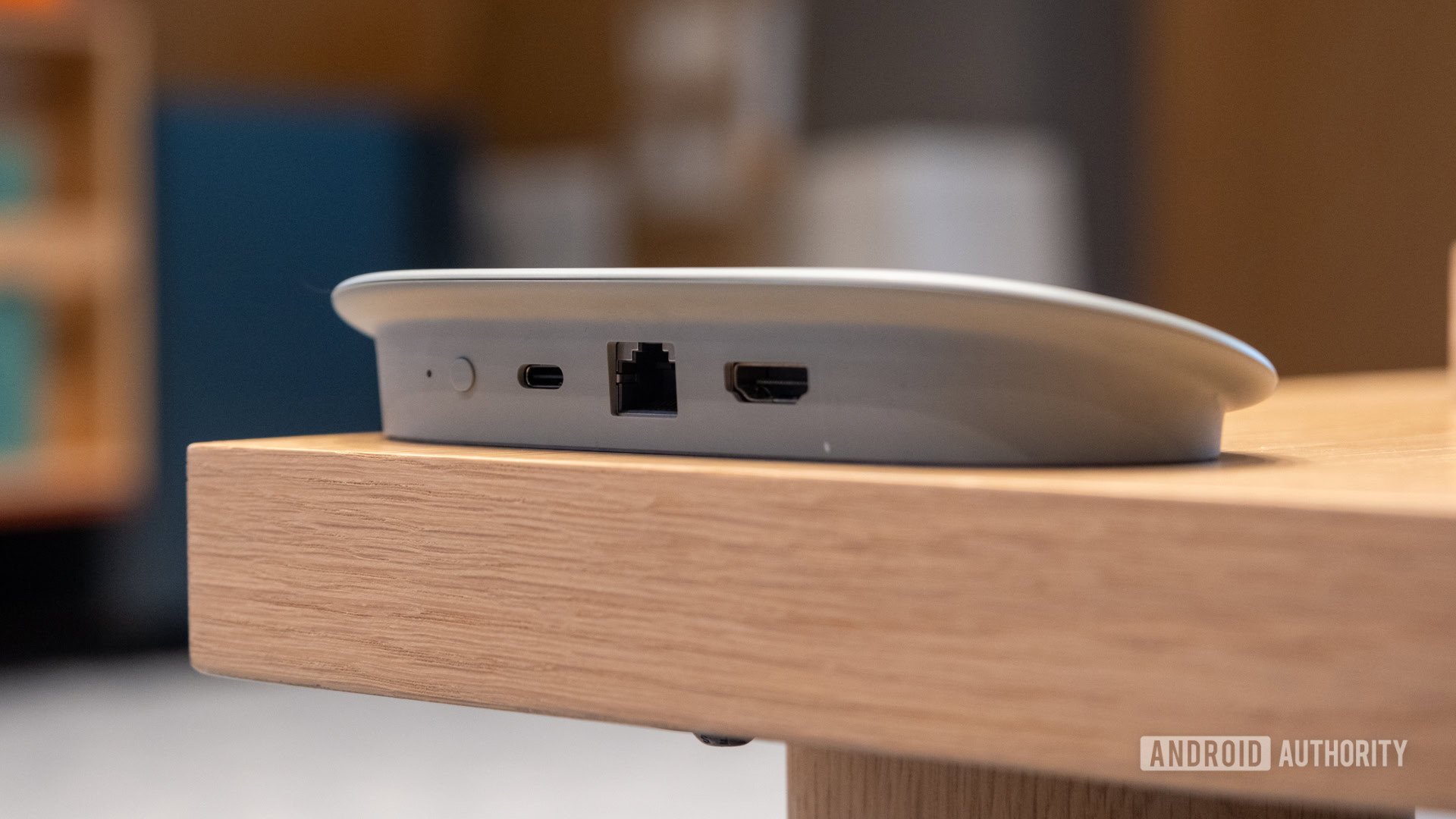
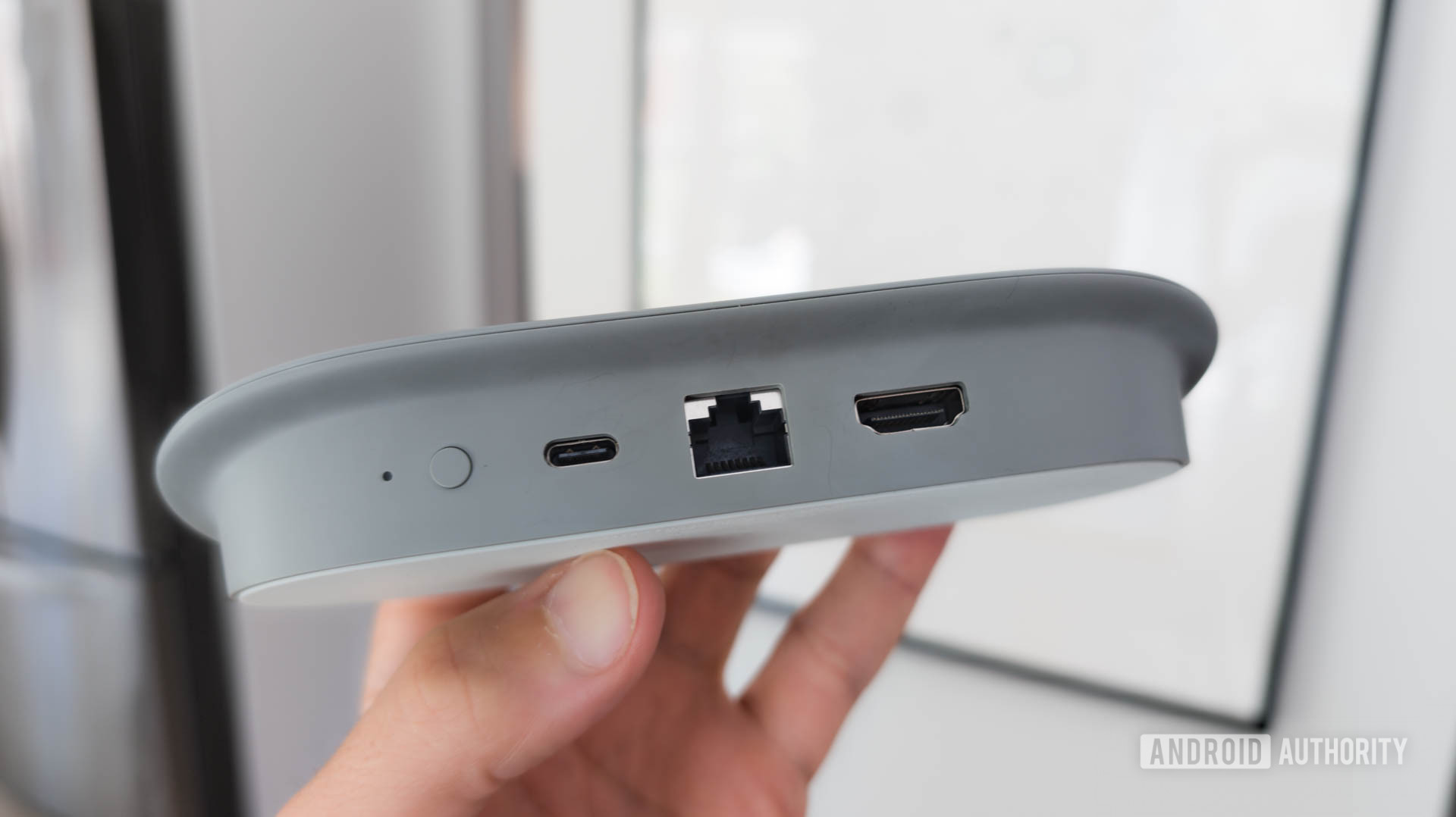
Google TV Streamer має лише один порт USB-C, який використовується для живлення. Офіційно розширити пам’ять пристрою неможливо. Однак, існують неофіційні методи:
- Використання USB-хаба: Потрібен USB-хаб з власним живленням.
- Підключення USB-накопичувача: Накопичувач потрібно відформатувати у форматі exFAT.
Цей метод розширює пам’ять, але доступ до файлів на USB-накопичувачі може бути обмеженим через особливості Android TV. Для користувачів, яким потрібен розширений простір для зберігання, кращим вибором може стати NVIDIA Shield TV.
Інтеграція з розумним будинком
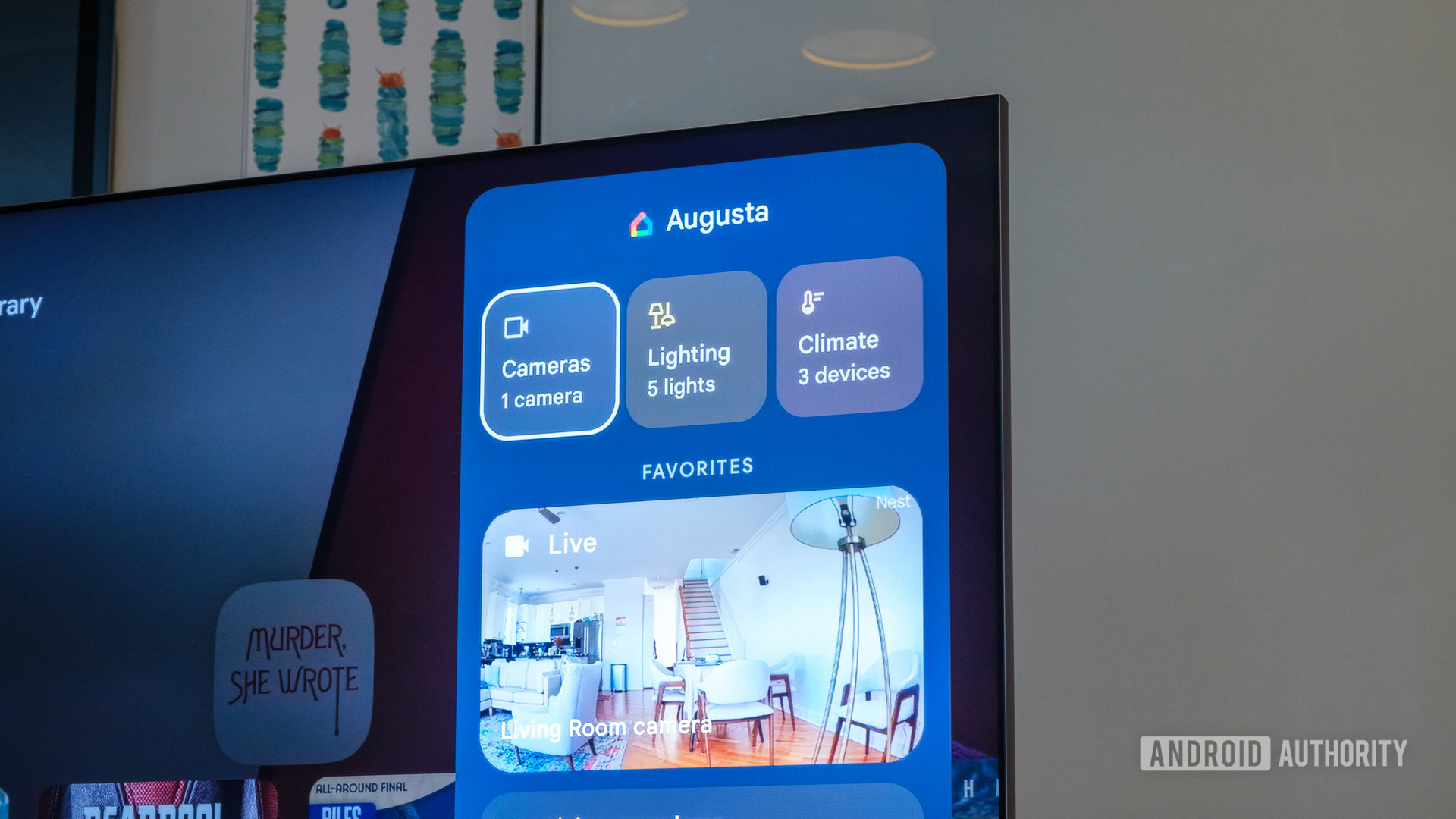
Однією з ключових переваг Google TV Streamer є його глибока інтеграція з екосистемою розумного будинку Google. Панель Google Home, доступна на пристрої, дозволяє керувати камерами, освітленням, термостатом тощо, безпосередньо з телевізора.
Додаткові можливості:
- Thread border router: Пристрій може слугувати хабом для пристроїв з підтримкою Thread/Matter, усуваючи потребу в окремому хабі.
- Групи динаміків: Можливість об’єднувати Google TV Streamer з іншими Chromecast-сумісними пристроями (наприклад, Nest Audio, Nest Mini) для синхронного відтворення аудіо по всьому дому.
- Сповіщення від відеодзвінка Nest: Пристрій може автоматично виводити на екран зображення з відеодзвінка Nest, коли хтось дзвонить у двері.
Google TV Streamer – це не просто медіаплеєр, а потужний центр керування домом та розвагами, який при правильному налаштуванні може стати незамінним помічником у повсякденному житті.
Дізнатися більше на: www.androidauthority.com