

Серія Google Pixel 11 вже доступна. Як і більшість попередніх моделей Pixel, ці нові смартфони не завжди ідеально налаштовані для максимального користувацького досвіду “з коробки”. Існує багато корисних функцій та налаштувань, які або вимкнені за замовчуванням, або вимагають ручної конфігурації. А зважаючи на велику кількість нових програмних функцій, що з’явилися в Pixel 11, цього року є ще більше аспектів, які варто оптимізувати. Якщо ви щойно придбали новий Pixel 11, ось 10 налаштувань і функцій, які варто змінити негайно.
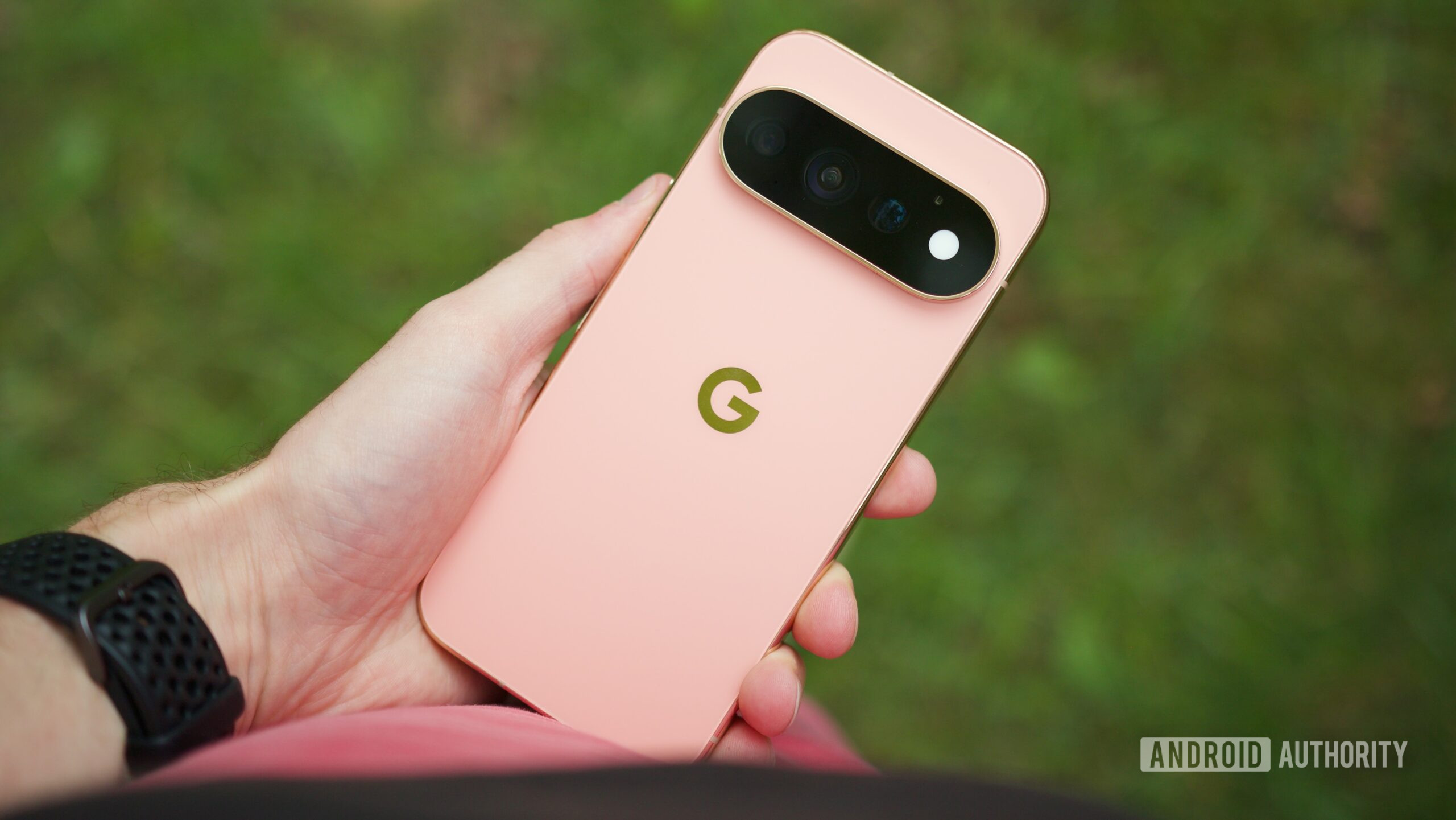
Налаштуйте фотографії за допомогою Camera Looks
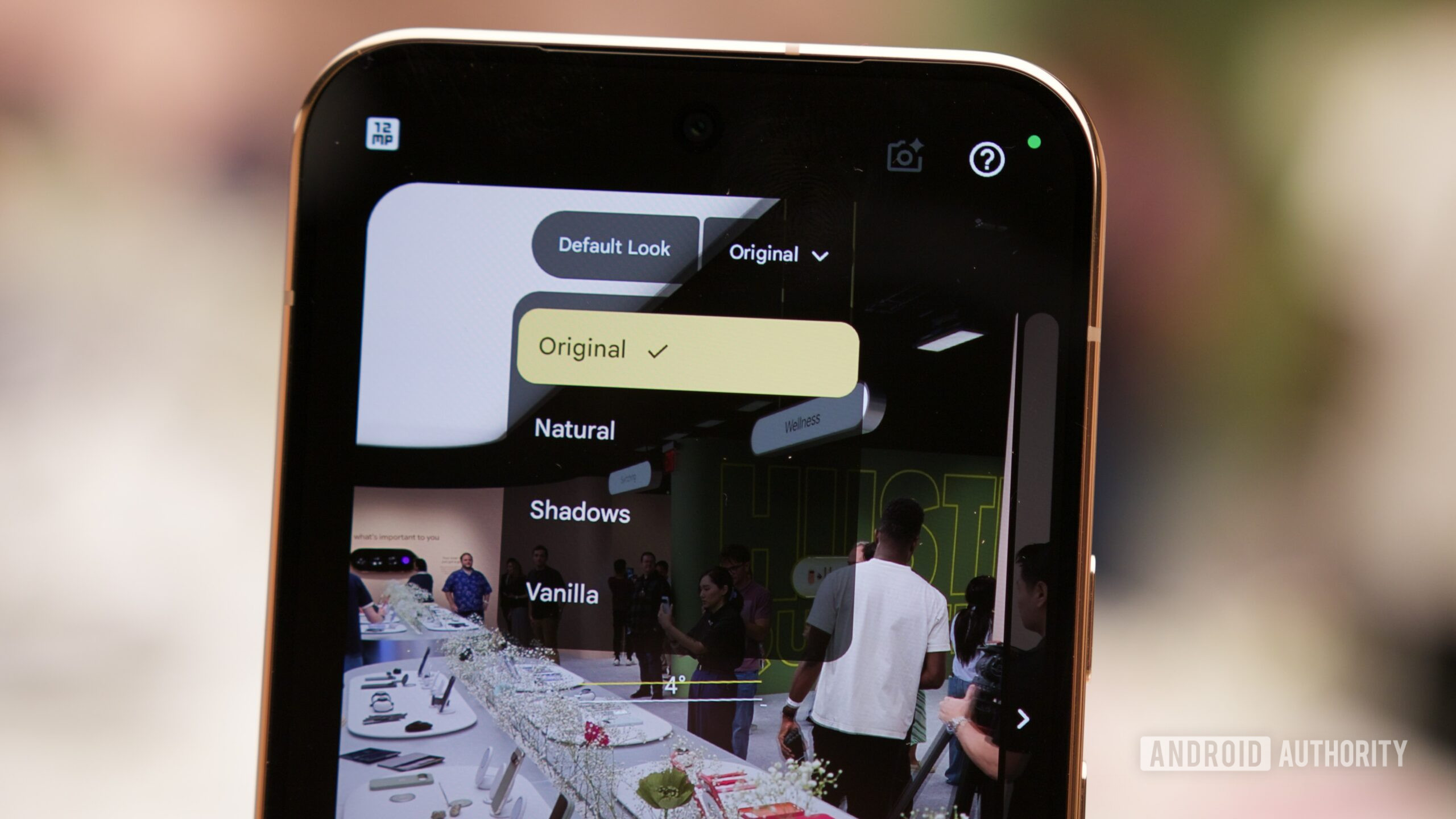
Смартфони Pixel давно відомі своїми камерами, а в серії Pixel 11 Google надає більше контролю над тим, як виглядають ваші фотографії, завдяки новій функції під назвою Camera Looks. Замість застосування фільтра після зйомки, Camera Looks дозволяє вибрати загальний колір і тон перед тим, як зробити знімок. Для “Standard” стилю ви можете вибрати один з чотирьох рівнів обробки HDR. Крім того, ви можете переглядати більш стилізовані варіанти Looks, які мають значно більший вплив на кольори, контрастність тощо. За замовчуванням функція використовує стандартний стиль, який був завжди, тому вам потрібно буде змінити його самостійно:
- Відкрийте програму Камера.
- Натисніть на піктограму Налаштування в нижньому правому куті.
- Натисніть Looks.
- Перегляньте доступні стилі та виберіть той, який ви хочете використовувати як стандартний.
Увімкніть нові інструменти Creator Suite
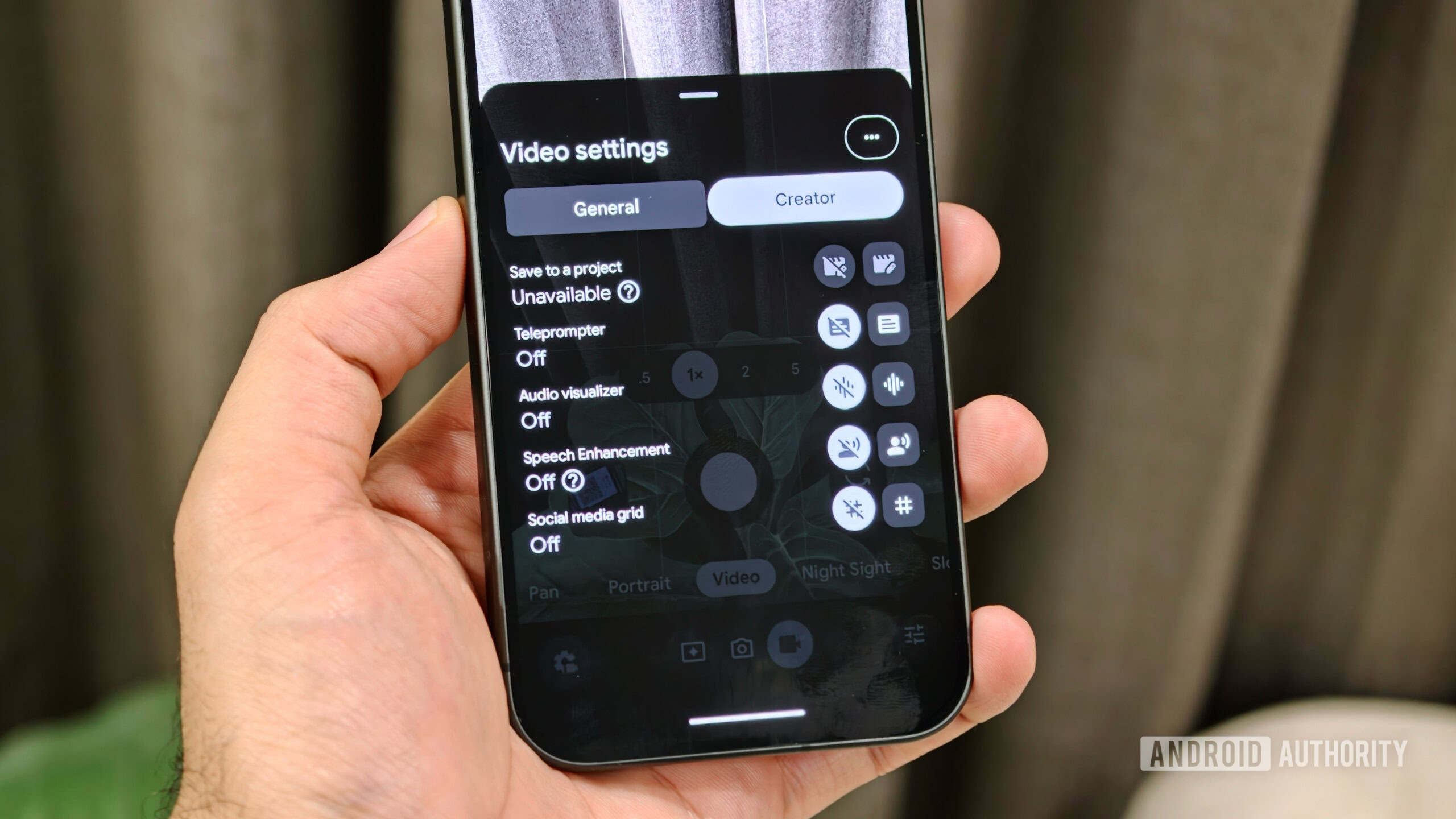
Google також приділив значну увагу творцям контенту для соціальних мереж у камері Pixel 11. Тепер вбудований телесуфлер дозволяє читати сценарій безпосередньо з екрана під час запису, а також є сітка для соціальних мереж, яка показує, де з’являться такі елементи, як імена користувачів, підписи, кнопки “лайк” та інші елементи інтерфейсу після завантаження відео. Це функція, якої навіть наразі немає в iPhone за замовчуванням.
Ці інструменти не увімкнені за замовчуванням. Щоб їх активувати:
- Відкрийте програму Камера.
- Переключіться на режим Відео.
- Натисніть Налаштування.
- Перейдіть до вкладки Creator.
- Звідти ви можете увімкнути будь-які інструменти для творців, які ви хочете використовувати.
Налаштуйте Extreme Charging
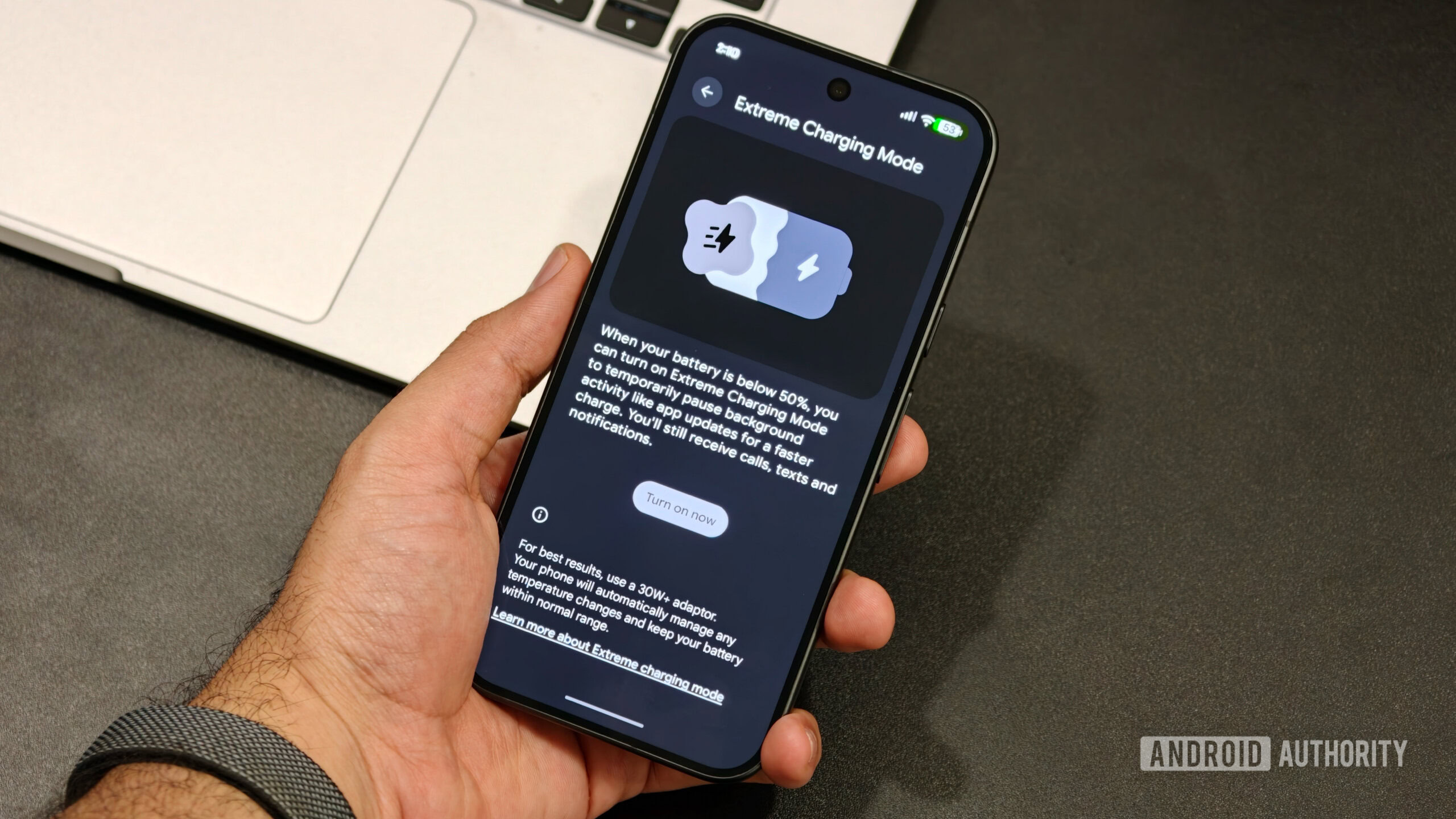
Хоча Google не значно збільшив ємність акумуляторів цього року, він спокійно додав корисну функцію зарядки під назвою Extreme Charging. Подібно до функцій, які ми бачили у OnePlus, Oppo та Vivo, Extreme Charging дозволяє Pixel тимчасово пріоритезувати швидшу зарядку, коли ви поспішаєте. Однак є кілька умов. Extreme Charging працює лише тоді, коли акумулятор нижче 50%, і, на жаль, вам потрібно буде вмикати його вручну кожного разу, коли ви хочете швидшу швидкість зарядки.
Щоб увімкнути її, підключіть Pixel, коли заряд акумулятора нижче 50%, потім перейдіть до Налаштування > Акумулятор та зарядка > Extreme Charging і натисніть Увімкнути зараз.
Відображайте точний відсоток заряду акумулятора
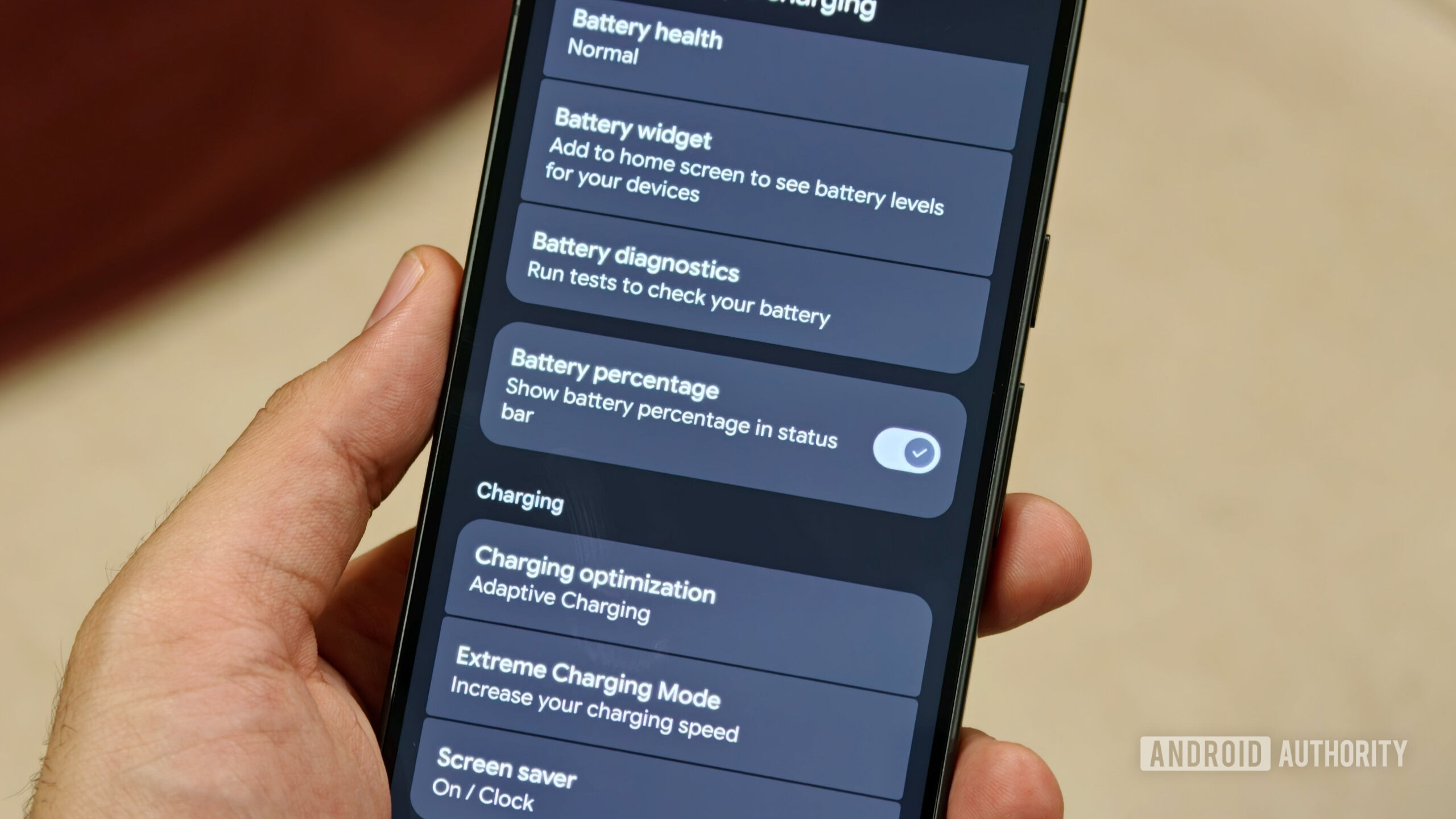
Перебуваючи в налаштуваннях акумулятора, також рекомендується увімкнути відображення відсотка заряду.
З якоїсь причини телефони Pixel досі не відображають точний відсоток заряду акумулятора в рядку стану за замовчуванням. Особисто я б віддав перевагу точно знати, скільки заряду залишилося, аніж намагатися оцінити його за маленькою іконкою.
Щоб це зробити, перейдіть до Налаштування > Акумулятор та зарядка та увімкніть перемикач Відсоток заряду акумулятора.
Налаштуйте HiLight для улюблених контактів
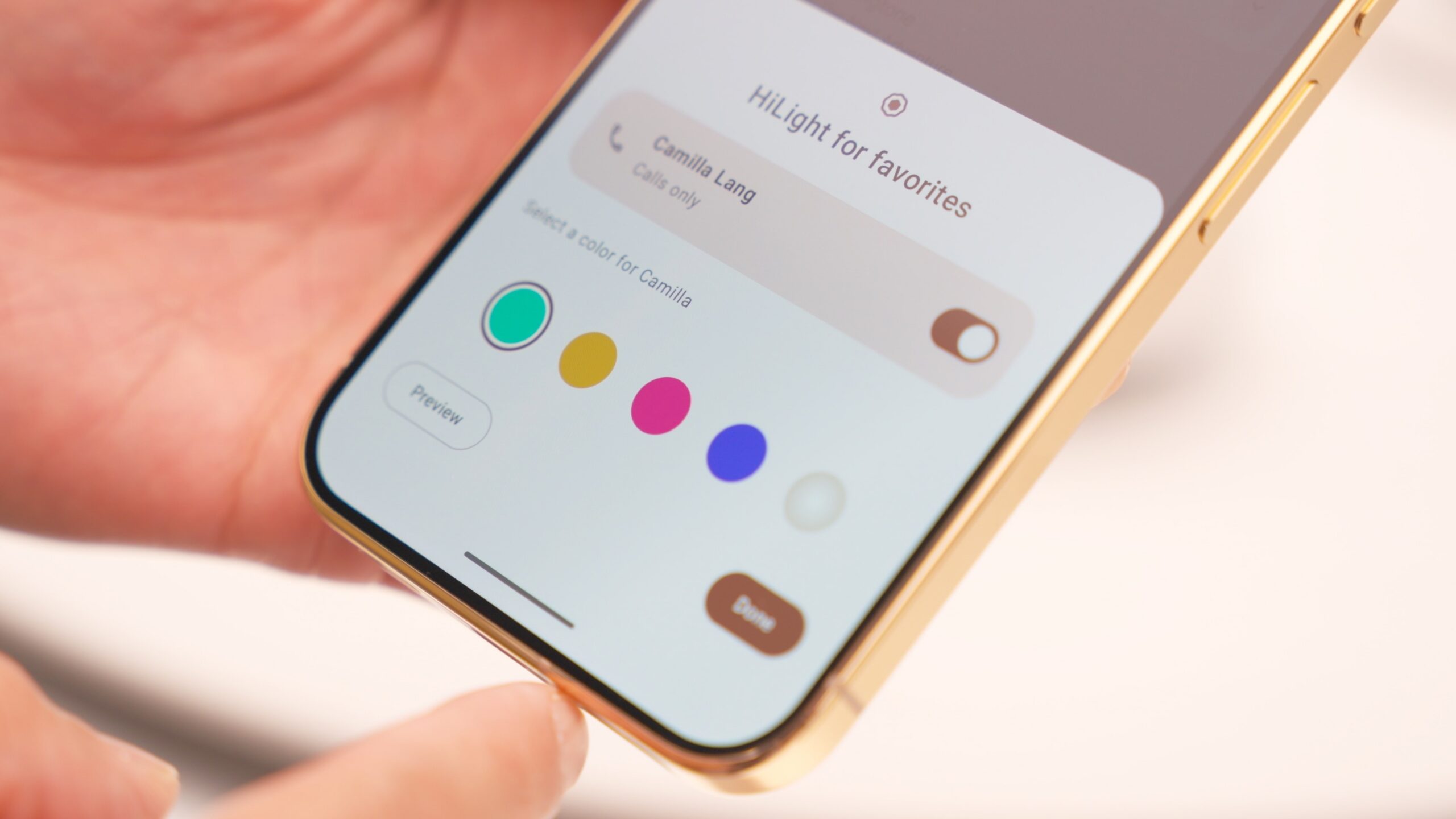
Одним з найцікавіших доповнень до моделей Pixel 11 Pro є HiLight, новий багатоколірний світлодіод Google на задній панелі. Світло може активуватися, коли ви використовуєте Gemini з телефоном, розміщеним екраном вниз, але також може відображати різні кольори залежно від того, хто телефонує. Особливість полягає в тому, що вам потрібно призначити ці кольори самостійно.
- Відкрийте програму Телефон.
- Виберіть контакт, який ви хочете налаштувати.
- Знайдіть HiLight Color в налаштуваннях контакту.
- Виберіть колір і натисніть Готово.
Також варто зазначити, що ви можете використовувати HiLight лише для контактів, які ви позначили як улюблені. Для цього виберіть контакт і натисніть піктограму зірки у верхній частині сторінки. Після цього з’явиться опція HiLight.
Дозвольте Pixel автоматично виходити з поганого Wi-Fi
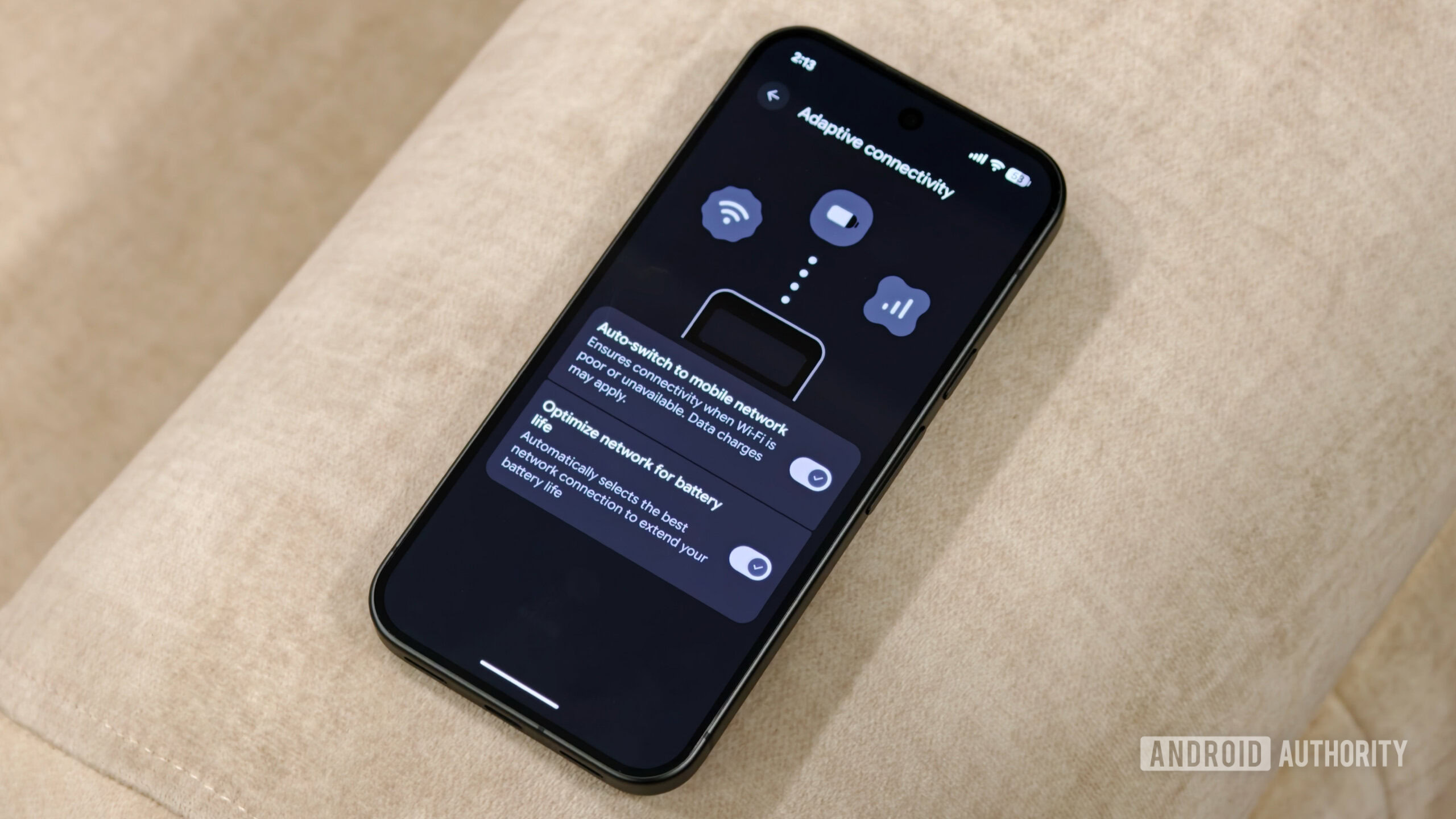
Google нарешті перейшов на модем MediaTek у серії Pixel 11, але є ще одне налаштування, яке варто увімкнути, якщо ви хочете отримати максимально надійне інтернет-з’єднання: Adaptive Connectivity. Коли ви підключені до слабкої мережі Wi-Fi, ваш Pixel може автоматично переключатися на мобільні дані, щоб забезпечити швидше з’єднання, замість того, щоб залишати вас на надзвичайно повільному Wi-Fi. Це особливо корисно, коли ви рухаєтеся по дому або перебуваєте в місці з нестабільним покриттям Wi-Fi.
Перейдіть до Налаштування > Мережа та Інтернет > Adaptive Connectivity, потім увімкніть Автоматичне перемикання на мобільну мережу.
Ніколи більше не втрачайте сповіщення
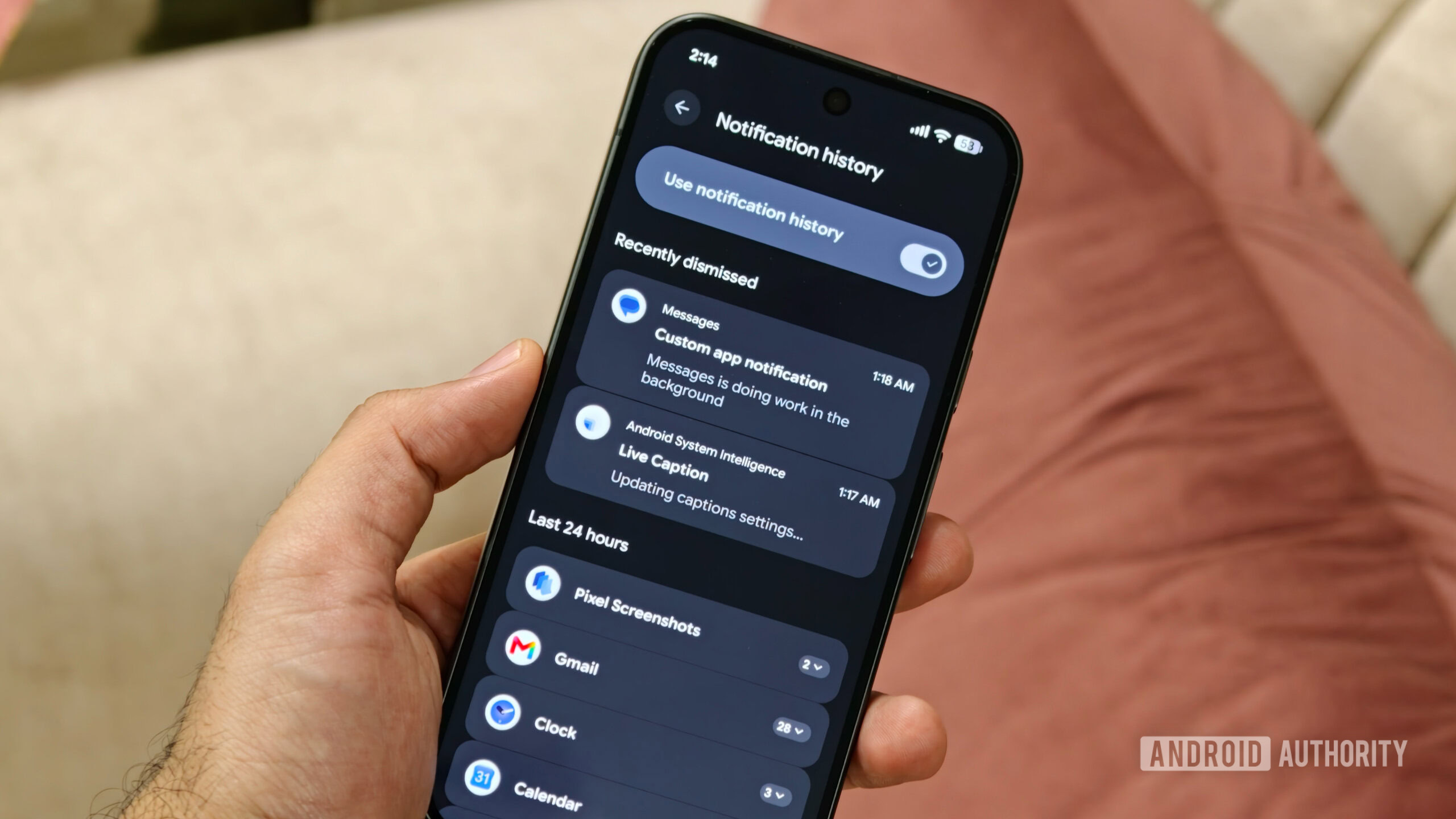
Якщо ви отримуєте безліч сповіщень протягом дня, ймовірно, ви хоч раз видалили їх усі, тільки щоб зрозуміти, що одне з них було насправді важливим.
На щастя, Android має функцію Історія сповіщень, яка зберігає записи про нещодавно отримані сповіщення, включаючи ті, які ви видалили. На жаль, вона вимкнена за замовчуванням. Щоб увімкнути цю функцію:
- Відкрийте Налаштування.
- Натисніть Сповіщення.
- Натисніть Історія сповіщень.
- Натисніть на перемикач поруч із Використовувати історію сповіщень.
Як і інші телефони Pixel, Pixel 11 підтримує AI-керовані зведення сповіщень. Вони використовують локальну модель Gemini для скорочення довгих сповіщень до чогось більш зручного для швидкого читання, і ви можете увімкнути їх у налаштуваннях Сповіщень.
Зробіть екран блокування корисним за допомогою віджетів
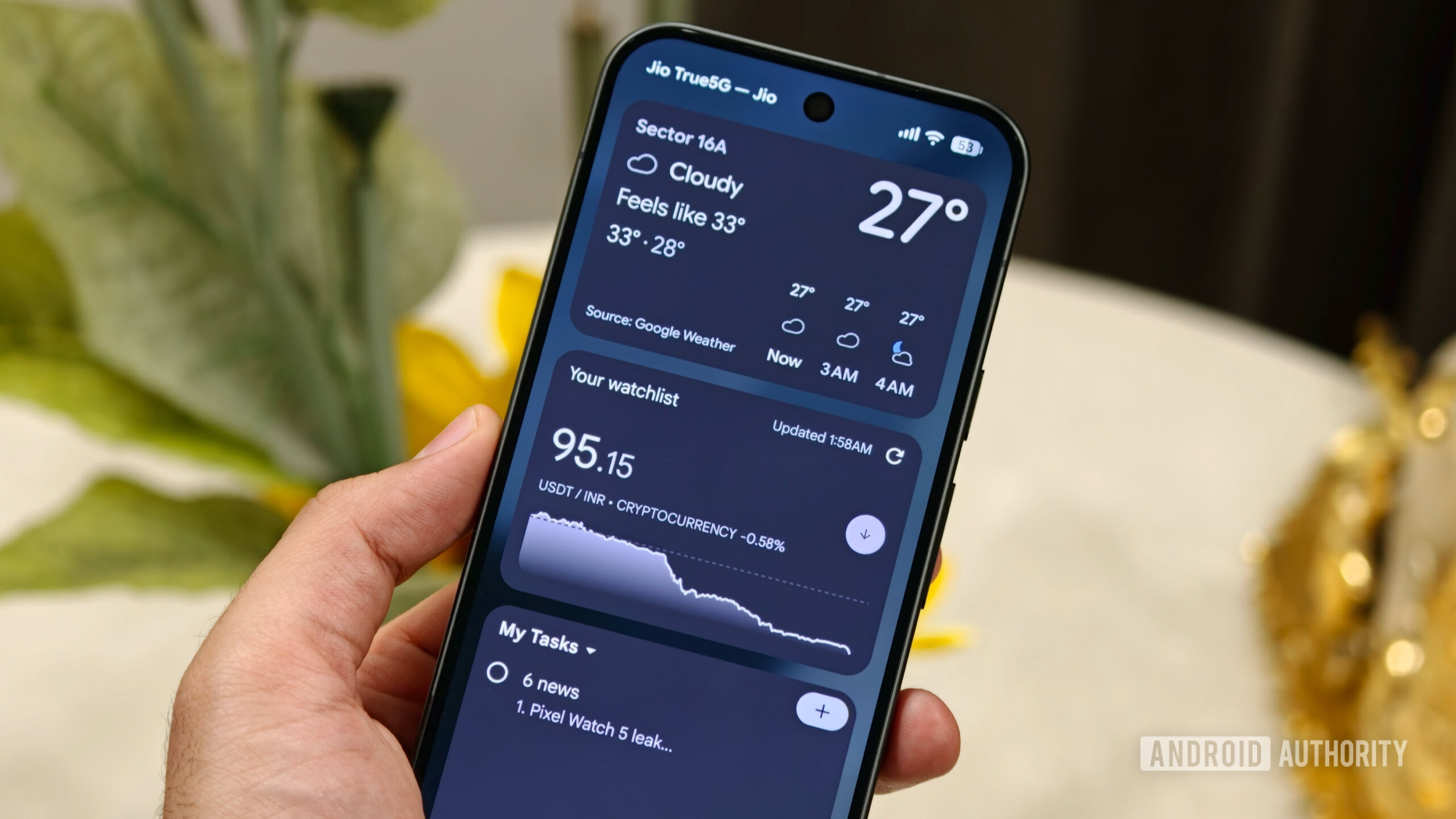
З Android 16 минулого року Google нарешті повернув віджети на екран блокування телефонів Pixel. Проблема в тому, що віджети екрана блокування все ще вимкнені за замовчуванням, навіть на Pixel 11, тому вам потрібно буде увімкнути їх вручну.
Щоб налаштувати віджети екрана блокування:
- Відкрийте Налаштування.
- Натисніть Шпалери та стиль.
- Прокрутіть вниз і виберіть Додаткові налаштування екрана блокування.
- Натисніть Віджети на екрані блокування.
Після активації, коли ваш телефон перебуває на екрані блокування, ви можете провести пальцем праворуч, щоб отримати доступ до улюблених віджетів, не розблоковуючи пристрій. Наприклад, я додав віджети для акцій, погоди та Google Завдань, щоб швидко отримати доступ до всіх них безпосередньо з екрана блокування.
Перебуваючи в налаштуваннях екрана блокування, я також рекомендую налаштувати ярлики екрана блокування. Перейдіть до Ярликів, і звідти ви зможете налаштувати, що відображатиметься зліва і справа від екрана блокування.
Не забувайте про Now Playing
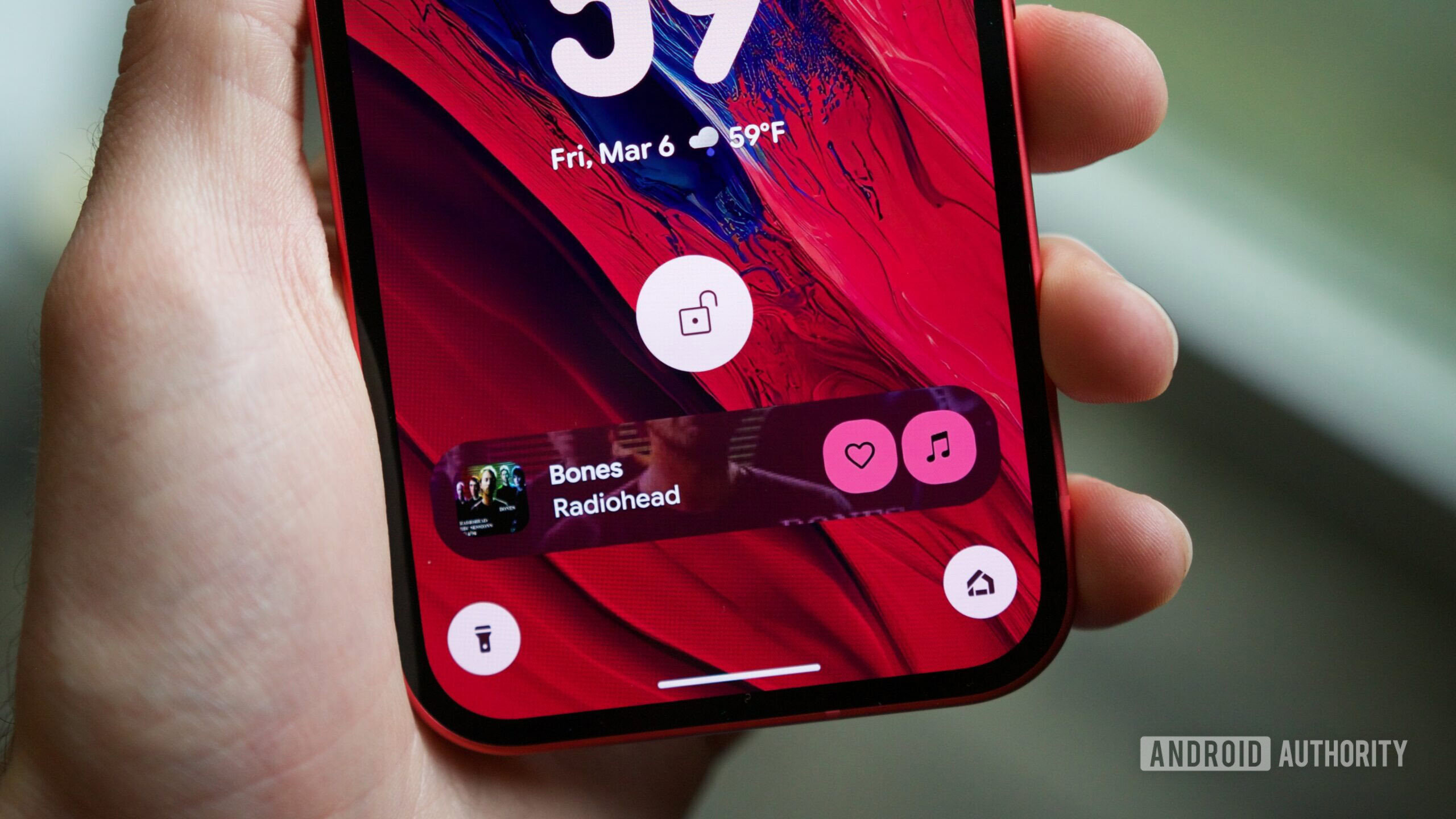
На дворе 2026 рік, і Now Playing залишається однією з моїх улюблених недооцінених функцій Pixel. Ця функція автоматично визначає пісні, що грають навколо вас, і відображає назву безпосередньо на екрані блокування. Вона також зберігає історію прослуханих пісень, що надзвичайно корисно, коли ви чуєте щось, що вам подобається в кафе або ресторані, і забуваєте одразу це шукати.
На Pixel 11 функцію Now Playing легше знайти, ніж раніше, завдяки окремому додатку. Щоб переконатися, що функція налаштована:
- Відкрийте меню програм і натисніть додаток Now Playing.
- Натисніть піктограму налаштувань у верхньому правому куті.
- Натисніть Використовувати Now Playing, якщо вона не увімкнена.
Налаштуйте функції екстреної допомоги
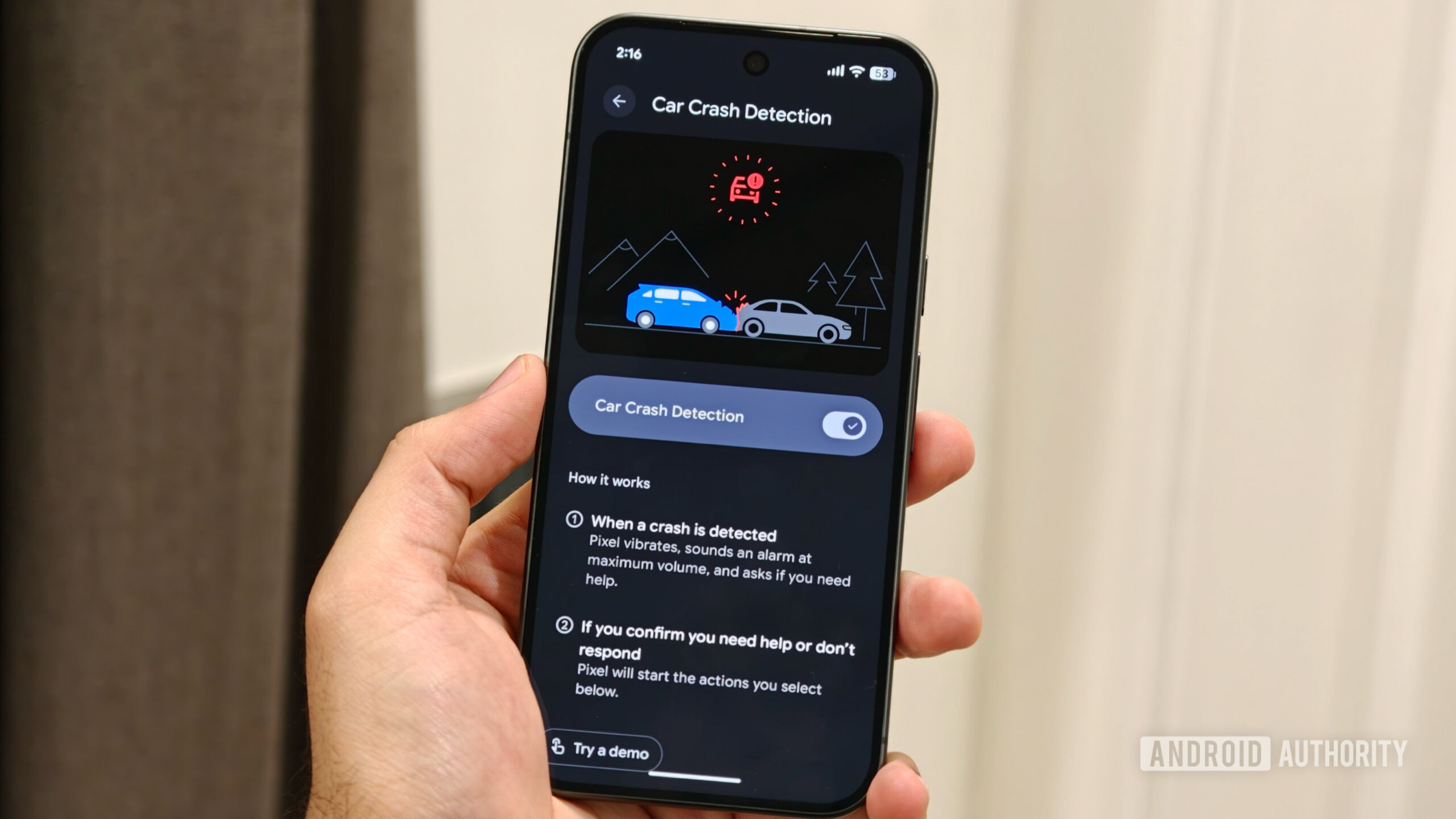
Нарешті, є одне налаштування, яке, сподіваюся, ви ніколи не будете використовувати, але все одно кожен повинен його налаштувати: вбудовані функції екстреної допомоги на вашому Pixel 11, такі як виявлення автомобільних аварій.
Якщо ваш Pixel виявить, що ви потрапили в серйозну автомобільну аварію, він може вібрувати, видати сигнал тривоги і запитати, чи потрібна вам допомога. Якщо ви підтвердите, що потрібна, або не відповісте, телефон зможе зв’язатися зі службами екстреної допомоги та поділитися вашим місцезнаходженням з вашими екстреними контактами.
Щоб увімкнути це, перейдіть до Налаштування > Безпека та екстрена допомога > Виявлення автомобільних аварій та увімкніть перемикач. За бажанням, ви можете увімкнути перемикач Екстреного обміну, який автоматично ділиться вашим місцезнаходженням з вашими екстреними контактами.
Це одна з тих функцій, яку можна увімкнути сьогодні і повністю забути про неї. Сподіваємося, вона вам ніколи не знадобиться, але якщо коли-небудь знадобиться, її вже налаштований стан може мати величезне значення.
Це деякі з налаштувань, які я б рекомендував змінити одразу після налаштування нового Pixel 11. Звичайно, є багато інших налаштувань Pixel, які варто оптимізувати, але ці повинні стати гарним початком.
За даними порталу: www.androidauthority.com