

Соціальні мережі стали невід’ємною частиною нашого життя. Незалежно від того, чи прагнете ви розважитися, підтримувати зв’язок з іншими чи просувати свій наступний великий проєкт, збої в роботі Twitter можуть суттєво зіпсувати ваш день. Особливо, коли Twitter часто є джерелом інформації про недоступність сервісів!
Якщо Twitter не працює для вас, це може бути спричинено різними причинами. Можливо, проблема на серверах Twitter, виникають труднощі з вашим пристроєм, або ж додаток просто працює некоректно. Якою б не була причина, ми розглянемо можливі шляхи вирішення.
- Перевірка доступності Twitter
- Закриття та повторне відкриття Twitter
- Оновлення додатку або браузера
- Перезавантаження пристрою
- Перевірка інтернет-з’єднання
- Перевірка дозволів додатку на доступ до мережі
- Очищення кешу
- Проблеми з завантаженням фото чи відео
- Неможливість завантажити твіти певного користувача
Перевірка доступності Twitter
Розгляньте можливість того, що ви не єдиний, хто має проблеми з Twitter. Це може бути загальносистемний збій! Перш за все, перевірте, чи працює Twitter з іншого пристрою. Спробуйте використати додаток, якщо ви намагалися зайти через браузер, або навпаки. Крім того, ви можете скористатися такими сайтами, як Down Detector. Цей ресурс надасть інформацію про наявність будь-яких проблем із Twitter загалом. Якщо проблеми на стороні Twitter, залишається лише чекати, поки їх усунуть.
Закриття та повторне відкриття Twitter
Якщо ви виявили, що Twitter не працює лише для вас, проблема може бути в браузері або додатку. Просто закрийте та знову відкрийте Twitter. Це може вирішити проблему. Також може допомогти вихід з облікового запису та повторний вхід, що дозволить синхронізувати всі ваші дані.
Оновлення додатку або браузера
Чи використовуєте ви останню версію додатку або браузера? Якщо ні, це може бути причиною несправності Twitter. Просто перевірте наявність оновлень для вашого браузера або зайдіть до Google Play Store та перевірте, чи є новіша версія додатку. Оновіть все та спробуйте ще раз.
Перезавантаження пристрою
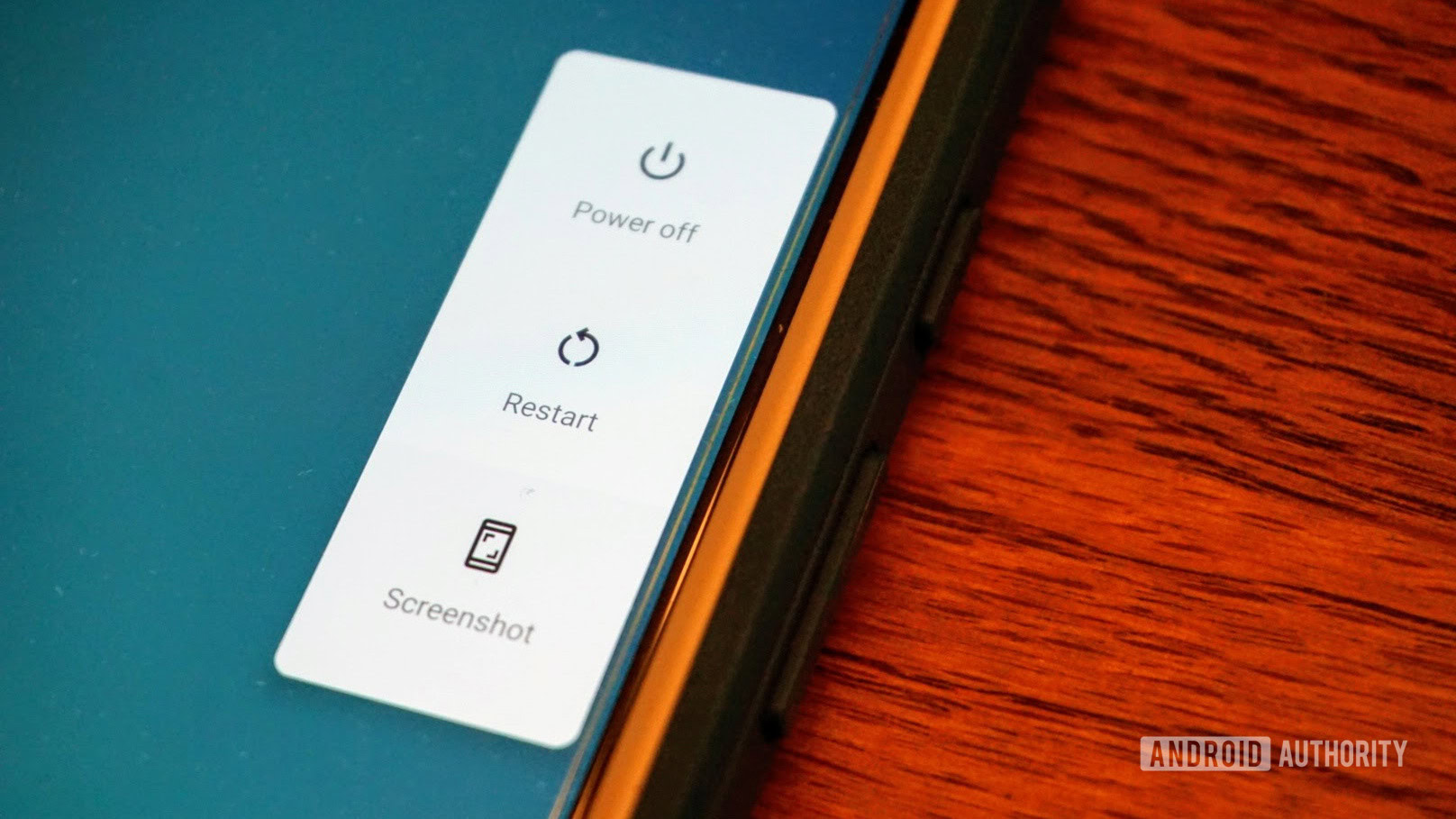
Twitter все ще не працює? Повірте, перезавантаження пристрою вирішує більшість технічних проблем. Швидко перезавантажте свій пристрій та спробуйте знову. Це часто допомагає привести все до ладу та відновити роботу Twitter!
Перевірка інтернет-з’єднання
Ще однією причиною несправності Twitter може бути відсутність інтернет-з’єднання. Подвійно перевірте, скориставшись іншим додатком або відвідавши інший вебсайт. Простіше кажучи, спробуйте отримати доступ до інтернету за допомогою будь-чого іншого. Якщо нічого не працює, ймовірно, ви маєте проблеми з інтернетом. Якщо ви використовуєте Wi-Fi або LAN, перевірте свій маршрутизатор або модем. Спробуйте його перезавантажити.
Користувачі мобільного інтернету можуть перевірити свої налаштування:
- Відкрийте додаток Налаштування.
- Перейдіть до розділу Мережа та інтернет.
- Виберіть Мобільна мережа.
- Увімкніть Мобільні дані.
- Якщо ви перебуваєте за межами своєї країни або зони покриття мережі, також увімкніть Роумінг (це може призвести до додаткових витрат).
Перевірка дозволів додатку на доступ до мережі
Якщо ваш інтернет працює нормально, несправність Twitter може бути пов’язана з відсутністю наданих дозволів. Надайте додатку необхідний доступ!
- Відкрийте додаток Налаштування.
- Перейдіть до розділу Додатки та сповіщення.
- Знайдіть Twitter у розділі Переглянути всі додатки та натисніть на нього.
- Виберіть Дозволи.
- Перегляньте кожен пункт та надайте додатку відповідний дозвіл.
Очищення кешу
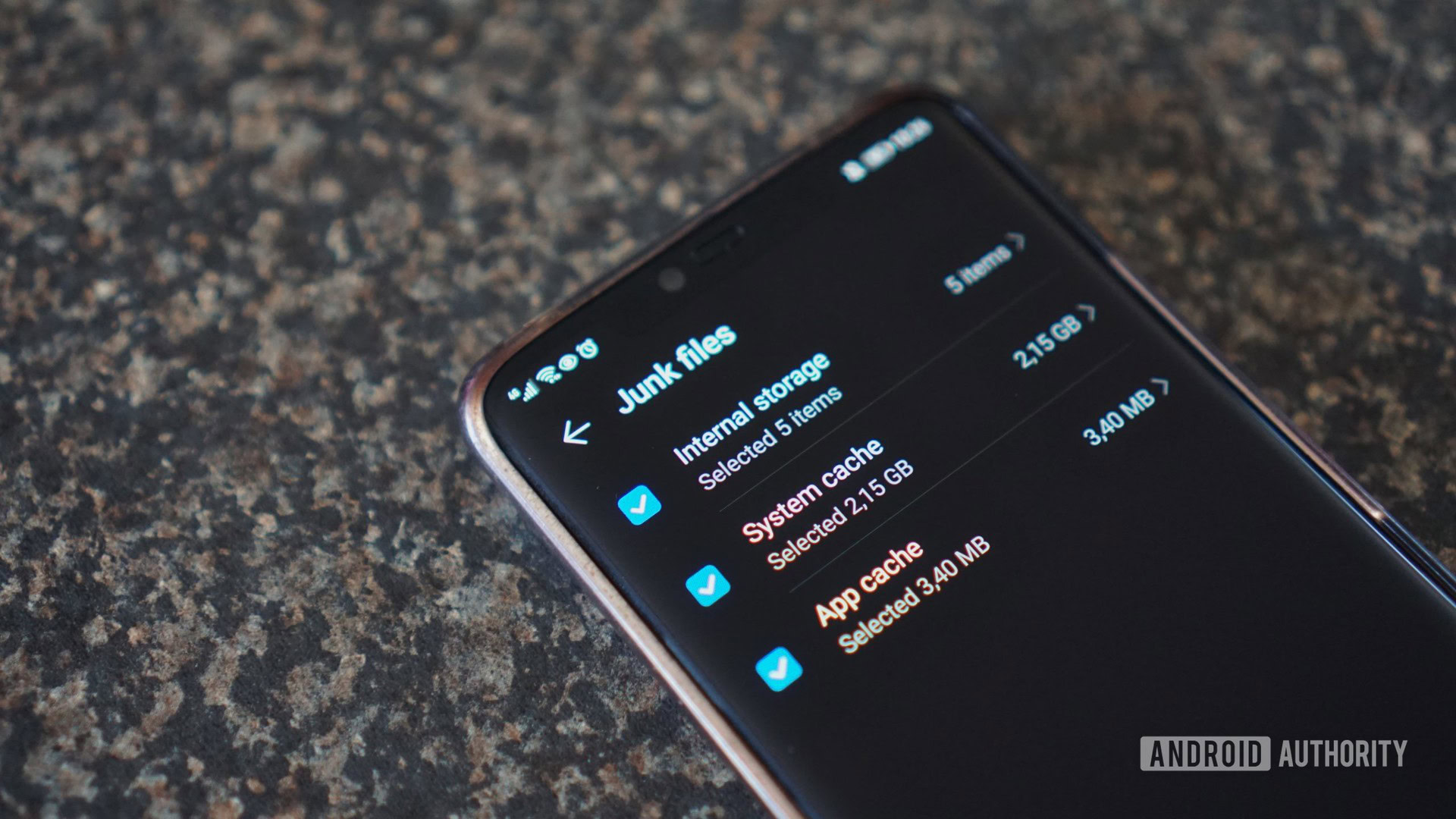
Кеш зазвичай корисний. Ці дані зберігаються локально для швидшого доступу, замість того, щоб завантажувати їх щоразу. Однак, дані можуть пошкоджуватися та викликати проблеми. Не завадить періодично очищати кеш, особливо коли виникають проблеми з іншими соціальними мережами. Ми надали інструкції для очищення кешу як на Android, так і в Chrome.
Очищення кешу Chrome:
- Відкрийте браузер Chrome.
- Натисніть на кнопку меню з трьох крапок у верхньому правому куті.
- Виберіть Налаштування.
- Перейдіть до розділу Конфіденційність і безпека.
- Натисніть Очистити дані перегляду.
- Виберіть За весь час та натисніть Очистити дані.
Очищення кешу на Android:
- Відкрийте додаток Налаштування.
- Перейдіть до розділу Додатки та сповіщення.
- Знайдіть додаток Twitter у розділі Переглянути всі додатки.
- Натисніть Сховище та кеш.
- Натисніть Очистити кеш.
- Ви також можете вибрати Очистити сховище для повного скидання даних додатку.
Проблеми з завантаженням фото чи відео
Існує кілька причин, чому завантаження фото та відео в Twitter може не працювати. Поширені проблеми включають проблеми з інтернетом та додатком, які ми вже розглядали. Також слід звернути увагу на типи файлів. Підтримувані формати зображень включають JPEG, GIF та PNG. Ці фото також не повинні перевищувати 2 МБ. MP4 є рекомендованим форматом для відео. Максимальний розмір файлу становить 512 МБ, а тривалість кліпів не може перевищувати 2:20 хвилини.
Неможливість завантажити твіти певного користувача
Не можете завантажити твіти конкретного користувача? У нас для вас погані новини. Цей користувач міг вас заблокувати. У такому випадку, ви мало що можете (і повинні) зробити. Також можливо, що обліковий запис користувача було видалено або деактивовано.
Якщо ви вичерпали всі можливі способи вирішення проблем і Twitter все ще не працює, можливо, вам знадобиться додаткова допомога. Ви можете звернутися до довідкового центру Twitter або спробувати зв’язатися з компанією для отримання допомоги.
За матеріалами: www.androidauthority.com