

Контроль над браузером: Як вимкнути Gemini в Chrome
Інтеграція штучного інтелекту в повсякденні інструменти, такі як веб-браузери, відкриває нові можливості для користувачів. Gemini, вдосконалена система штучного інтелекту, тепер доступна безпосередньо в браузері Chrome на мобільних пристроях Android. Це надає користувачам доступ до таких функцій, як порівняння товарів, пошук вигідних пропозицій, бронювання столиків, планування зустрічей та допомога з подорожами, прямо під час перегляду веб-сторінок. Однак, усвідомлюючи зростаючу роль ШІ, багато користувачів можуть віддати перевагу традиційному функціоналу браузера без постійної присутності асистента. На щастя, Google передбачив таку можливість, дозволяючи користувачам вимкнути Gemini в Chrome. Нижче наведено детальний посібник, як це зробити.
Персоналізація панелі інструментів: Заміна Gemini на зручний ярлик
Щоб позбутися значка Gemini в браузері Chrome, не потрібно заглиблюватися в складні налаштування. Google пропонує зручний спосіб замінити його на інший, більш корисний ярлик безпосередньо з інтерфейсу браузера. Ця опція дозволяє користувачам адаптувати панель інструментів Chrome відповідно до своїх індивідуальних потреб і стилю використання.
- Відкрийте браузер Chrome на вашому Android-смартфоні.
- Відкрийте будь-яку веб-сторінку, щоб активувати панель інструментів.
- Зверніть увагу на верхній правий кут екрана, де розташований значок Gemini.
- Натисніть і утримуйте цей значок, доки не з’явиться опція “Редагувати ярлик”.
- Натисніть на неї. Chrome запропонує вам довгий список альтернативних ярликів, серед яких “Запитати Gemini”, “Нова вкладка”, “Поділитися сторінкою”, “Голосовий пошук”, “Переклад” та інші.
За замовчуванням увімкнено “Запитати Gemini”. Щоб видалити його, достатньо замінити на той ярлик, який ви дійсно будете використовувати. Наприклад, вибір опції “Нова вкладка” (значок “+”) може бути більш практичним для користувачів, які часто відкривають нові вкладки під час перегляду веб-сторінок. Таким чином, значок Gemini буде негайно замінено на обраний вами ярлик.
Gemini: Контрольоване використання для підвищення продуктивності
Відсутність Gemini в панелі інструментів Chrome не означає повне виключення цієї технології з вашого цифрового життя. Gemini як самостійний чат-бот залишається потужним інструментом для різноманітних завдань. Його можна використовувати для отримання відповідей на несподівані запитання, вивчення нових тем, спрощення складних академічних матеріалів або для глибинного дослідження певних питань. Крім того, Gemini здатний генерувати візуальний контент для кращого розуміння інформації.
Такий підхід до використання Gemini надає користувачеві повний контроль. Ви самостійно ініціюєте взаємодію, вирішуєте, якою інформацією ділитися – завантажувати документи, зображення чи запитувати дослідження. Цей процес робить користувача більш уважним до того, що він надає ШІ, і обмежує обсяг даних, доступних для аналізу.
Проблеми виникають, коли Gemini починає активно взаємодіяти з вашим браузером, виконуючи багатоетапні завдання від вашого імені. Питання приватності є надзвичайно важливим. Хоча повна анонімність в Інтернеті є міфом, користувачі мають право контролювати, хто здійснює бронювання в ресторані, обирає готель чи завершує процес бронювання подорожі. Ці, здавалося б, дрібні дії, є важливими для багатьох, і вони не готові передавати їх на автоматичне виконання ШІ.
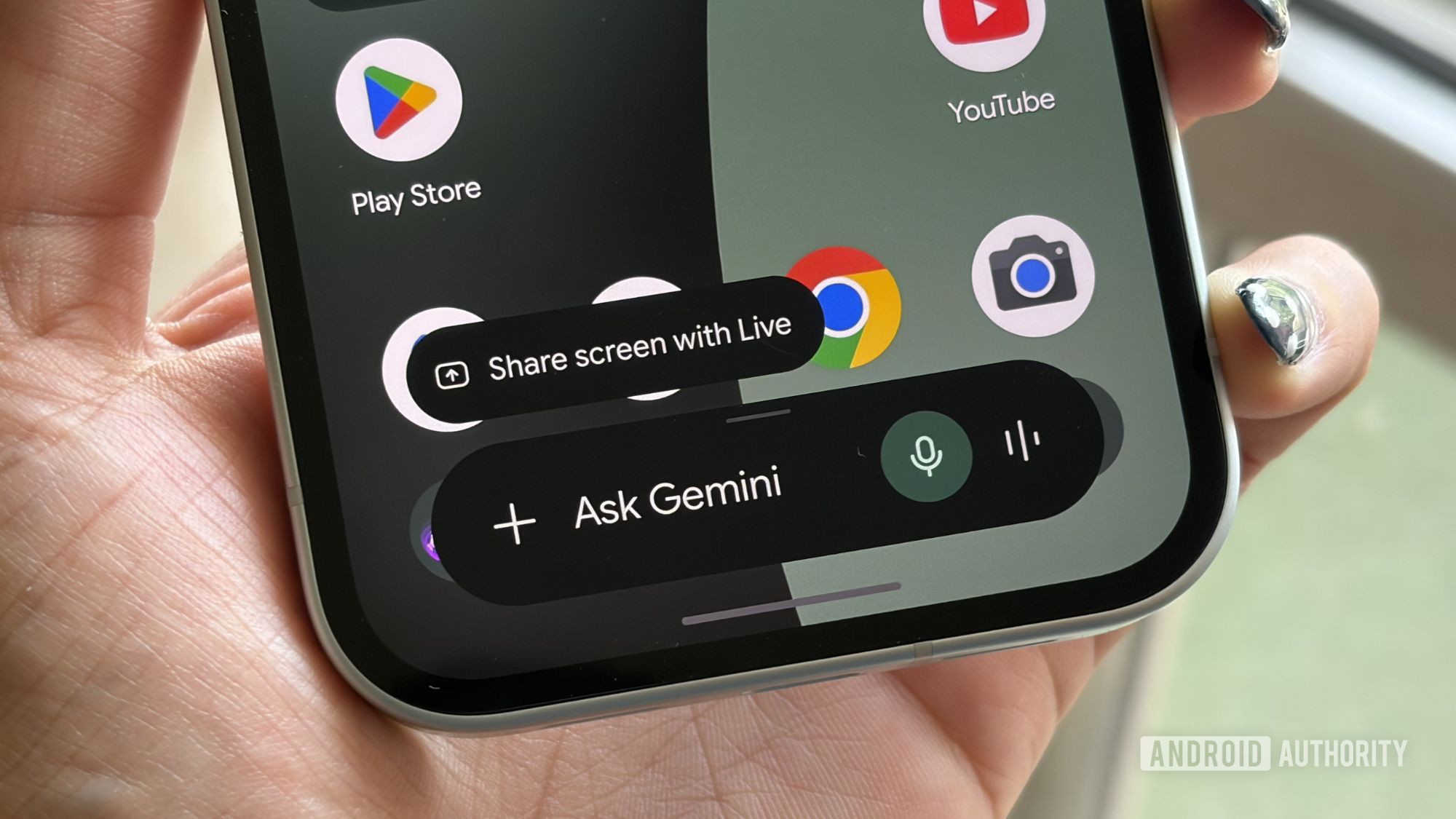
Google впроваджує певні захисні механізми. Система розробляється з урахуванням безпеки, включаючи захист від вразливостей, таких як “prompt injection”. Функція “Auto Browse” також зупиняється для запиту підтвердження перед виконанням критичних дій. Важливо пам’ятати, що, згідно з політикою Google, відповідальність за дії Gemini, включаючи помилки або непередбачені результати, такі як здійснення покупок, лежить на користувачеві.
Таким чином, багато хто може відчувати, що постійна присутність Gemini в браузері, яка спостерігає за активністю та потенційно діє від імені користувача, є надто нав’язливою. Хоча зручність такого функціоналу безсумнівна, індивідуальні переваги можуть відрізнятися. Якщо виникають проблеми з бронюванням або покупками, користувачі надають перевагу власній відповідальності за помилки, а не делегуванню їх Gemini. Тому, якщо ви поділяєте подібні погляди і бажаєте використовувати Gemini на власних умовах, вимкнення цього ярлика в Chrome займає лише кілька секунд. Важливо зазначити, що наразі Gemini в Chrome на Android доступний лише для користувачів у США, а функція “Auto Browse” вимагає підписки Google AI Pro або AI Ultra. Проте, з поступовим розширенням доступності Gemini в Chrome на інші регіони, ви будете знати, як ефективно керувати своїм досвідом перегляду веб-сторінок.
За матеріалами: www.androidauthority.com