

Проблеми з роботою Google Assistant можуть виникати з різних причин, особливо якщо ви активно користуєтеся сервісами Google та маєте пристрої для розумного дому, такі як Google Nest. На щастя, більшість таких проблем є незначними і можуть бути вирішені швидко та без глибоких технічних знань. Пропонуємо покроковий посібник для відновлення повноцінної роботи вашого голосового помічника.
- Чи немає глобальних збоїв у сервісах Google?
- Чи відповідає ваш пристрій вимогам?
- Як увімкнути Google Assistant.
- Перевірка наявності оновлень.
- Перезавантаження пристрою.
- Перевірка інтернет-з’єднання.
- Перенавчання голосової моделі.
- Вимкнення інших асистентів.
- Деактивація режиму економії енергії та адаптивної батареї.
- Чи варто вдаватися до повного скидання налаштувань?
- Чому зникли певні функції Google Assistant?
Примітка: Деякі інструкції наведені для пристрою Google Pixel 8a з операційною системою Android 14. Кроки можуть дещо відрізнятися залежно від моделі вашого пристрою.
Чи немає глобальних збоїв у сервісах Google?
Хоча це трапляється рідко, сервіси Google можуть тимчасово виходити з ладу. Перш ніж переходити до інших кроків, перевірте, чи немає проблем на серверах Google. Найпростіший спосіб – скористатися вебсайтами типу DownDetector.com. Там є сторінки, присвячені Google та Google Nest, де можна дізнатися про поточний статус сервісів. На сайті також часто є інтерактивна карта збоїв, що показує, чи проблема є локальною.
Також варто переглянути сторінку Google Workspace Status Dashboard. Хоча вона не завжди відображає статус Google Assistant, там можна знайти інформацію про Gemini, яким зараз користується багато хто.
Якщо збої дійсно зафіксовані на стороні Google, залишається лише чекати на відновлення роботи сервісів.
Переконайтеся, що ваш пристрій підтримує Google Assistant
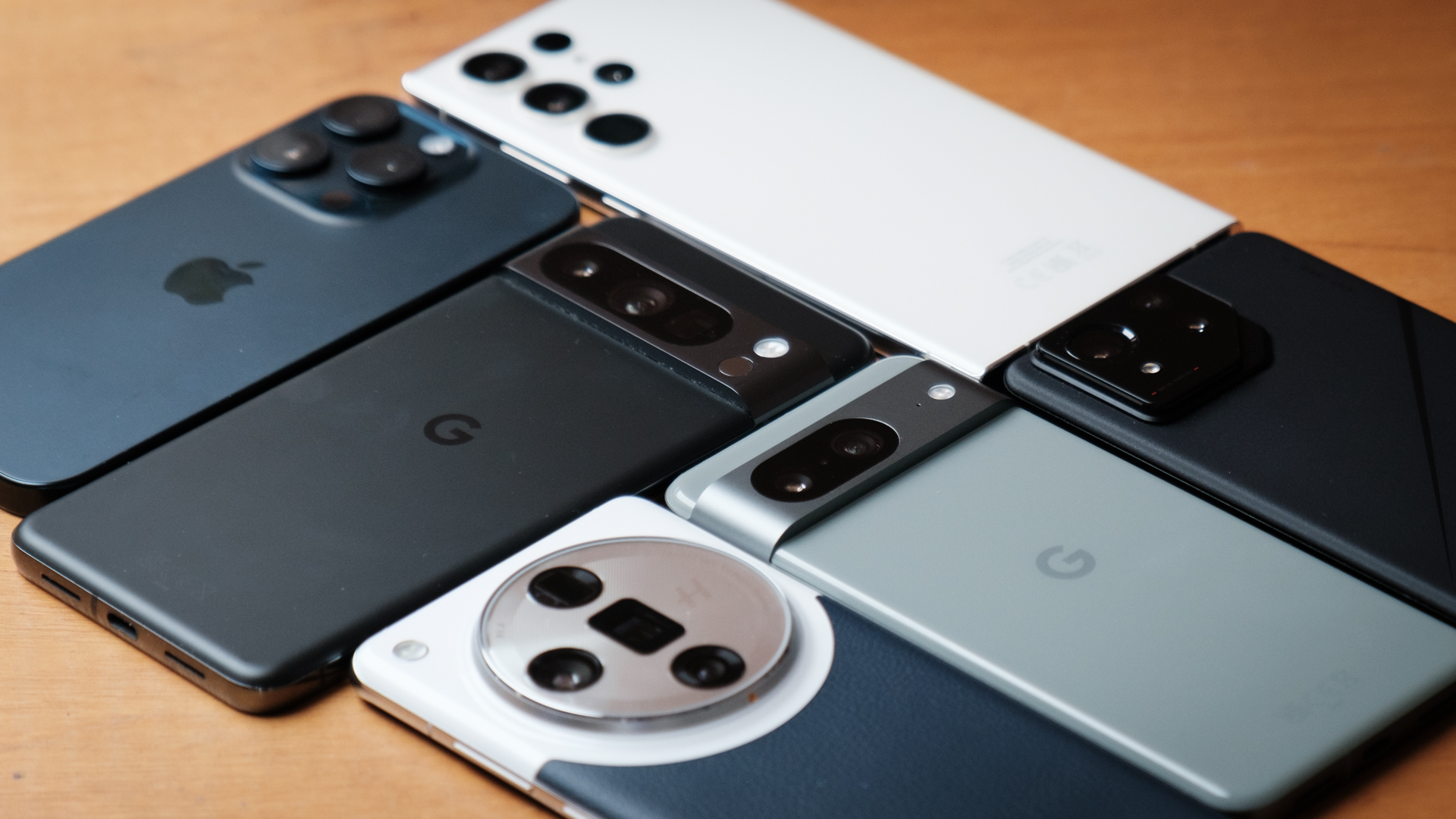
Чи підтримує ваш смартфон Google Assistant? Більшість сучасних пристроїв відповідають вимогам, але деякі старі моделі можуть не мати цієї функції. Щоб перевірити сумісність, зверніть увагу на наведені нижче критерії.
Вимоги для Google Assistant:
- Android 5.0+ з щонайменше 1 ГБ оперативної пам’яті.
- Android 6.0+ з щонайменше 1.5 ГБ оперативної пам’яті.
- Додаток Google версії 6.13 або вище.
- Сервіси Google Play.
- Роздільна здатність екрана щонайменше 720p.
- Підтримка мови пристрою.
Для використання Gemini додатково потрібні:
Вимоги для Google Gemini:
- Смартфон або планшет з Android 10 або новіше.
- 2 ГБ оперативної пам’яті або більше.
- Вік користувача – від 13 років.
- Підтримка мови пристрою.
Як увімкнути Google Assistant
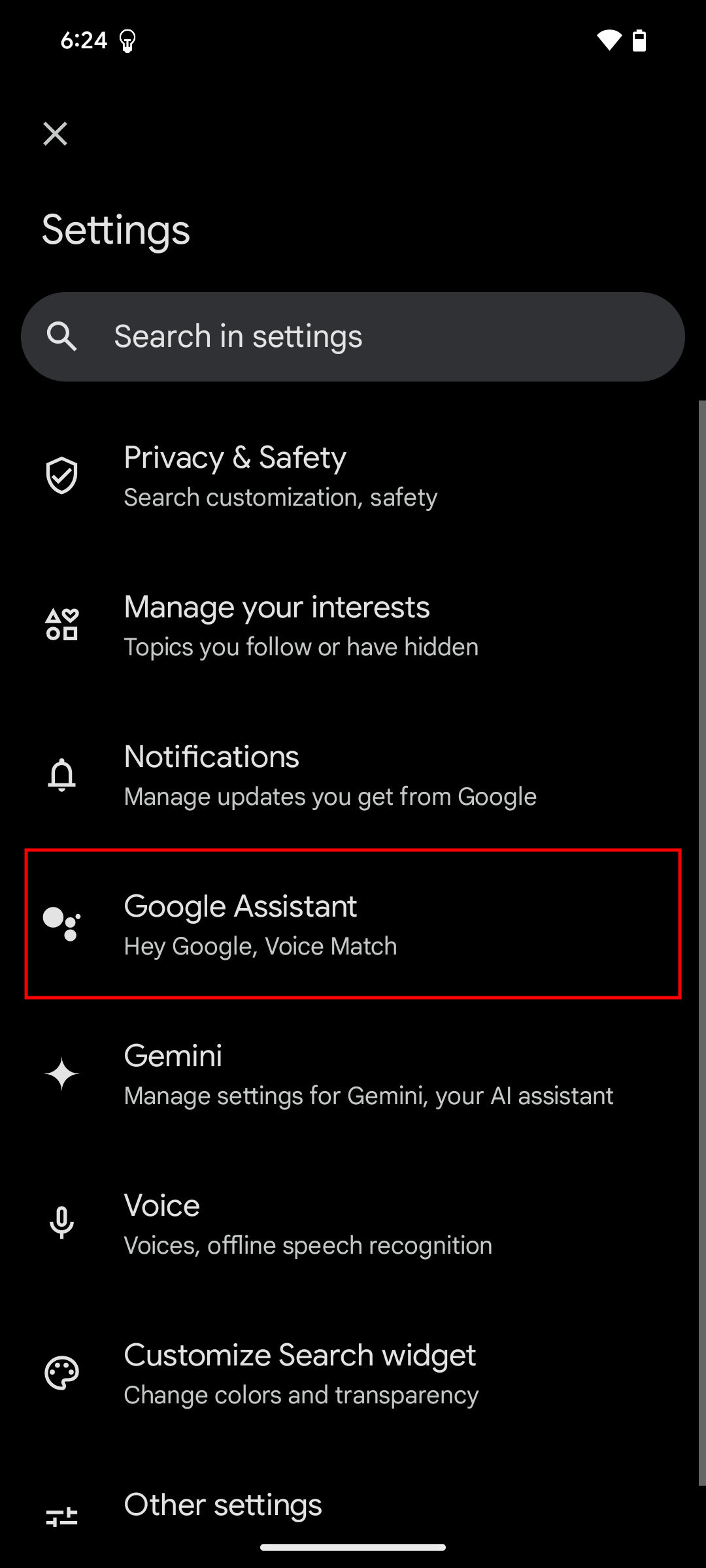
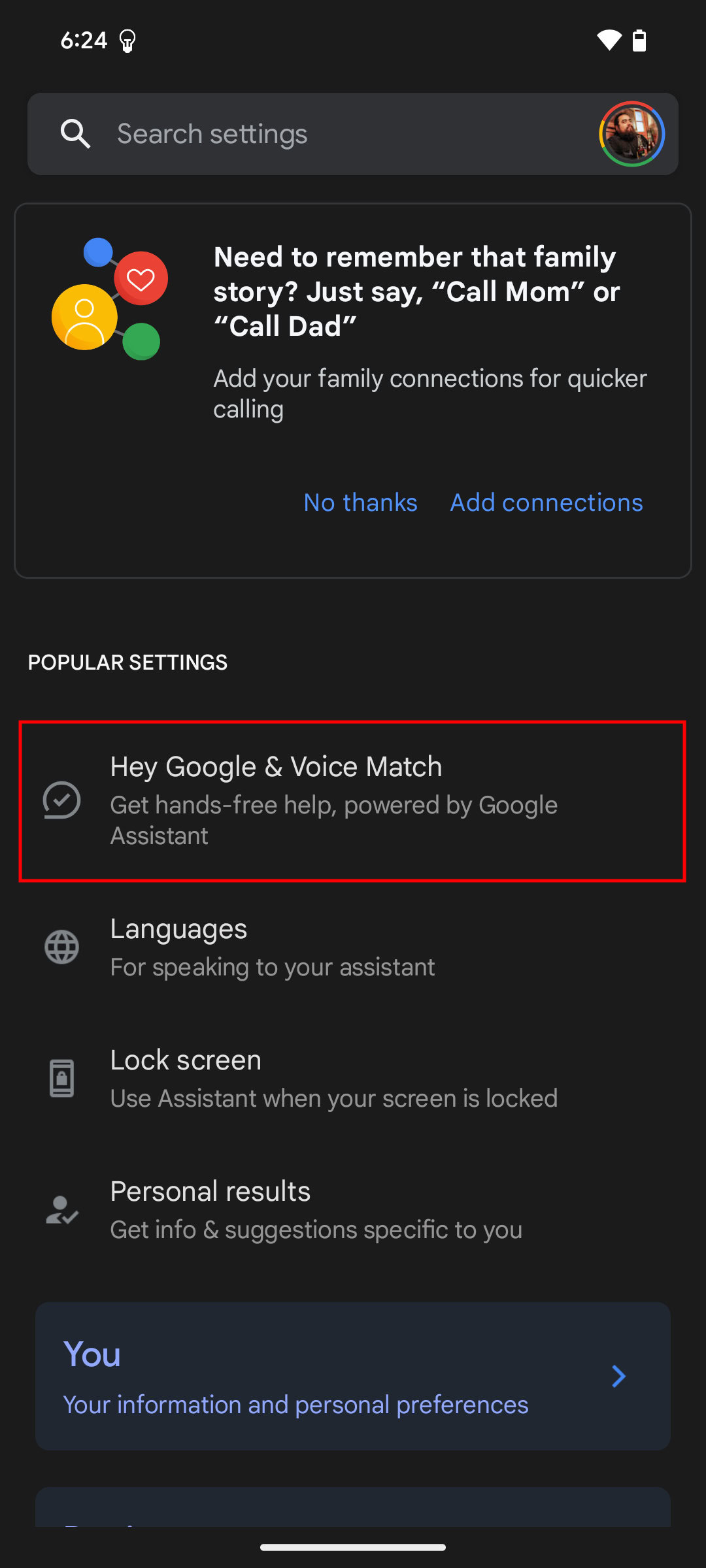
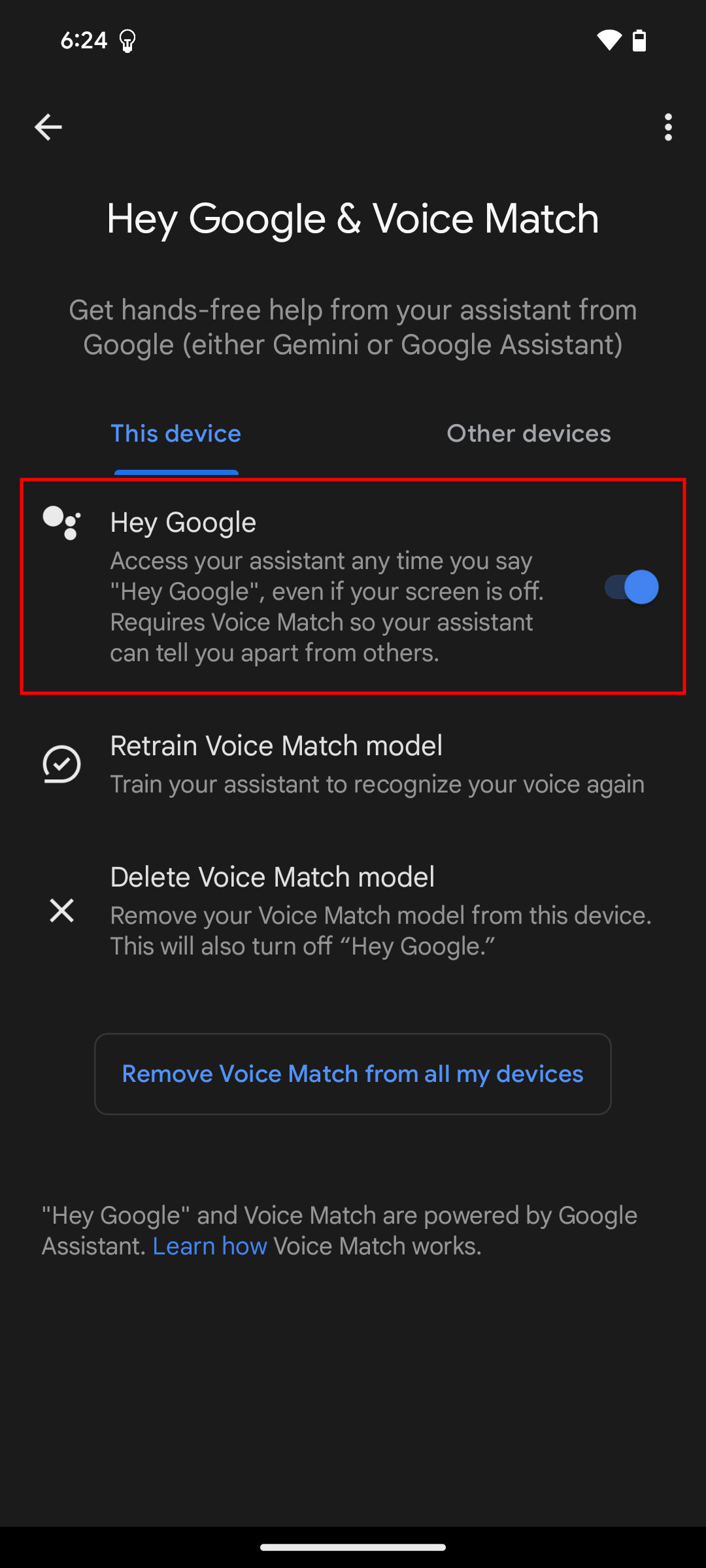
Якщо ваш пристрій новий, а Google Assistant не працює, ймовірно, сервіс вимкнено. Перевірте налаштування. Ми маємо окремий посібник, як увімкнути Google Assistant. Також переконайтеся, що активовано голосове розпізнавання “Hey, Google”. Нижче наведено кроки для активації.
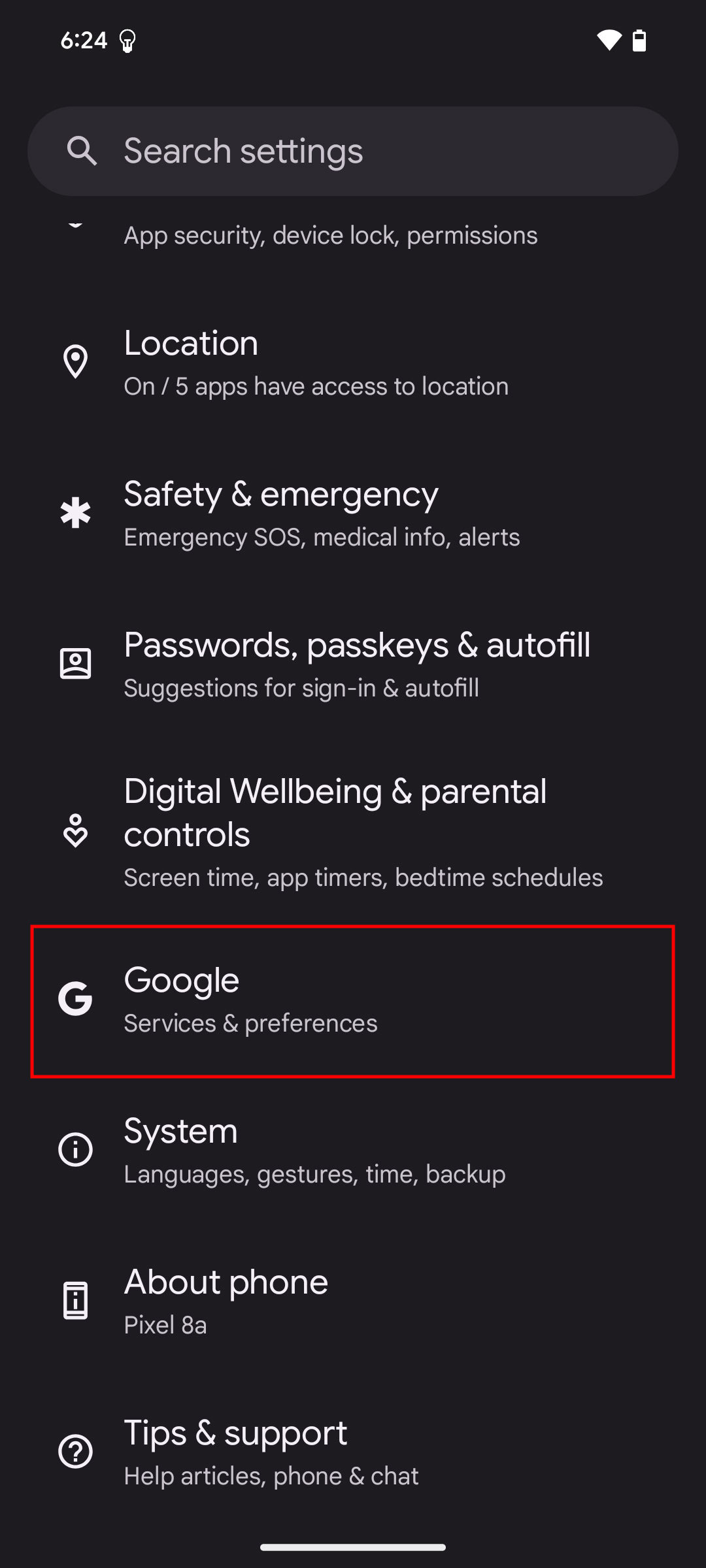
Як увімкнути Google Assistant:
- Відкрийте додаток Налаштування.
- Перейдіть до розділу Google.
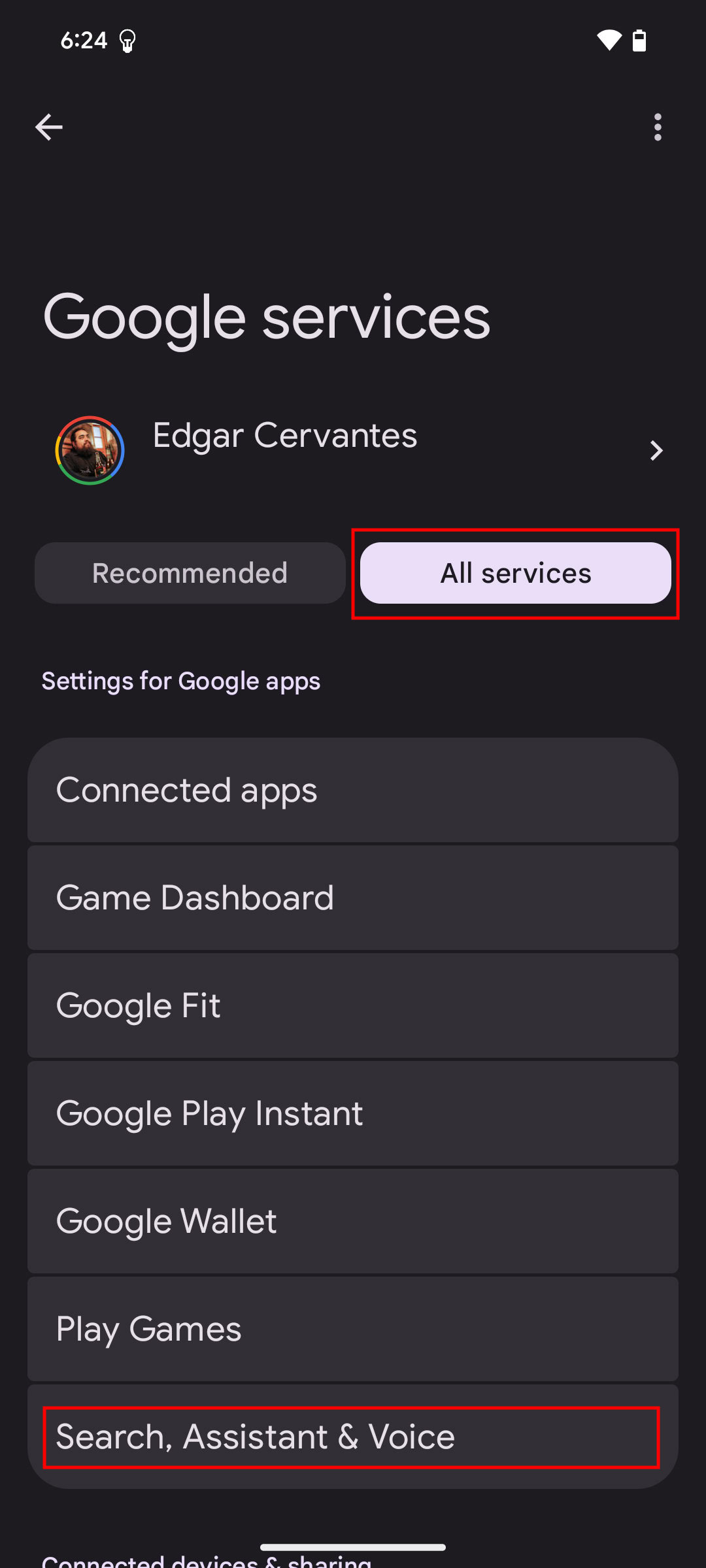
- Виберіть вкладку Усі сервіси.
- Натисніть Пошук, Асистент та Голосові команди.
- Виберіть Google Assistant.
- Перейдіть до пункту “Hey Google” та Голосова модель.
- Увімкніть опцію “Hey Google”.
Перевірка наявності оновлень
Застарілі версії додатків Google та Google Assistant можуть спричиняти проблеми сумісності. Рекомендується оновити всі додатки, особливо якщо ви стикаєтеся з несправностями Google Assistant. Пристрої Google Nest також можна оновити через додаток Google Home.
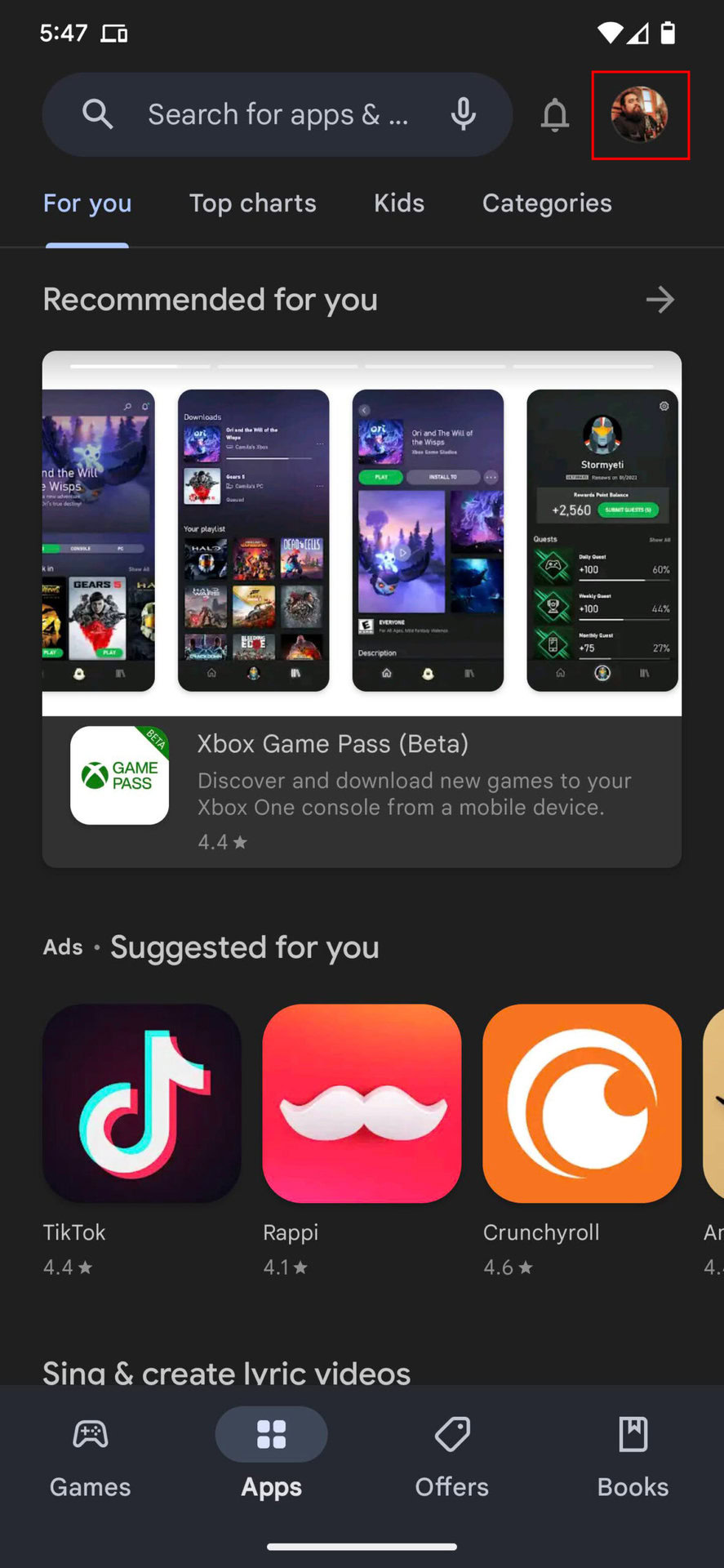
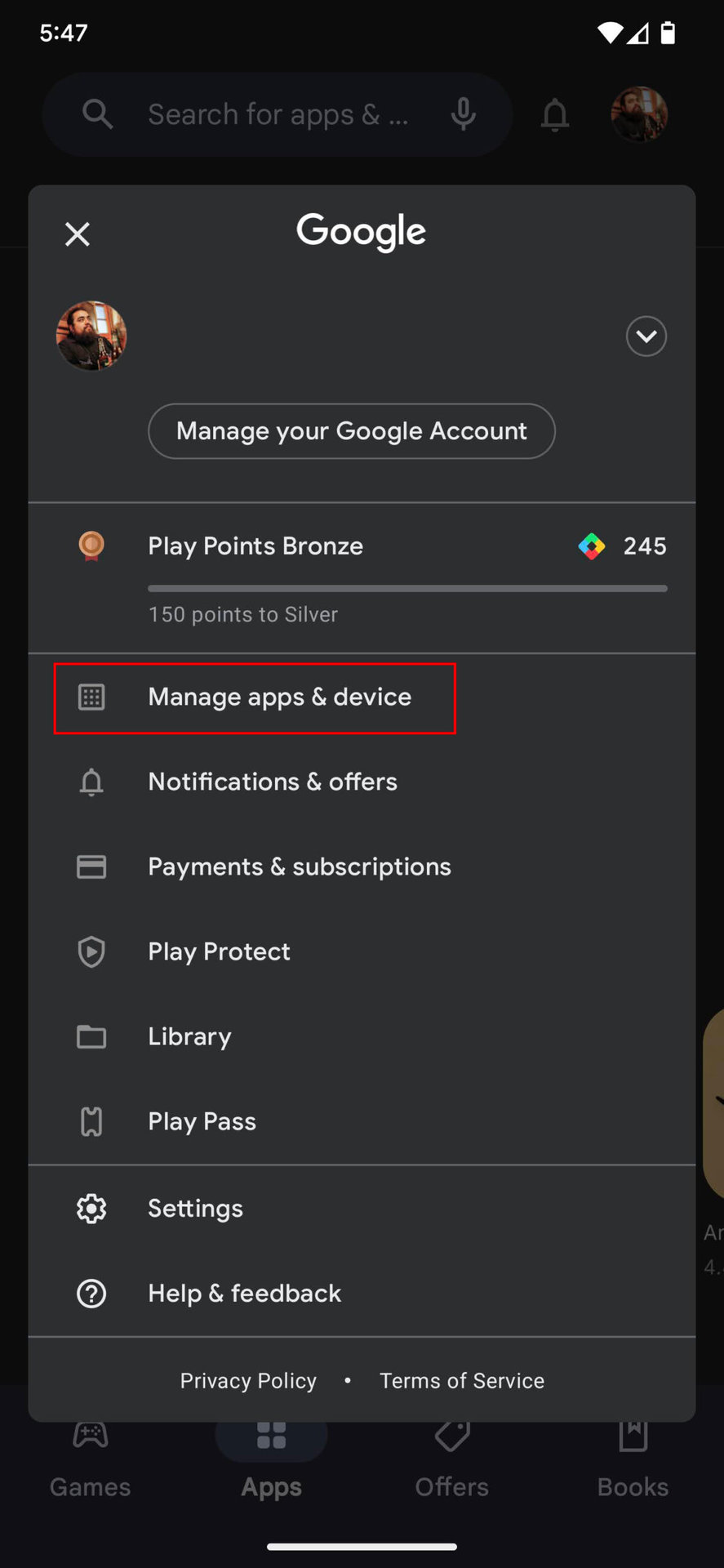
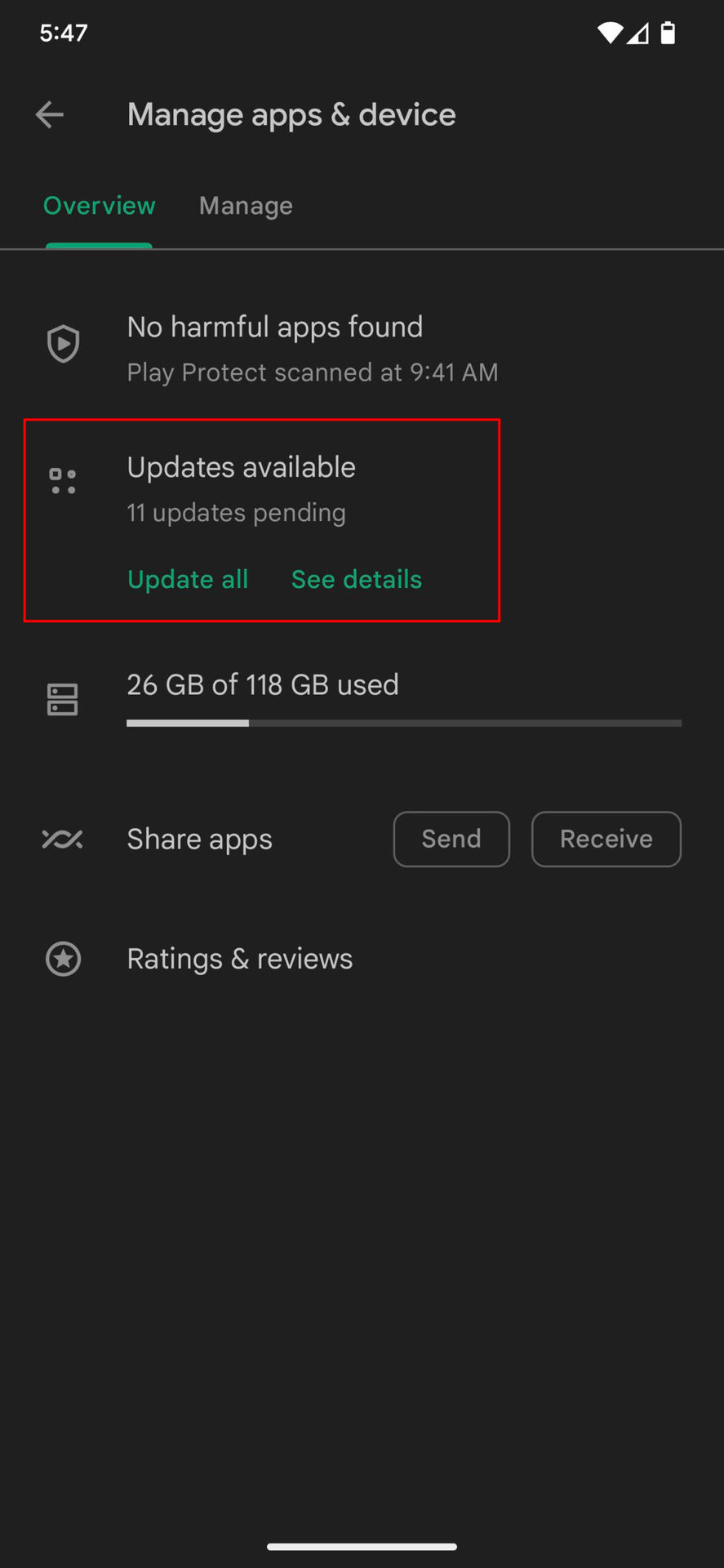
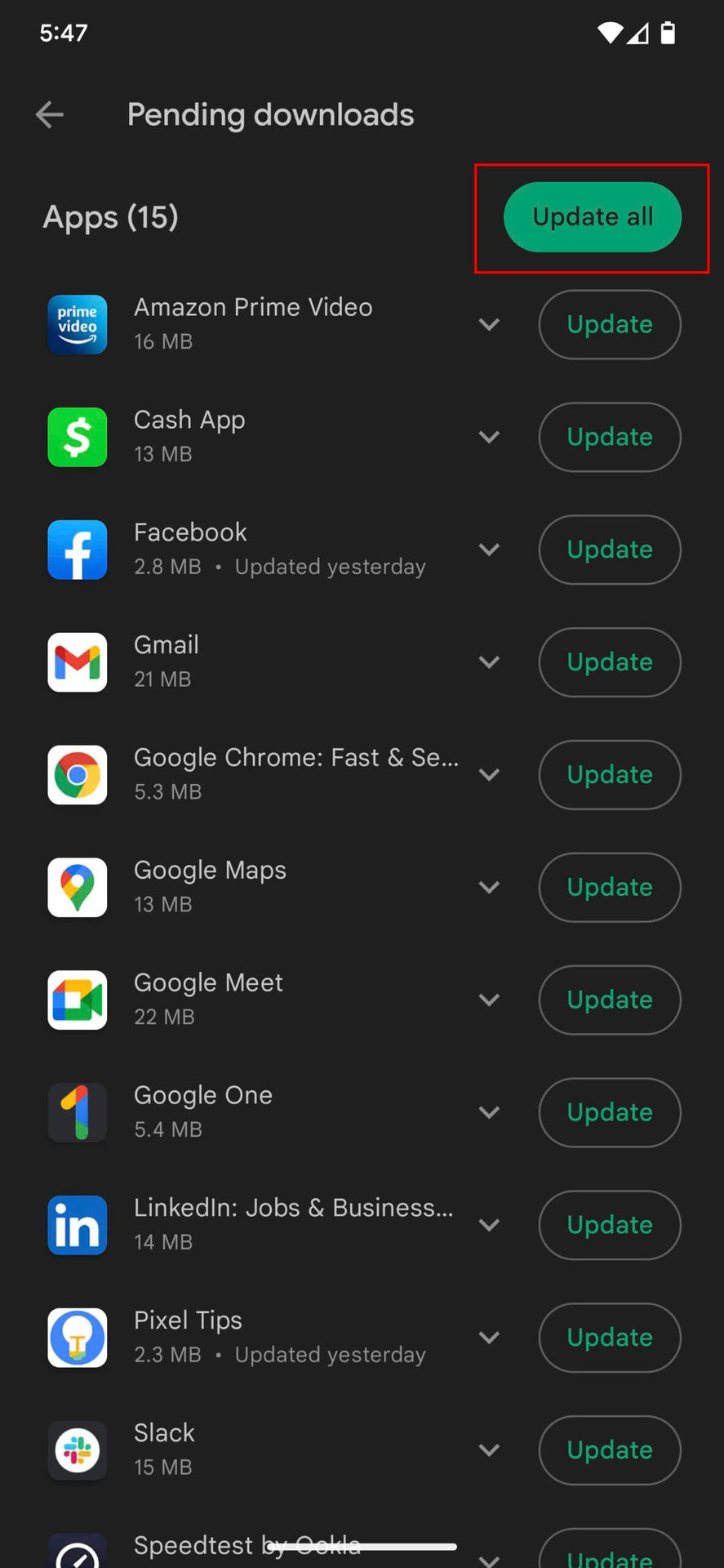
Як оновити додатки Android:
- Відкрийте Google Play Store.
- Натисніть на іконку вашого аватара.
- Виберіть Керування додатками та пристроєм.
- Перейдіть до розділу Доступні оновлення.
- Знайдіть потрібні додатки та натисніть кнопку Оновити.
- Або ж натисніть Оновити все для одночасного оновлення всіх програм.
Також перевірте наявність оновлень операційної системи Android. Google Assistant глибоко інтегрований в ОС, тому оновлення часто містять виправлення помилок та покращення його роботи.
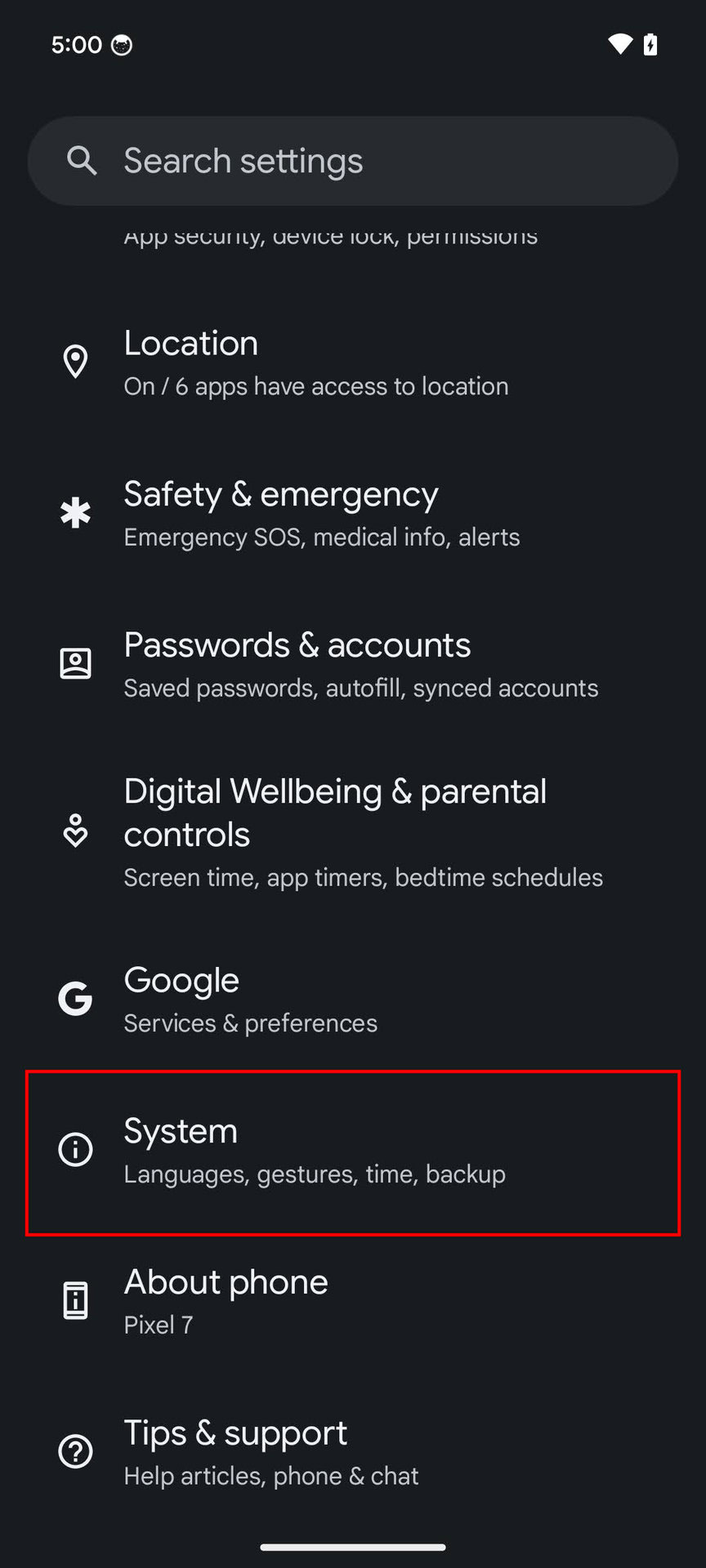
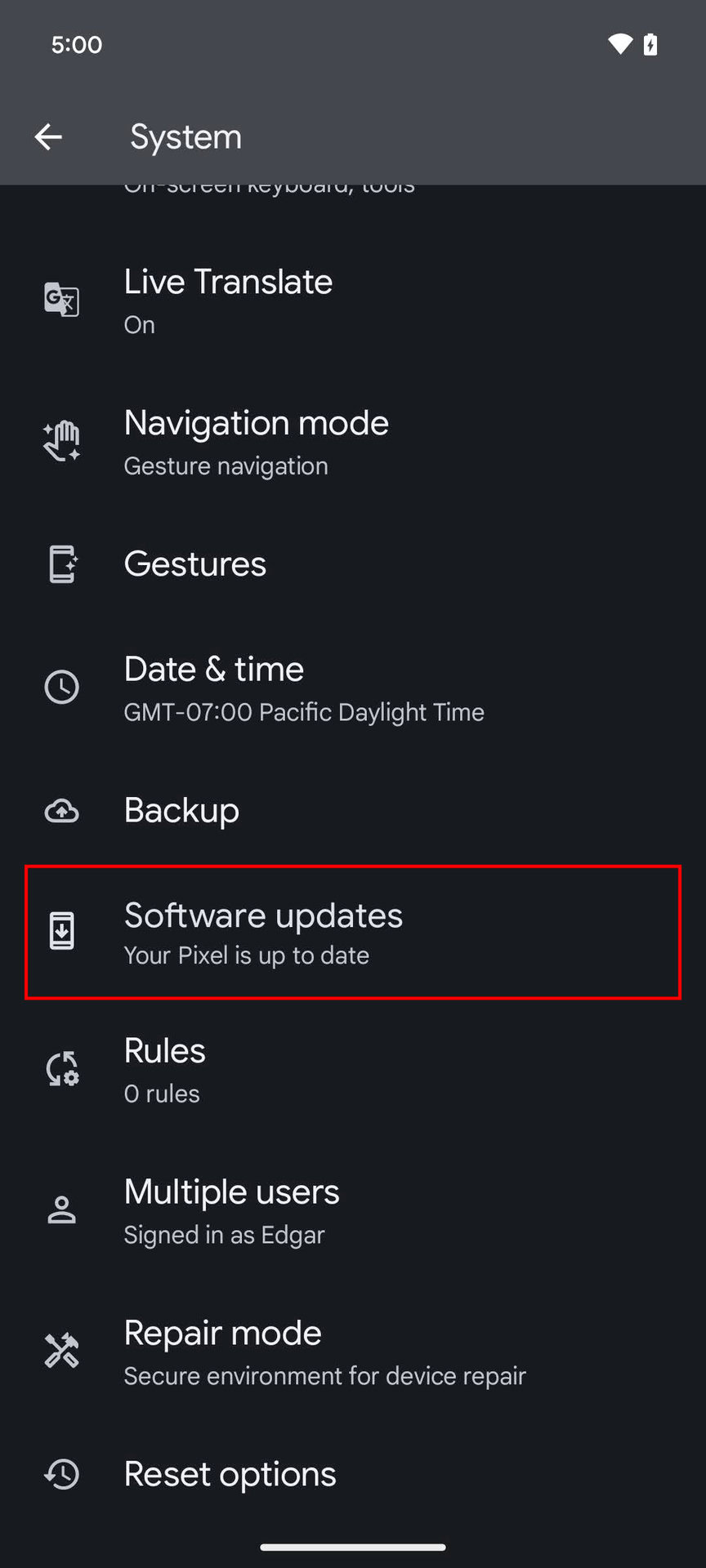
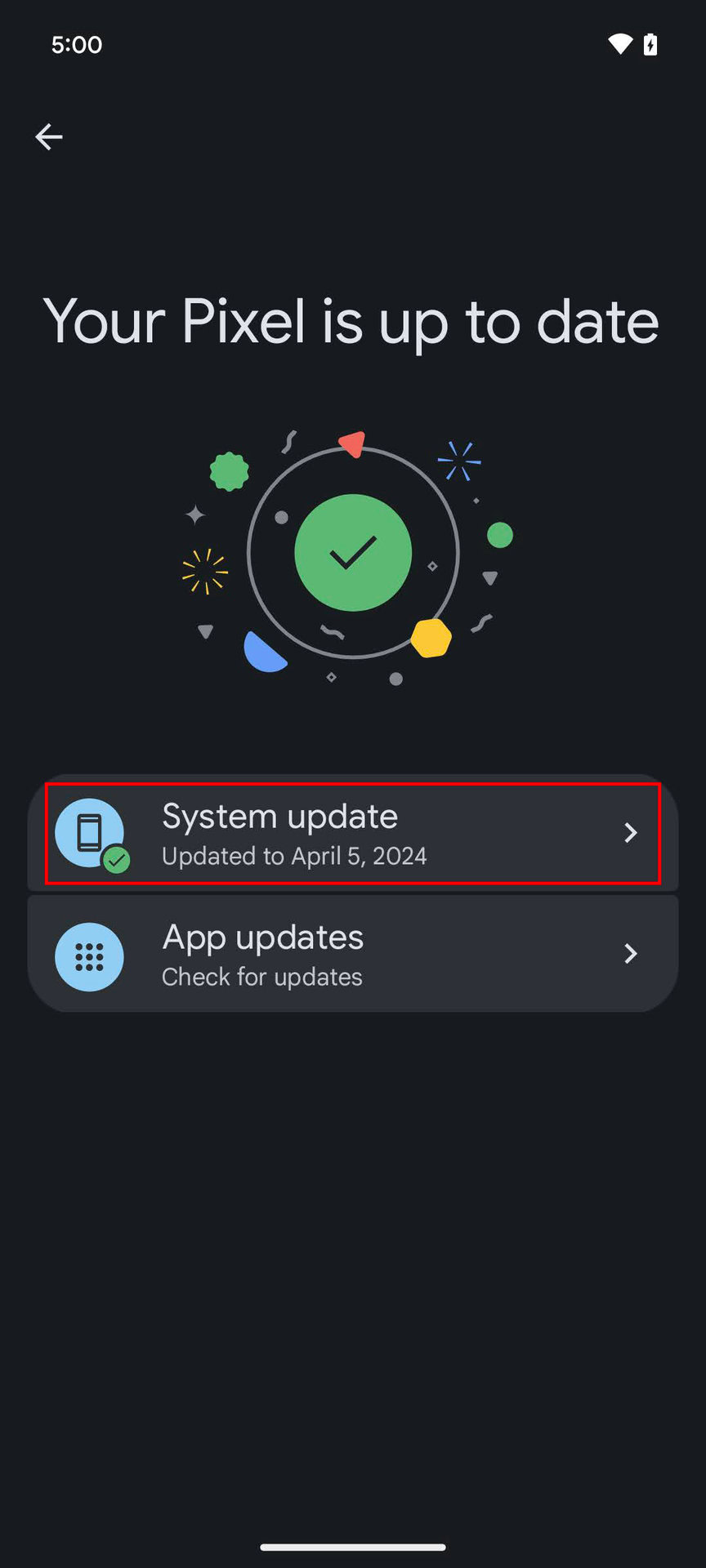
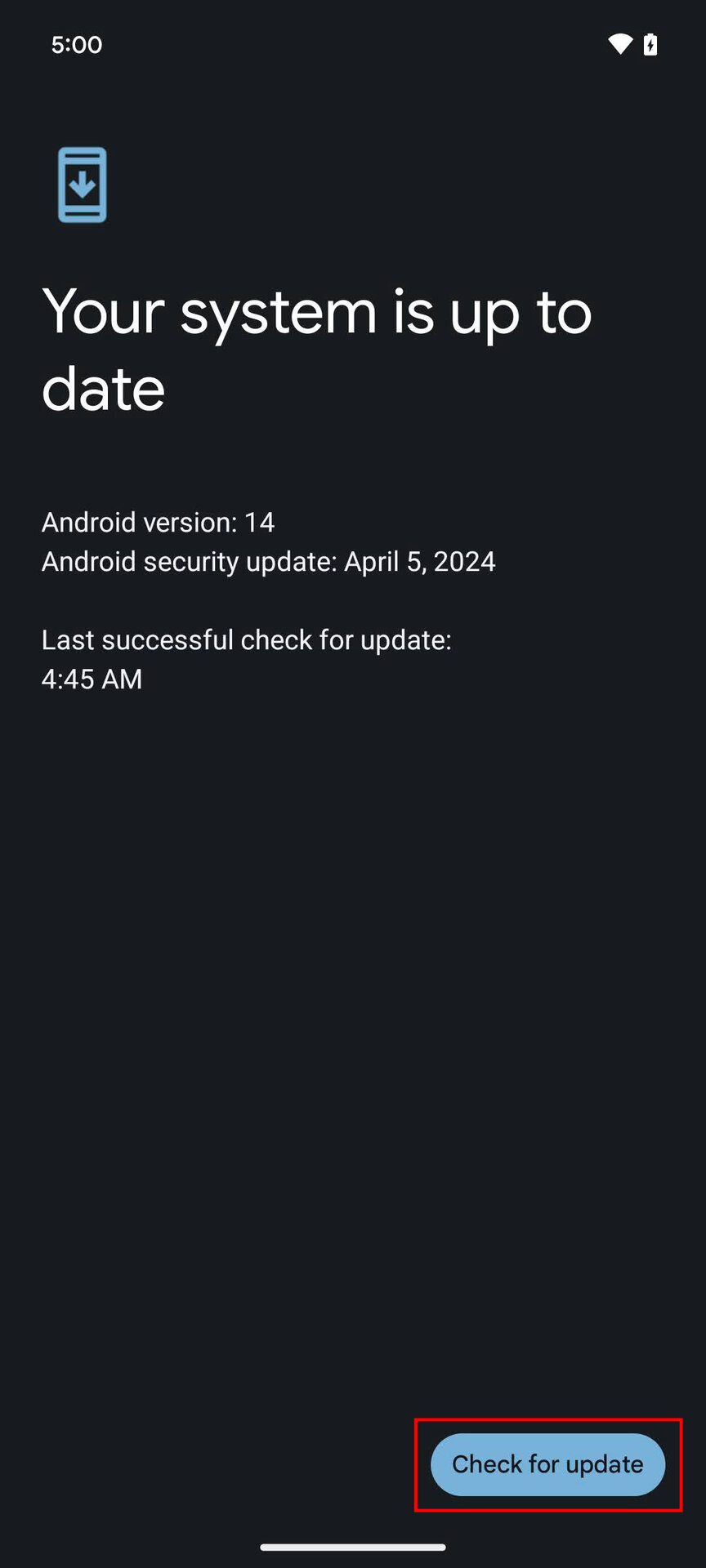
Як перевірити оновлення Android:
- Відкрийте додаток Налаштування.
- Виберіть Система.
- Натисніть Оновлення програмного забезпечення.
- Виберіть Системне оновлення.
- Натисніть Перевірити наявність оновлення.
- Дотримуйтесь інструкцій для встановлення, якщо оновлення доступне.
Перезавантажте ваш пристрій!
Це один із найпоширеніших і найефективніших методів вирішення проблем з будь-якими електронними пристроями. Перезавантаження може допомогти і в разі, якщо Google Assistant не працює. Спробуйте, це може вирішити проблему.
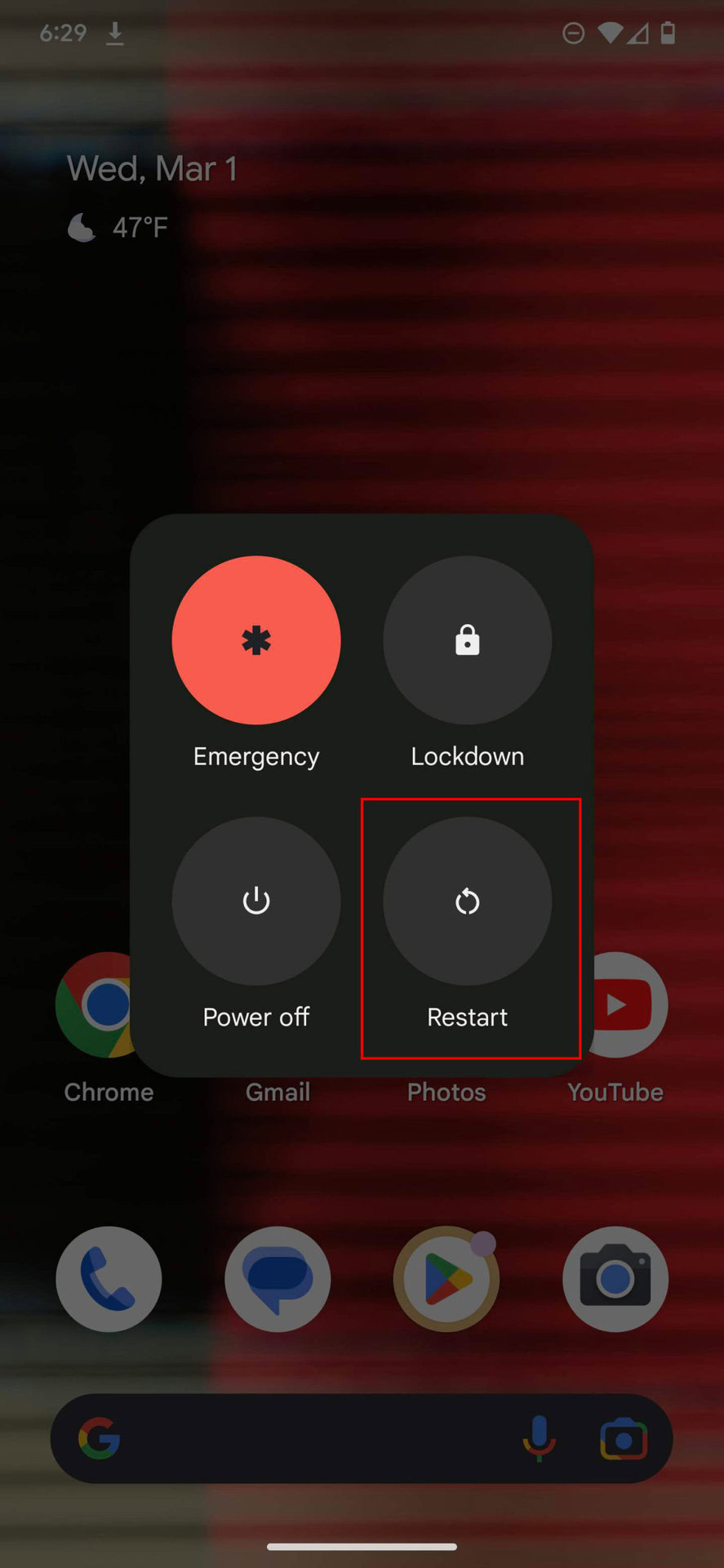
Як перезавантажити телефон на Android:
- Одночасно натисніть кнопку живлення та кнопку збільшення гучності.
- Натисніть Перезавантажити.
Перевірте інтернет-з’єднання
Google Assistant – це сервіс, який вимагає стабільного інтернет-з’єднання. Переконайтеся, що ваше підключення працює коректно. Спробуйте виконати будь-яку іншу дію, що потребує доступу до мережі, наприклад, відкрити браузер і виконати пошуковий запит. Якщо ви використовуєте Wi-Fi, спробуйте інший пристрій, щоб перевірити роботу мережі. Часто допомагає перезавантаження роутера: вимкніть його з мережі на хвилину, а потім увімкніть знову. Деякі роутери мають власні додатки для керування, де також можна виконати перезавантаження.
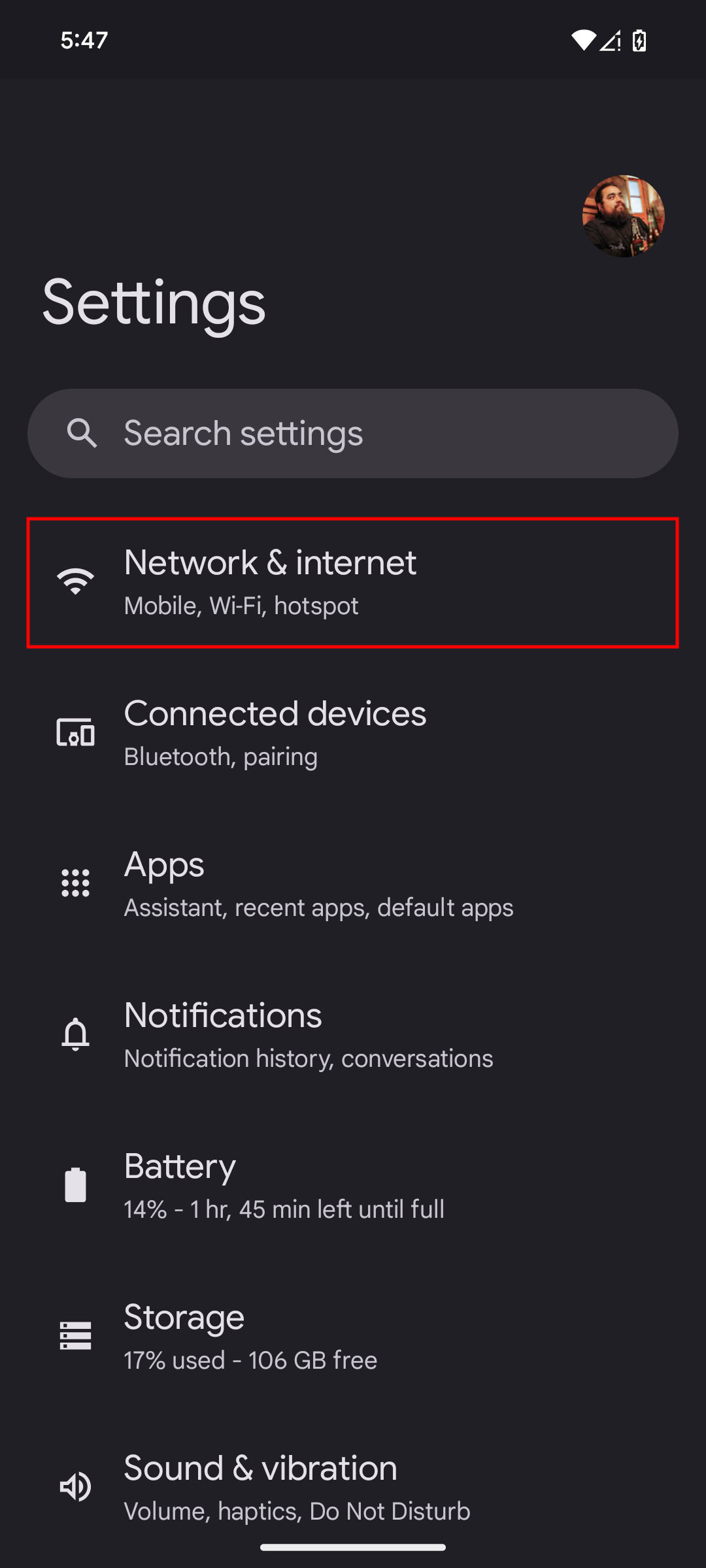
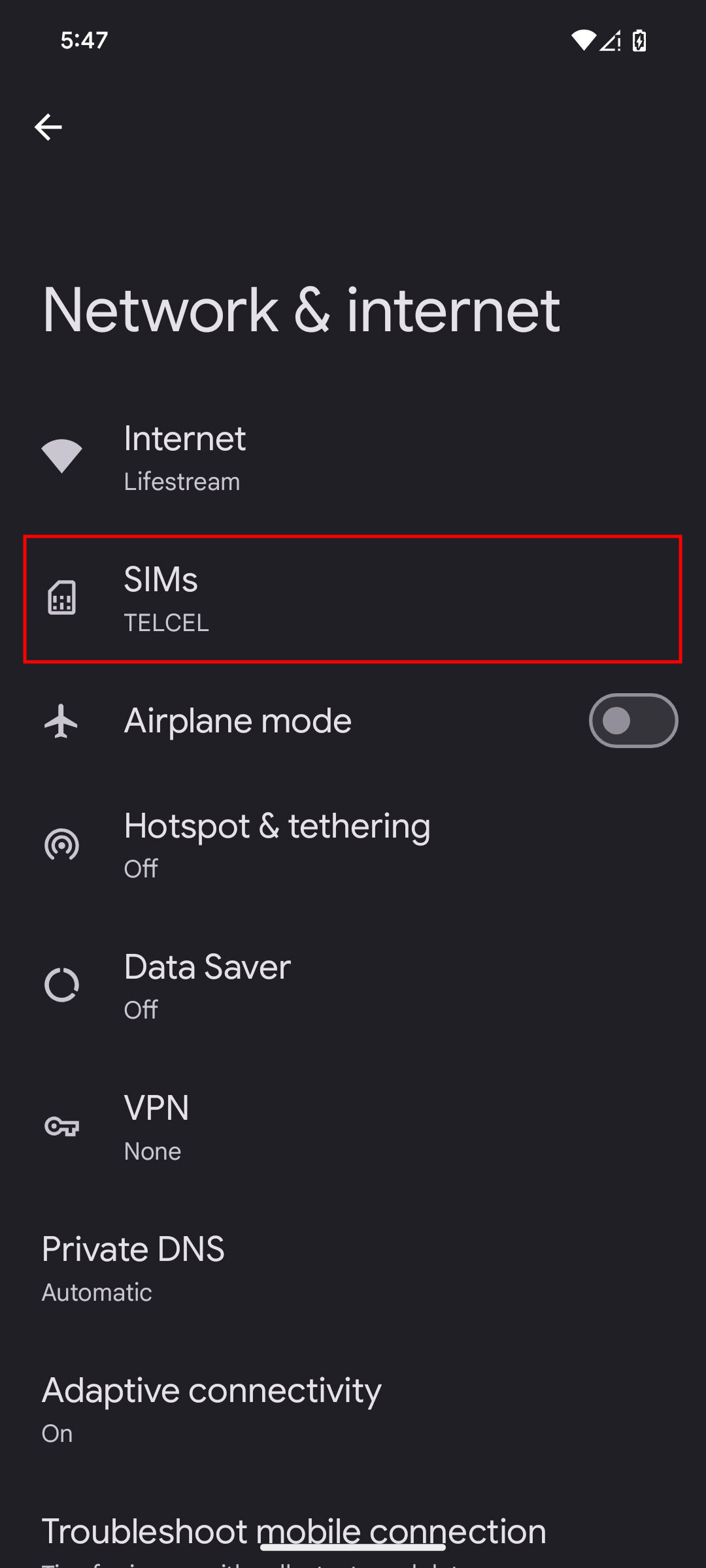
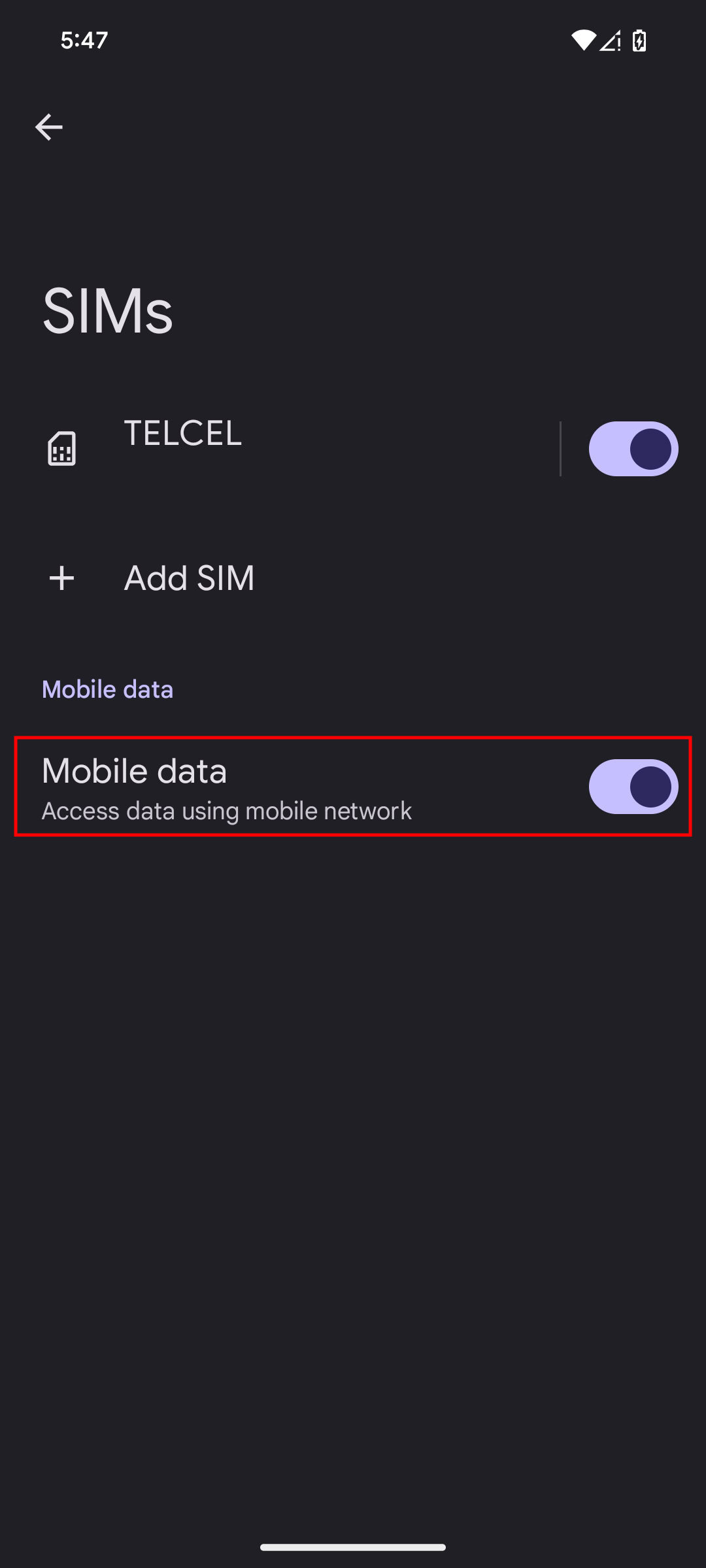
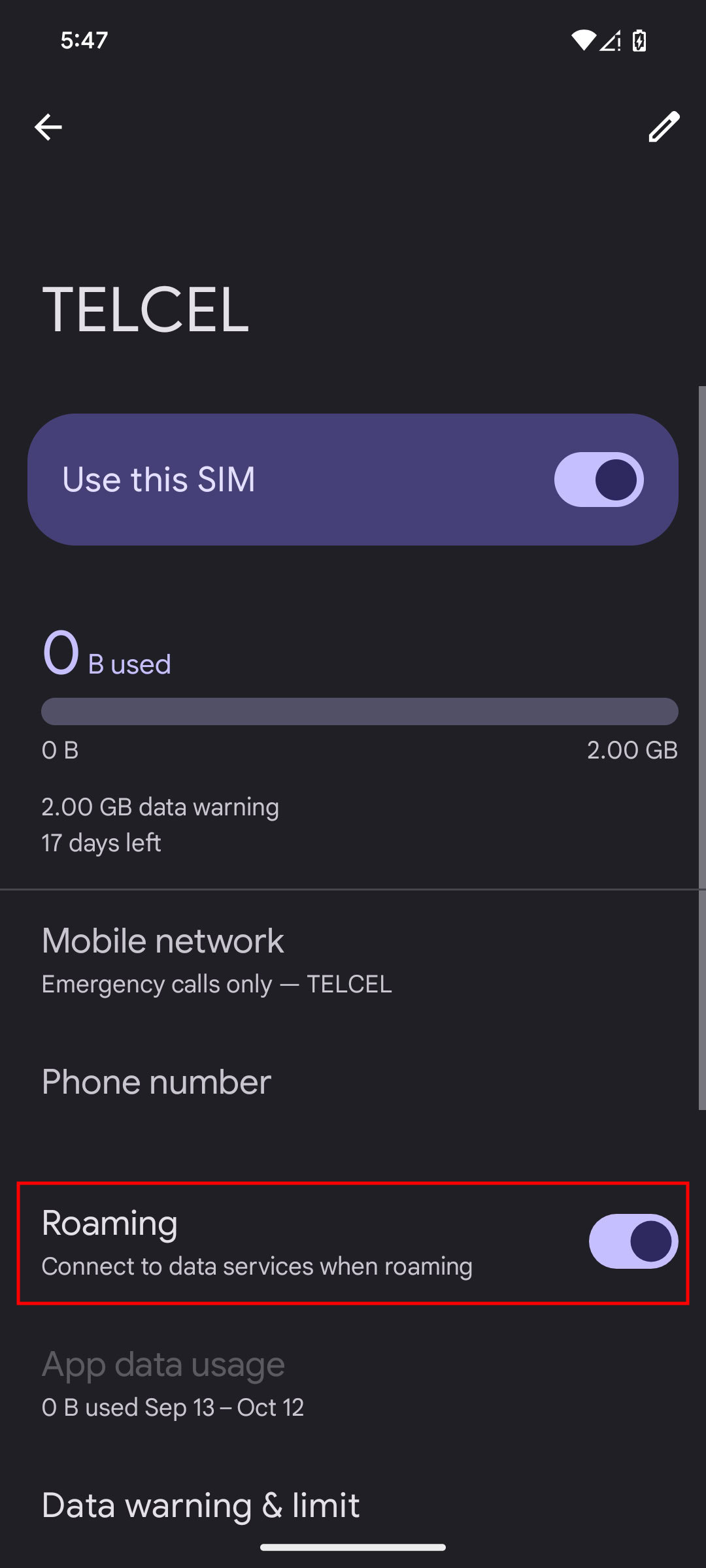
Якщо ви використовуєте мобільний інтернет, перевірте його наявність:
- Відкрийте додаток Налаштування.
- Перейдіть до розділу Мережа та інтернет.
- Виберіть SIM-карти.
- Увімкніть опцію Мобільні дані.
- Якщо ви знаходитесь за межами країни або покриття вашої мережі, ви можете увімкнути Роумінг (це може призвести до додаткових витрат).
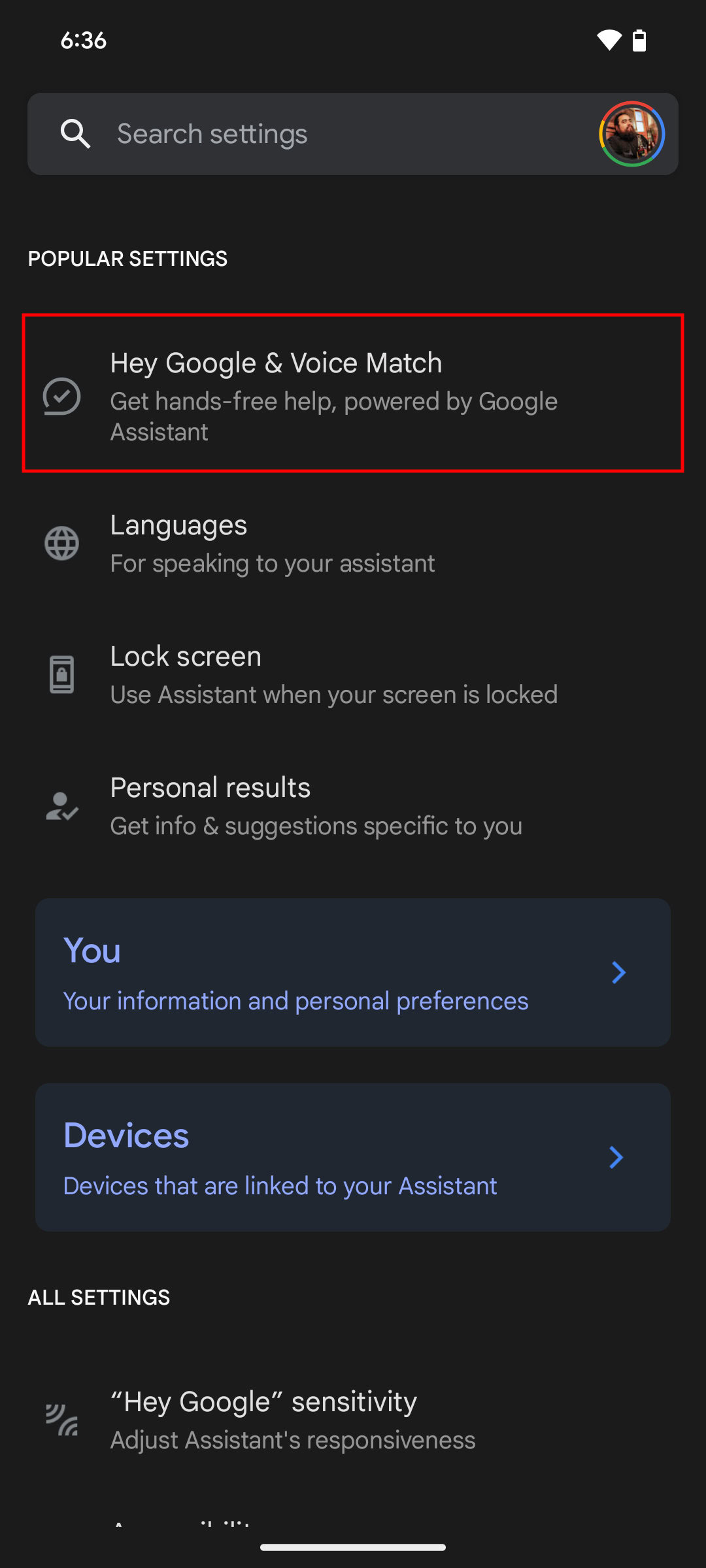
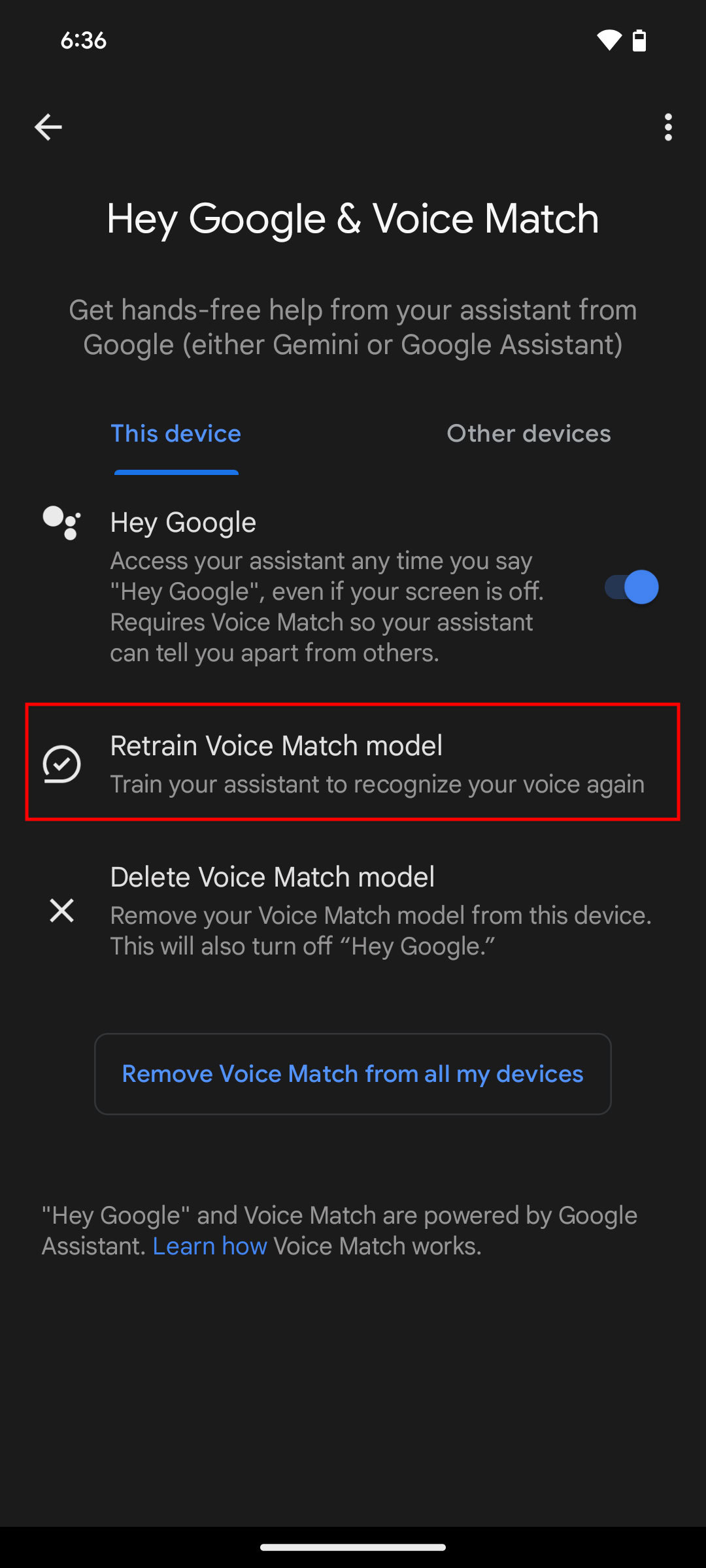
Перенавчіть голосову модель
Можливо, Google Assistant не розпізнає ваш голос. Це можна легко виправити, перенавчивши голосову модель.
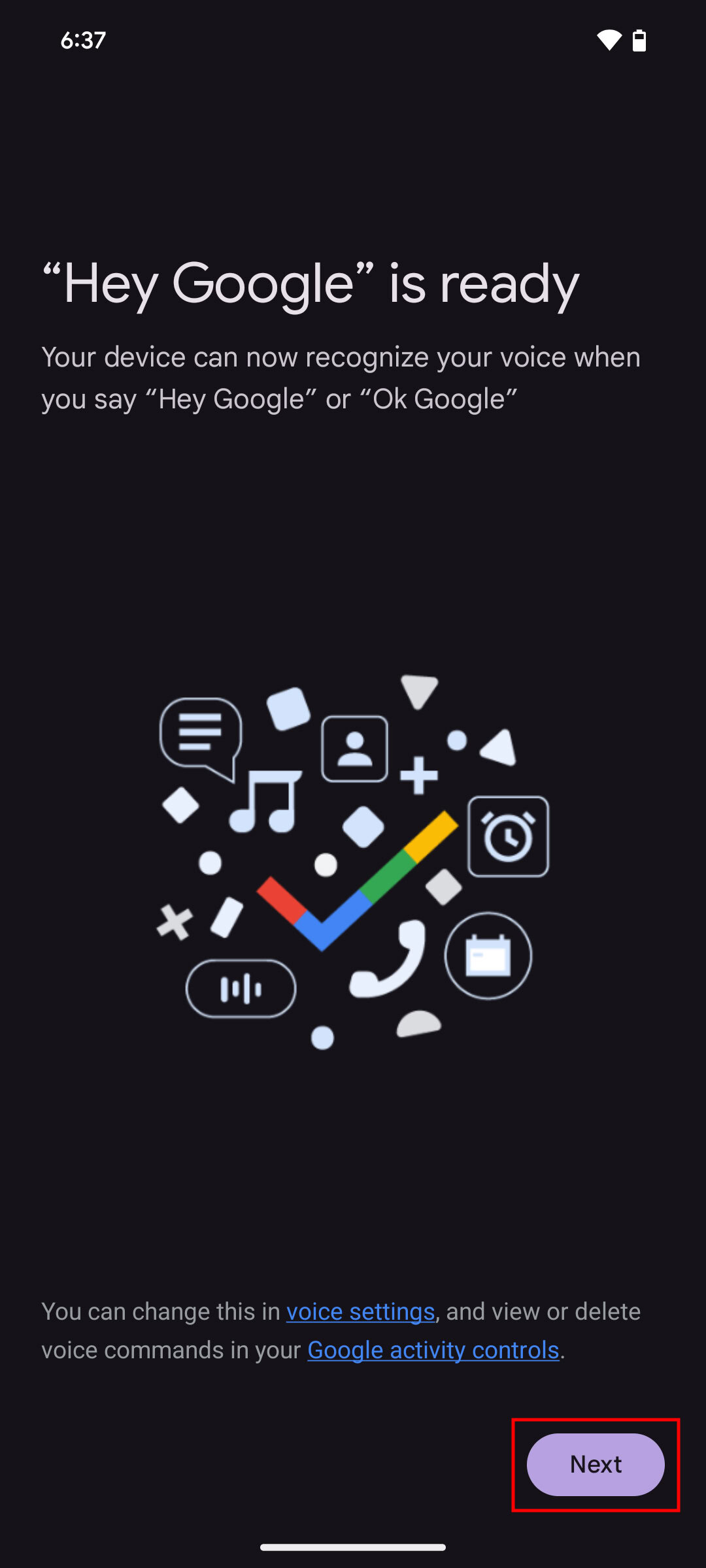
Як перенавчити голосову модель:
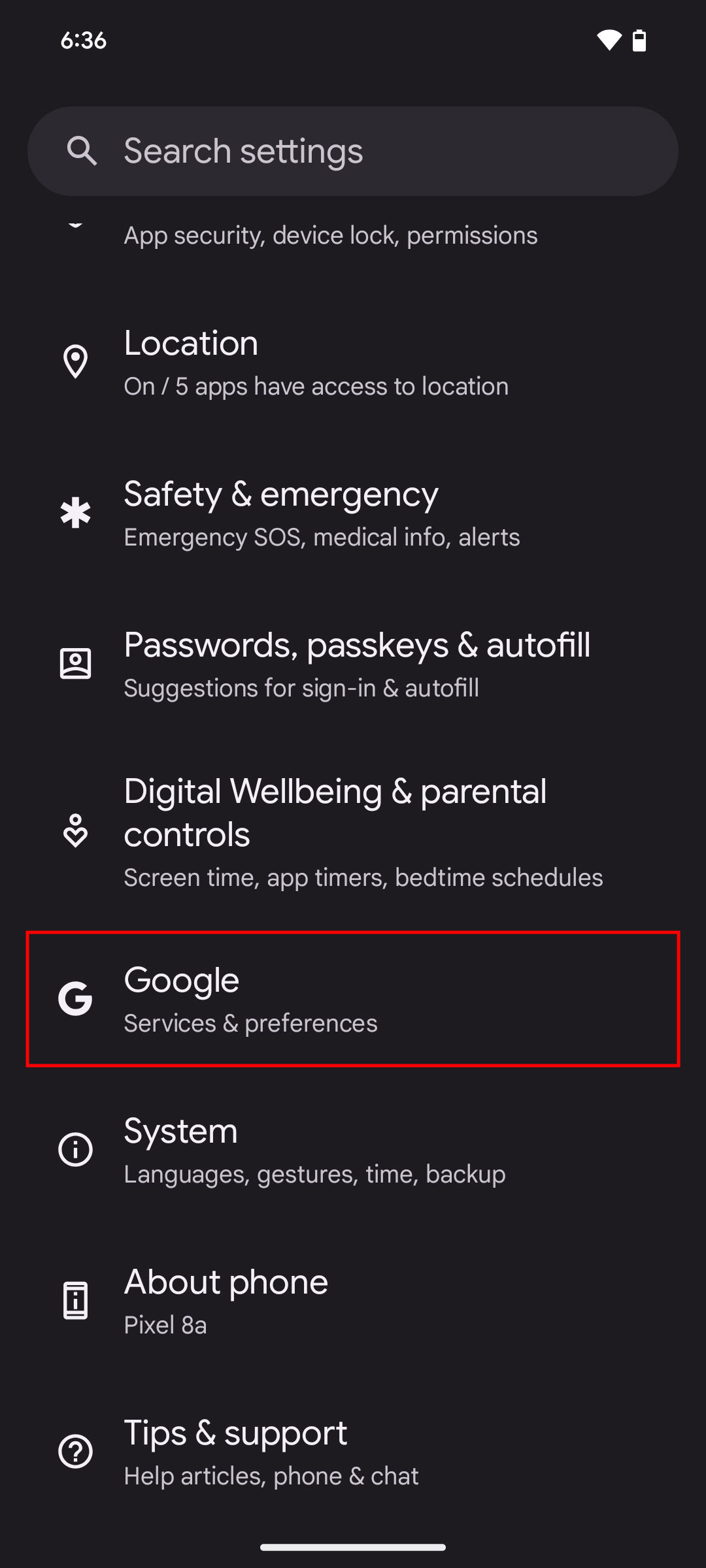
- Відкрийте додаток Налаштування.
- Перейдіть до розділу Google.
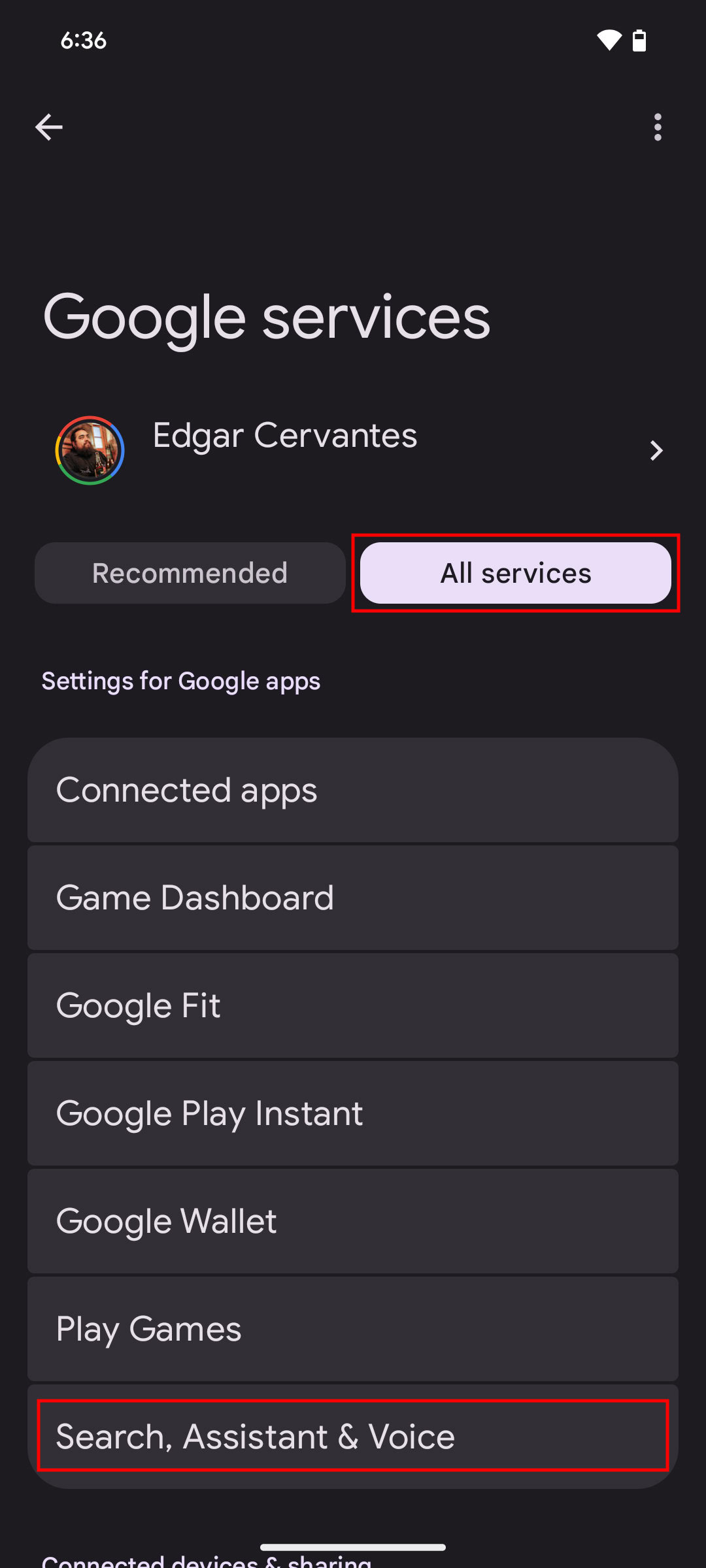
- Виберіть вкладку Усі сервіси.
- Натисніть Пошук, Асистент та Голосові команди.
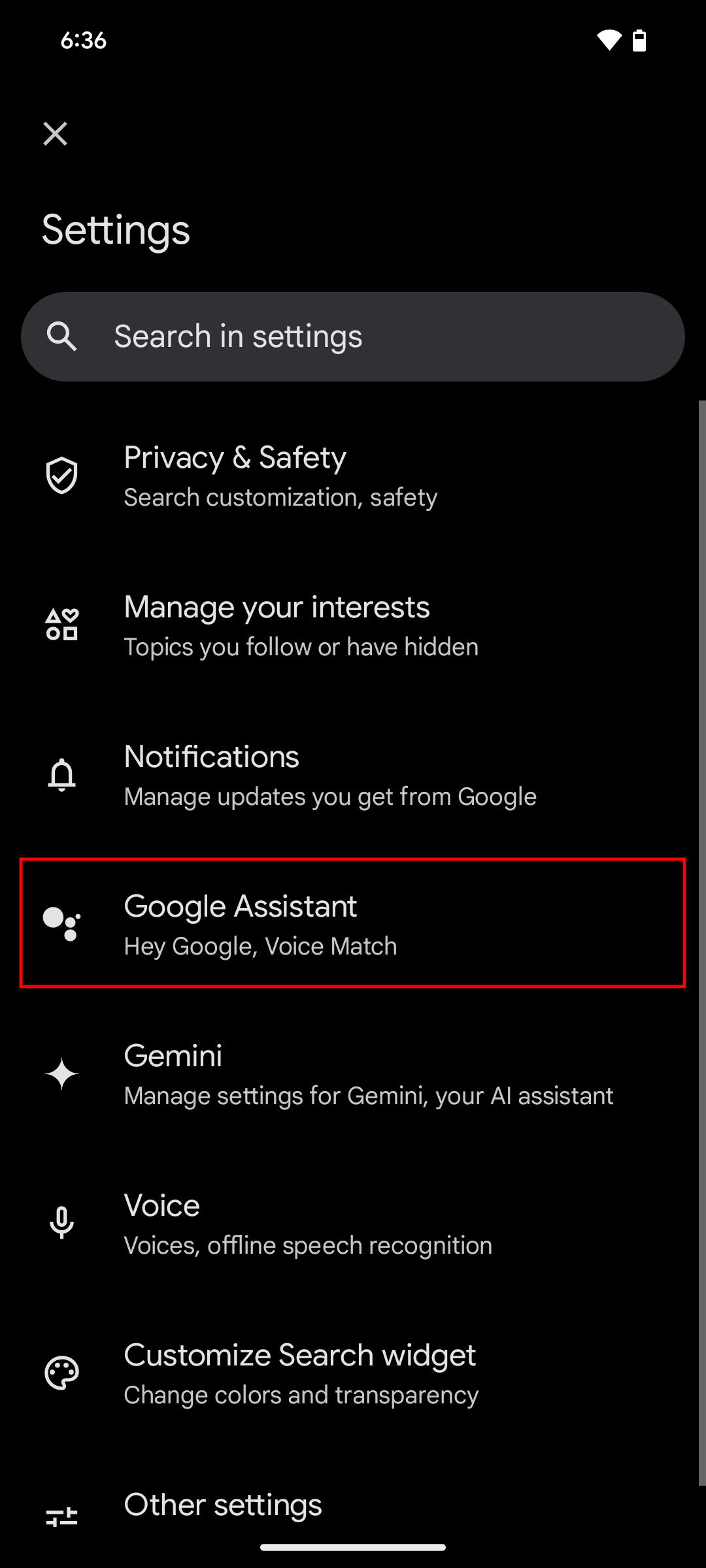
- Виберіть Google Assistant.
- Перейдіть до пункту “Hey Google” та Голосова модель.
- Натисніть Перенавчити модель Voice Match.
- Прочитайте команди, що з’являться на екрані.
- Натисніть Далі. Процес завершено.
Вимкніть інші асистенти
Якщо ви використовуєте кілька голосових помічників одночасно (наприклад, Alexa разом з Google Assistant), це може спричиняти конфлікти. Спробуйте тимчасово вимкнути інші асистенти, щоб перевірити, чи це не вирішить проблему.
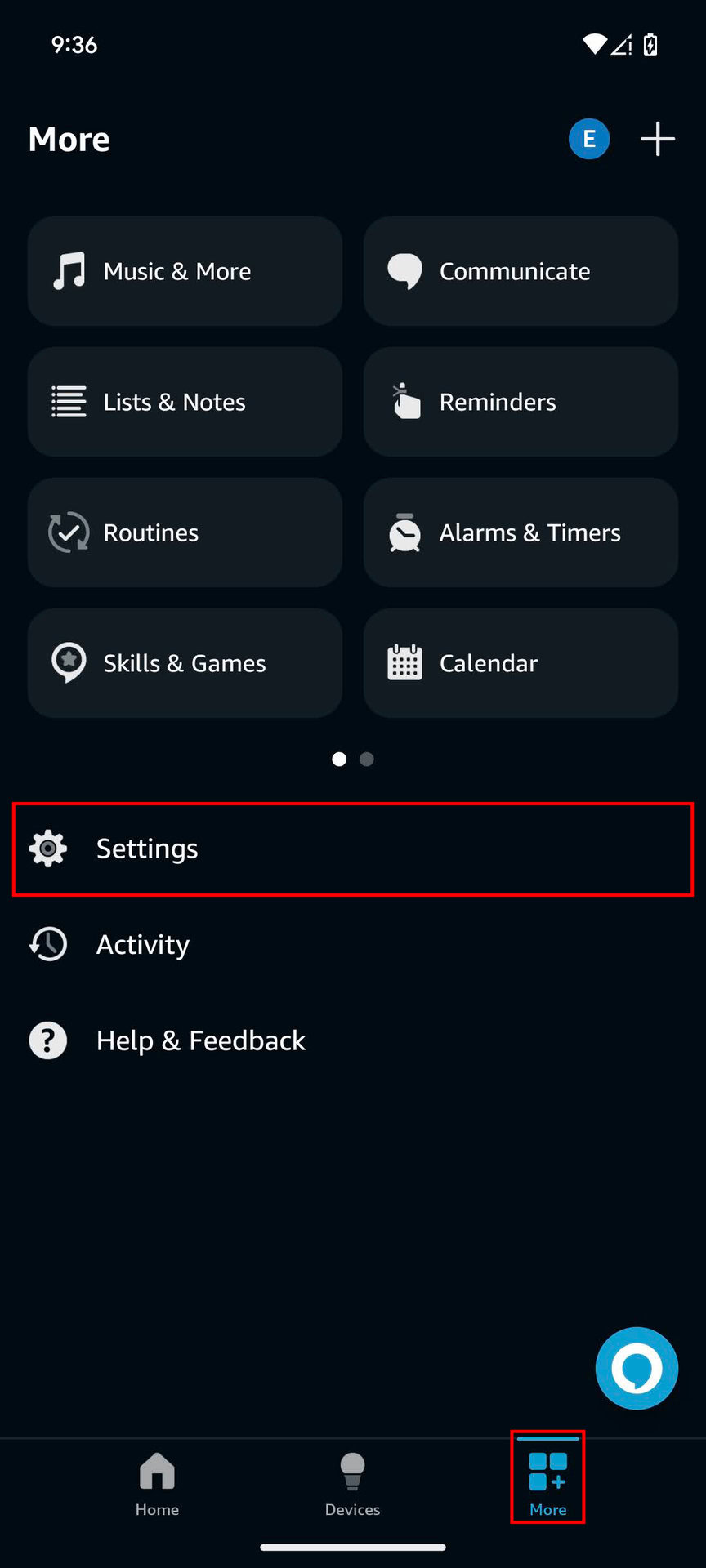
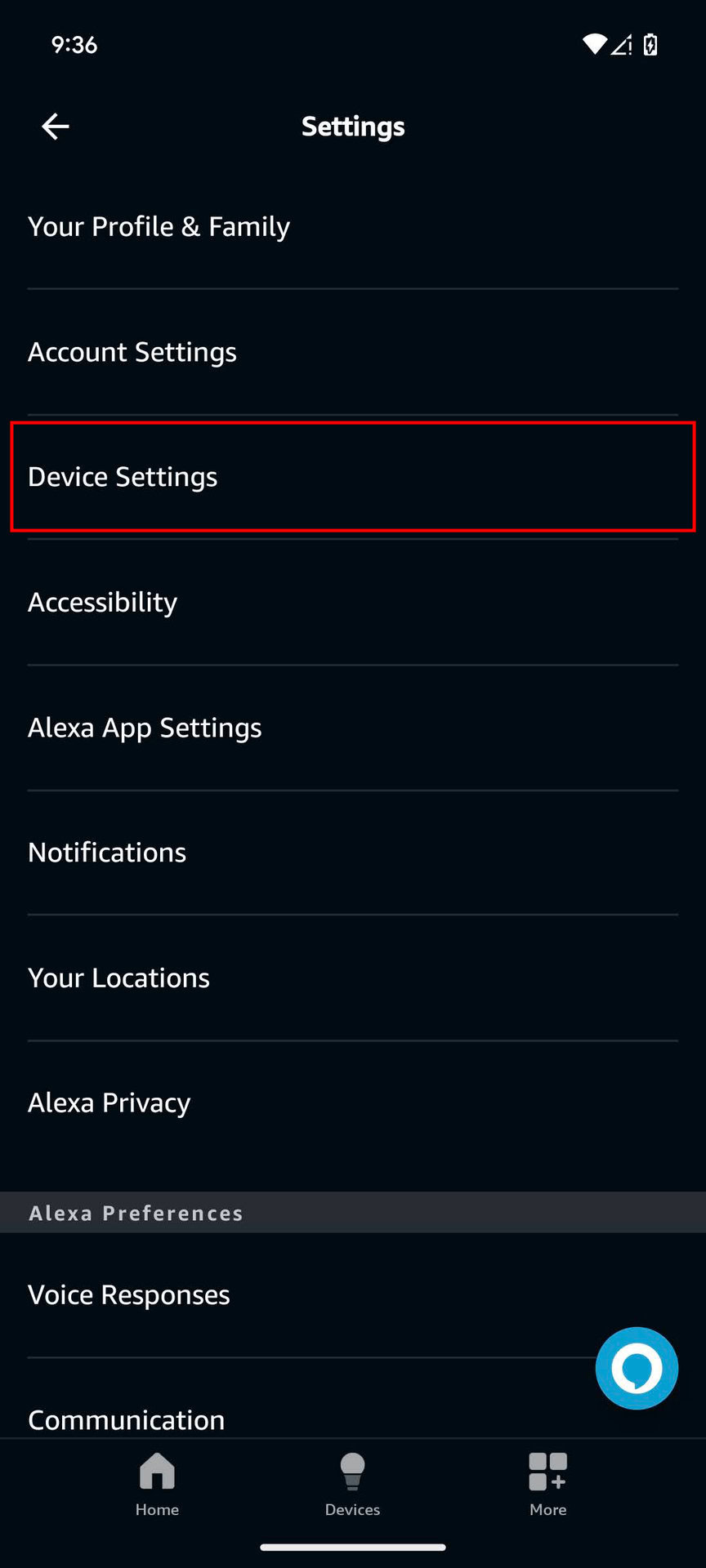
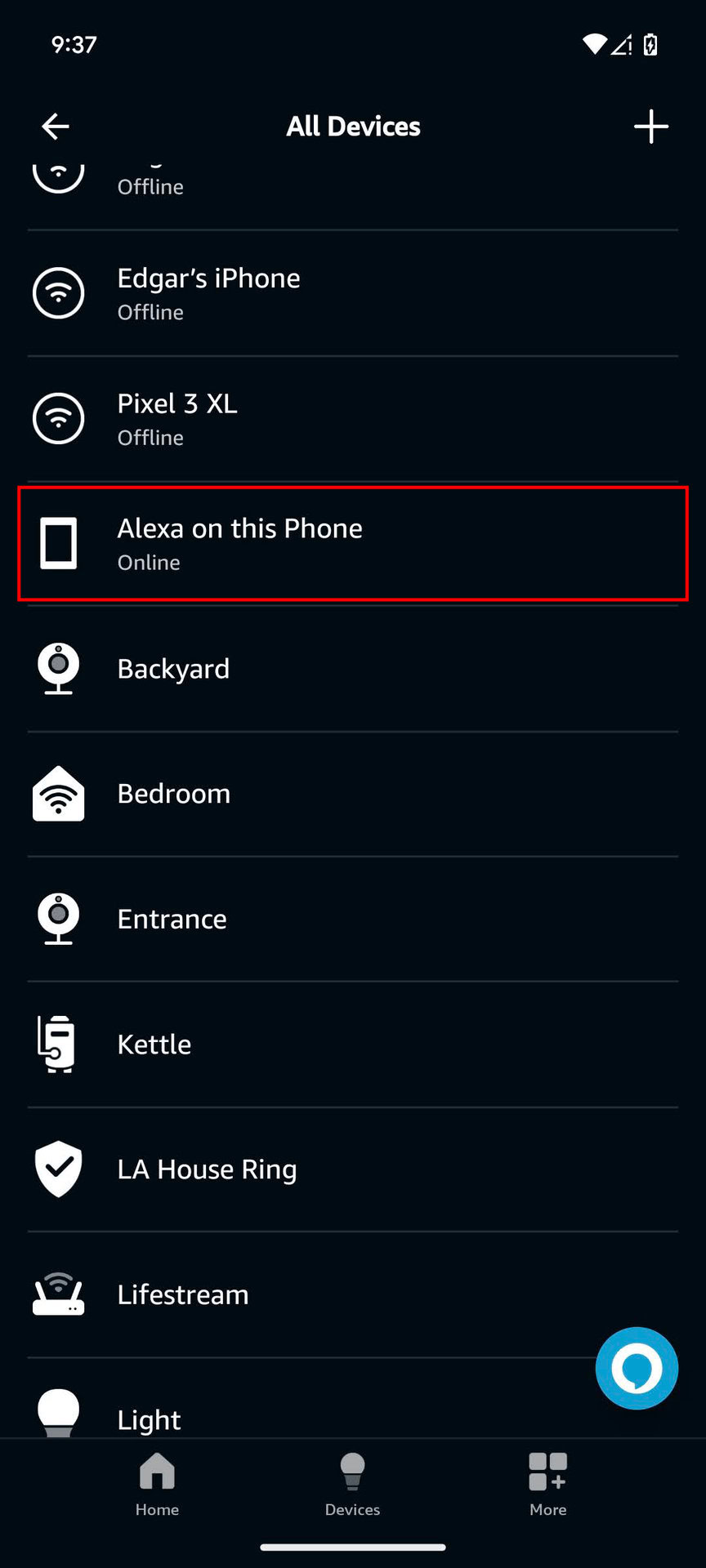
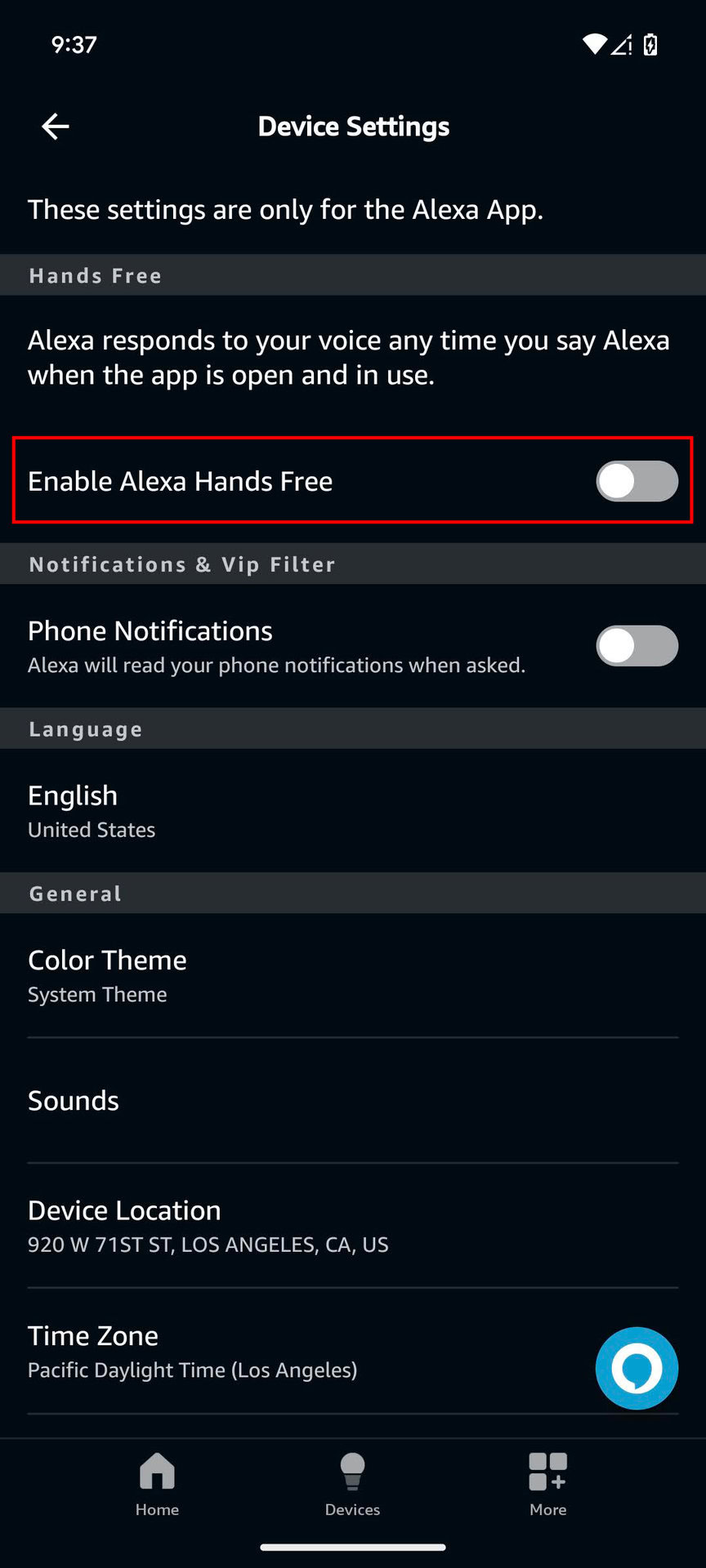
Як вимкнути Alexa Hands Free:
- Відкрийте додаток Alexa.
- Натисніть на кнопку Більше.
- Виберіть Налаштування.
- Перейдіть до Налаштування пристрою.
- Натисніть Alexa на цьому телефоні.
- Вимкніть опцію Увімкнути Alexa Hands Free.
Вимкніть режим економії енергії та адаптивну батарею
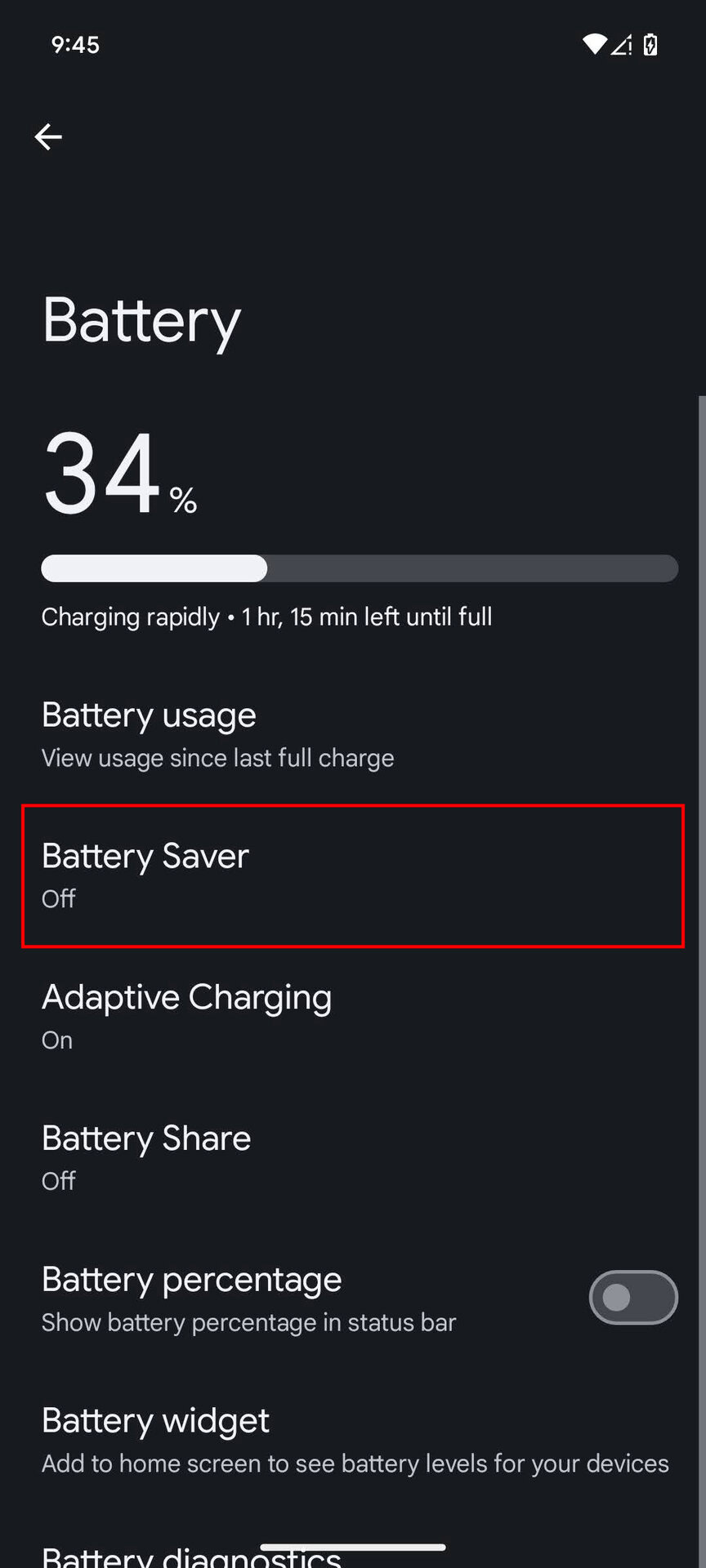
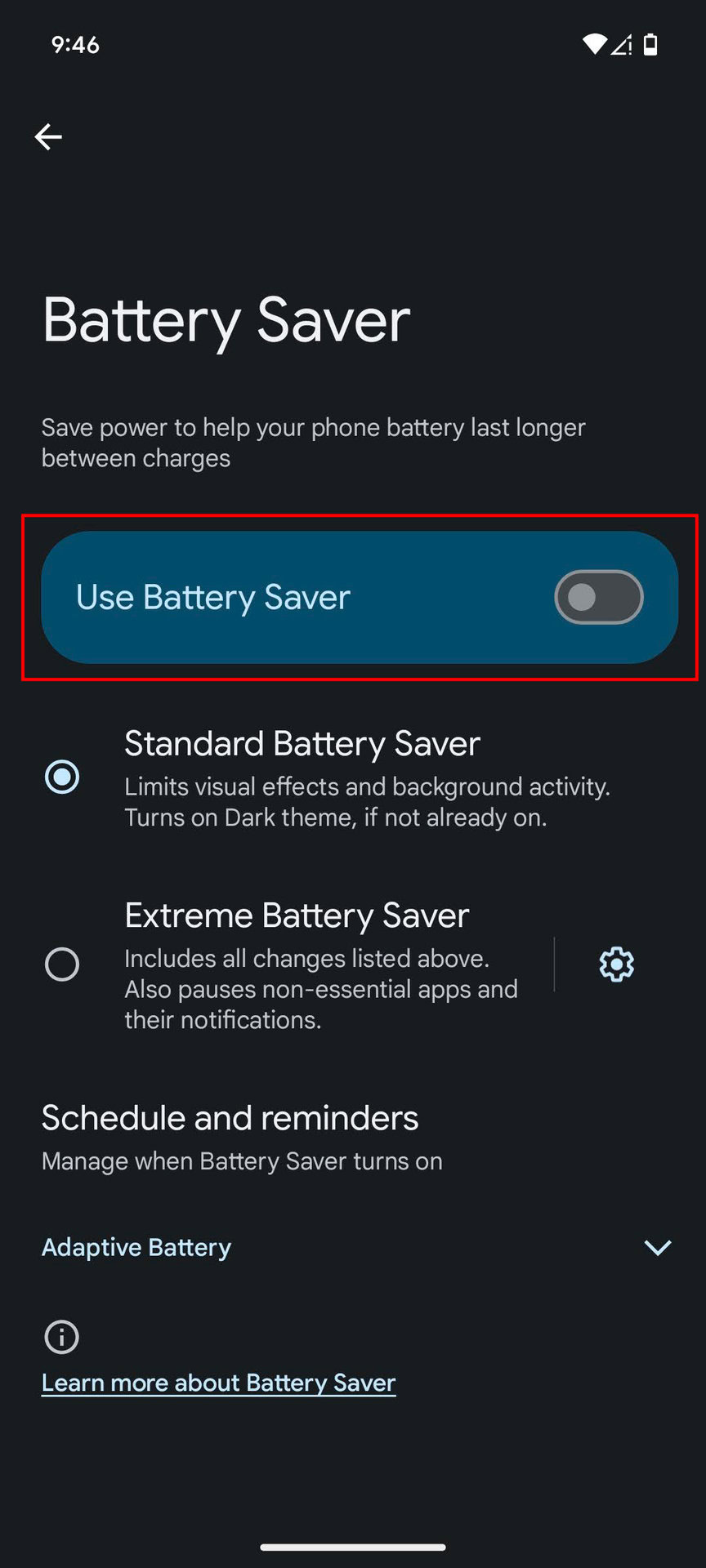
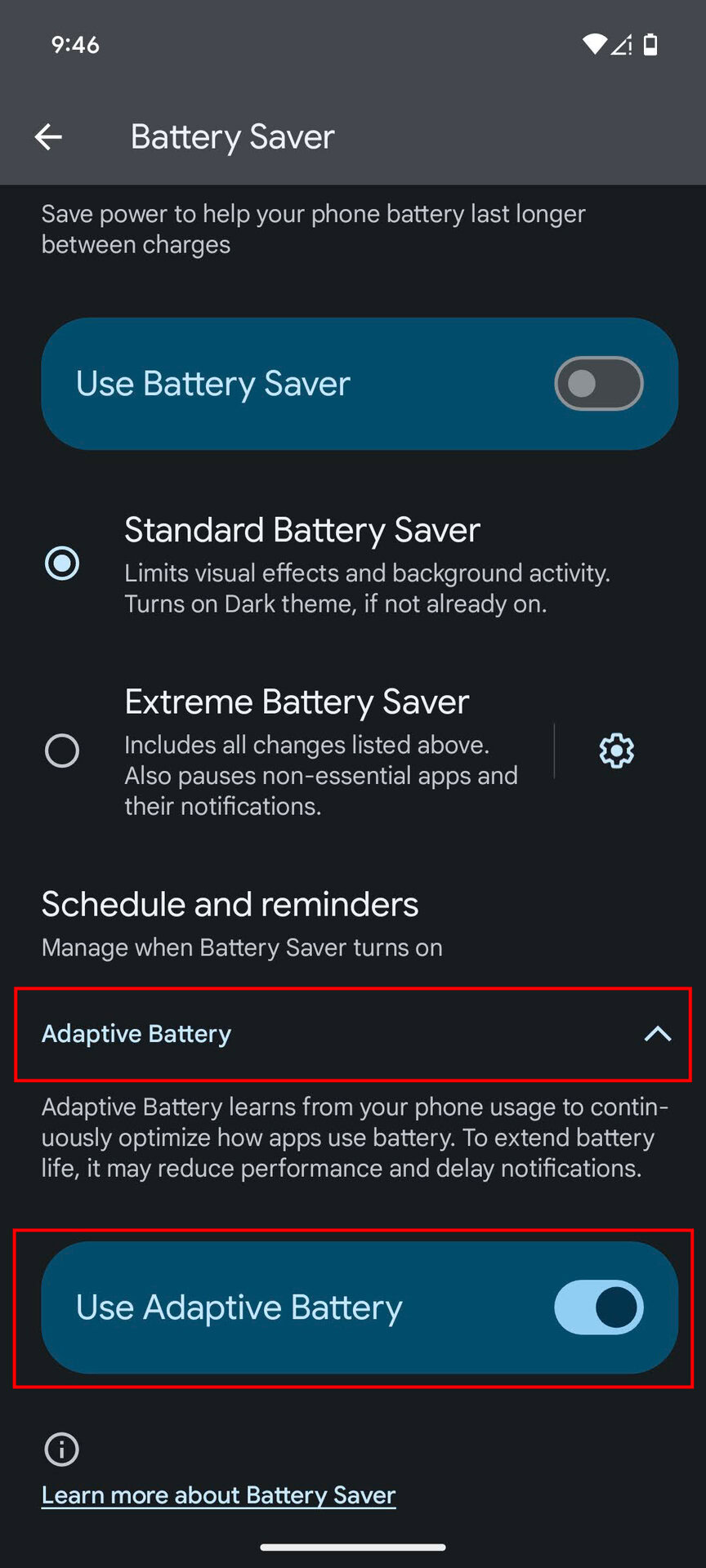
Режими економії енергії та адаптивної батареї можуть обмежувати фонову активність програм, що іноді впливає на роботу Google Assistant. Переконайтеся, що ці режими вимкнені для забезпечення коректної роботи вашого асистента.
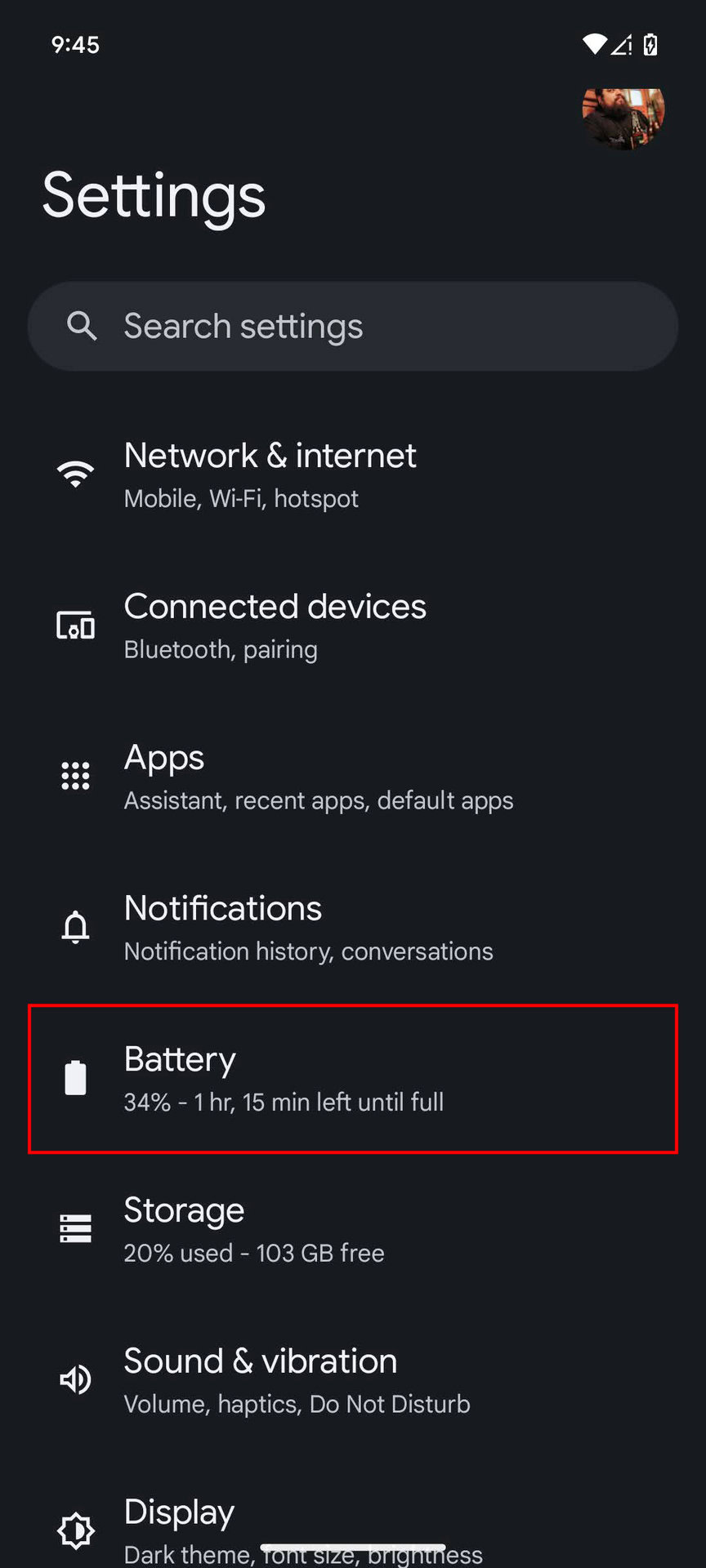
Як вимкнути режим економії енергії та адаптивну батарею:
- Запустіть додаток Налаштування.
- Перейдіть до опції Батарея.
- Натисніть Економія енергії.
- Вимкніть опцію Використовувати Економію енергії.
- Знайдіть розділ Адаптивна батарея і розгорніть його.
- Вимкніть опцію Використовувати Адаптивну батарею.
Чи варто вдаватися до повного скидання налаштувань?
Якщо жоден з попередніх кроків не допоміг, можливим рішенням є повне скидання пристрою до заводських налаштувань. Ця процедура видалить усі дані та налаштування, тому перед її виконанням обов’язково створіть резервну копію вашого пристрою.
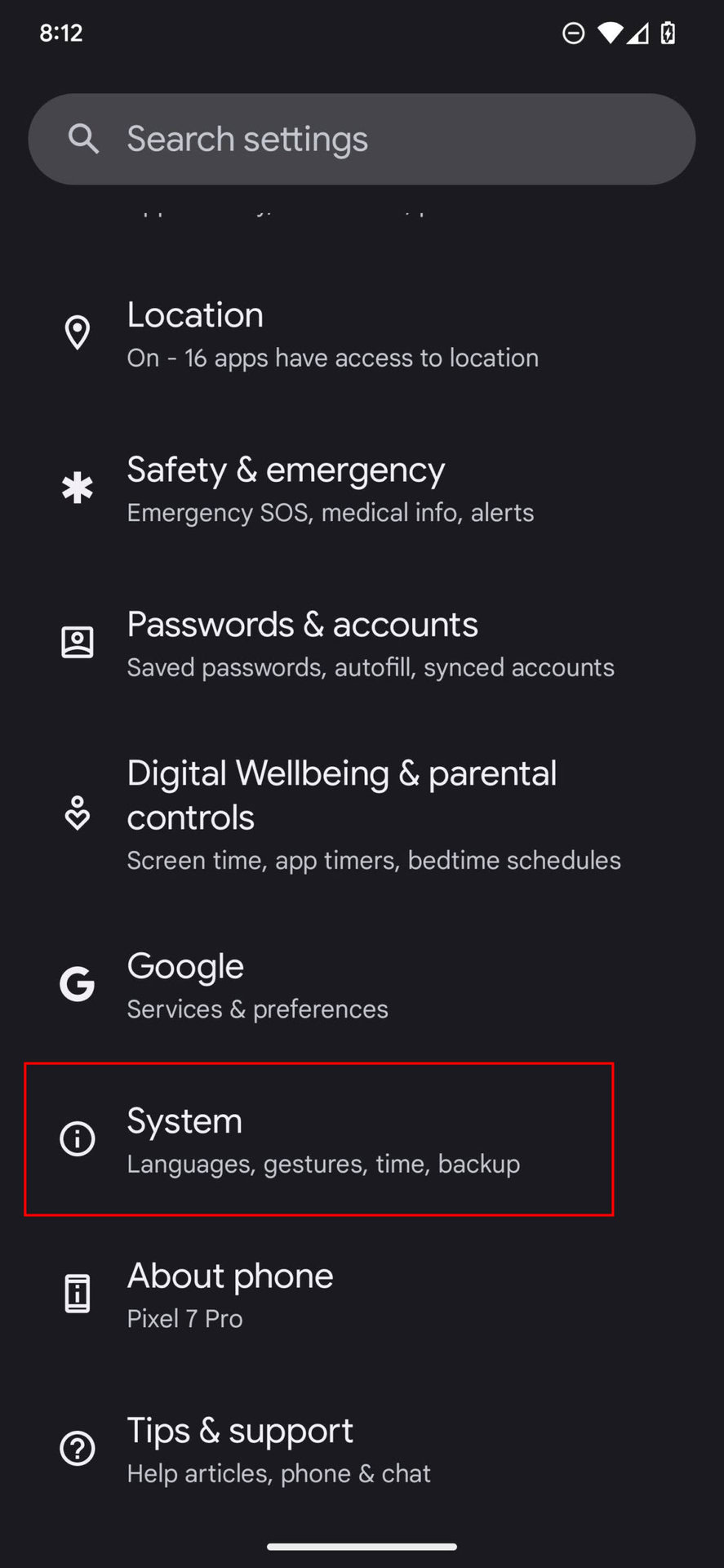
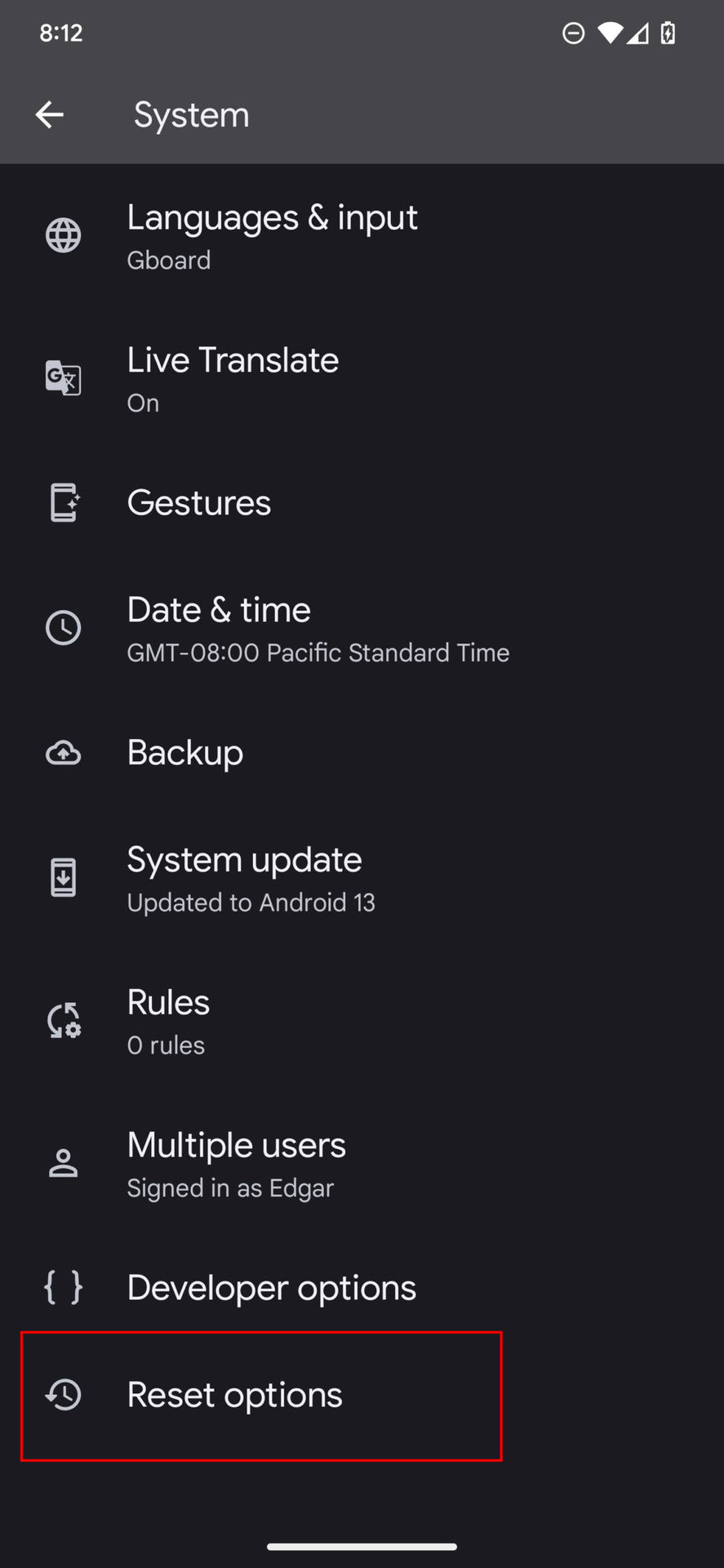
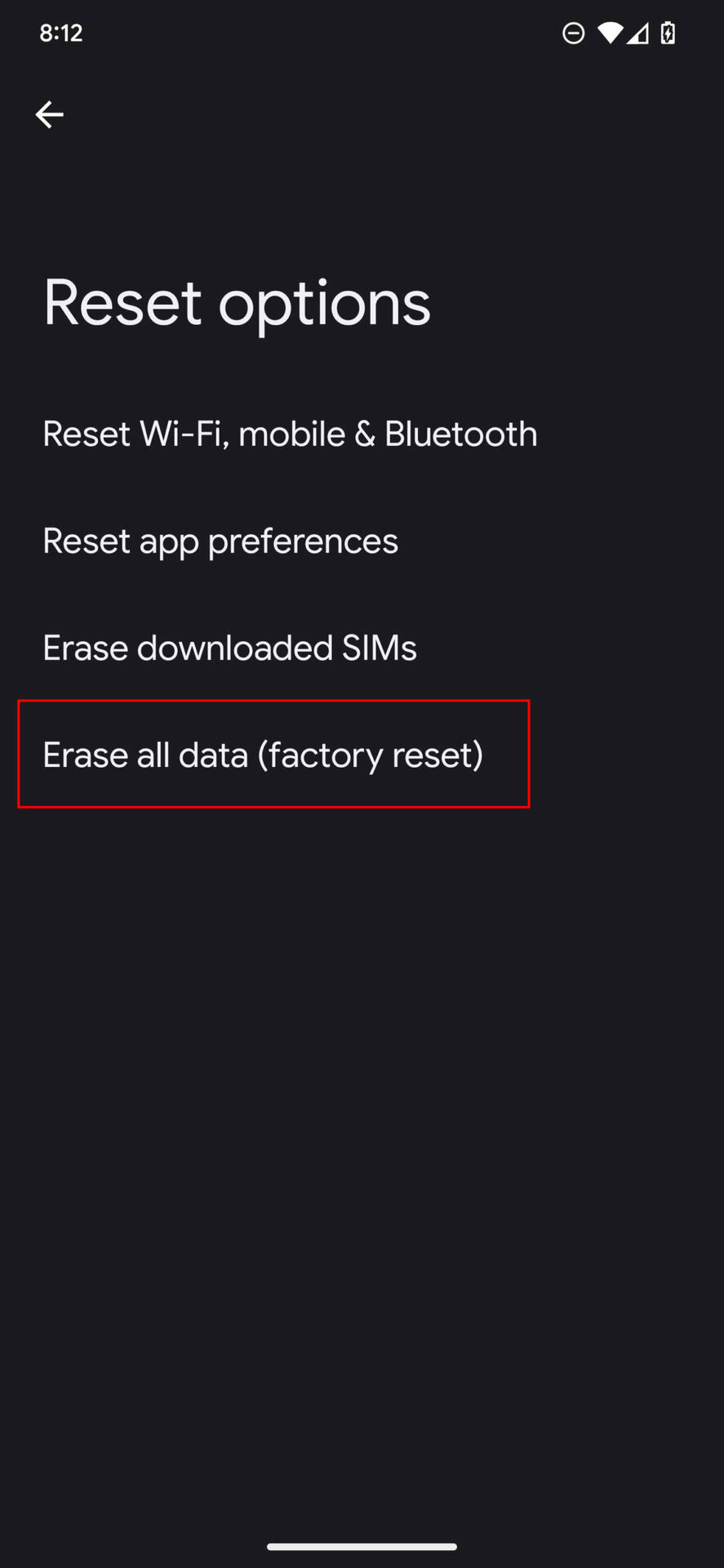
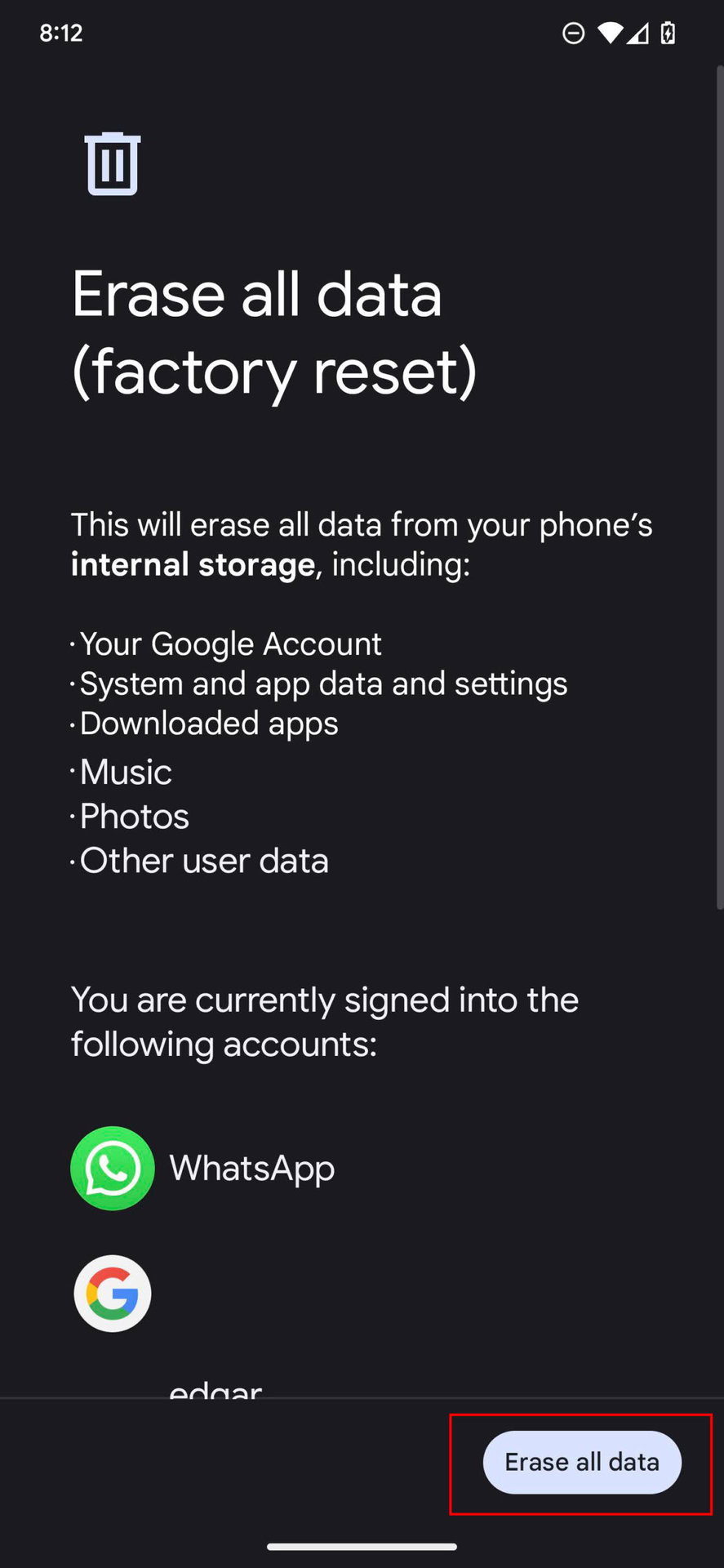
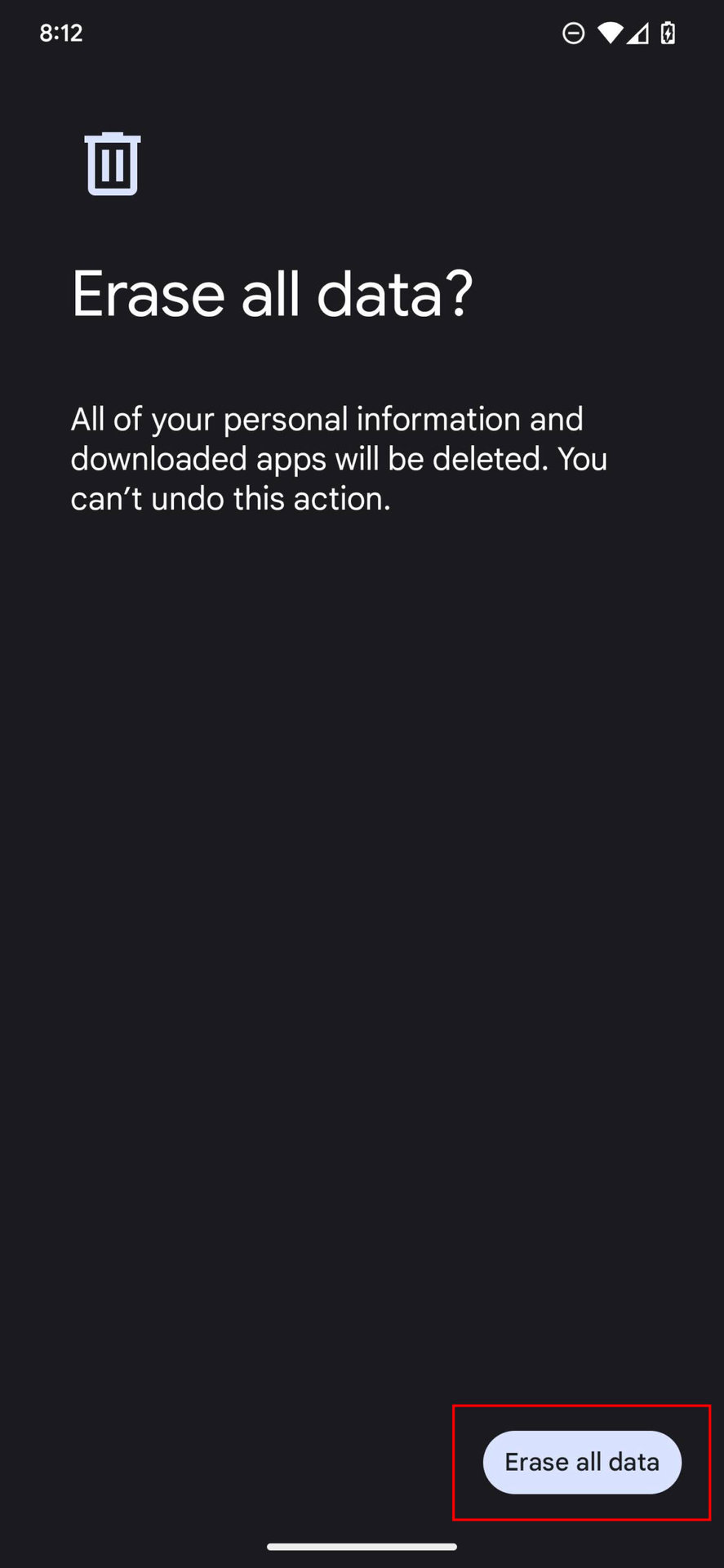
Як виконати повне скидання Android:
- Запустіть додаток Налаштування.
- Виберіть Система.
- Натисніть Параметри скидання.
- Виберіть Стерти всі дані (заводські налаштування).
- Натисніть Стерти всі дані.
- Підтвердьте дію, натиснувши Стерти всі дані ще раз.
Чому зникли певні функції Google Assistant?
На початку 2024 року Google суттєво скоротив функціонал Google Assistant, видаливши близько 20 функцій. За заявою компанії, це зроблено для “підвищення якості та надійності”, а також у зв’язку з переходом на Gemini. Це могло спричинити зникнення деяких звичних вам функцій.
Основні функції, видалені з Google Assistant:
- Повне викликування Асистента з пошукового рядка Google більше неможливе.
- Медіа, музичні та радіо будильники більше недоступні на пристроях з Assistant.
- Керування таймерами на смарт-дисплеях та колонках скасовано (таймери та будильники, як і раніше, доступні).
- Функція “Broadcast” (трансляція повідомлення) більше не працює для сімейних груп Google. Вона доступна лише для пристроїв у межах дому.
- Надсилання електронних, відео- чи аудіоповідомлень за допомогою голосу більше неможливе. Працюють лише дзвінки та SMS.
- Планування подій у Google Календарі через Асистента тепер недоступне; можна лише створювати нові.
- Дзвінки з смарт-колонки чи дисплея більше не відображатимуть ідентифікатор абонента, якщо не використовується Duo.
- Запит інформації про контакти через Асистента більше не працює.
Існують повні списки видалених функцій, але наведені вище є найбільш значущими.
Якщо ви досі не можете вирішити проблему, Google має спеціальний центр допомоги для користувачів Google Assistant та спільноту, де можна поставити запитання.
Оригінал статті: www.androidauthority.com