

Facebook залишається домінуючою соціальною мережею, об’єднуючи понад три мільярди активних користувачів станом на лютий 2024 року. Незважаючи на його повсюдне використання, користувачі іноді стикаються з технічними проблемами, які можуть перешкоджати нормальному функціонуванню платформи. Цей матеріал надає комплексний посібник із вирішення найпоширеніших проблем, з якими стикаються користувачі Facebook, охоплюючи від базових кроків до більш специфічних рішень для різних функцій.
Перевірка статусу Facebook
Перш ніж вдаватися до пошуку рішень на своєму пристрої, важливо переконатися, що проблема не є загальносистемною. Якщо Facebook не працює, можливо, це пов’язано з тимчасовими збоями на стороні платформи. Спробуйте отримати доступ до Facebook з іншого браузера або пристрою. Якщо проблема зберігається, ресурси, такі як Down Detector, можуть надати інформацію про глобальні збої. У таких випадках залишається лише чекати відновлення роботи сервісу.
Перезапуск програми
Якщо проблема виникає лише у вас, вона, ймовірно, локальна. Часто просте закриття та повторне відкриття програми або веб-сайту може вирішити тимчасові збої. Також може допомогти вихід з облікового запису та повторний вхід, що може допомогти синхронізувати дані.
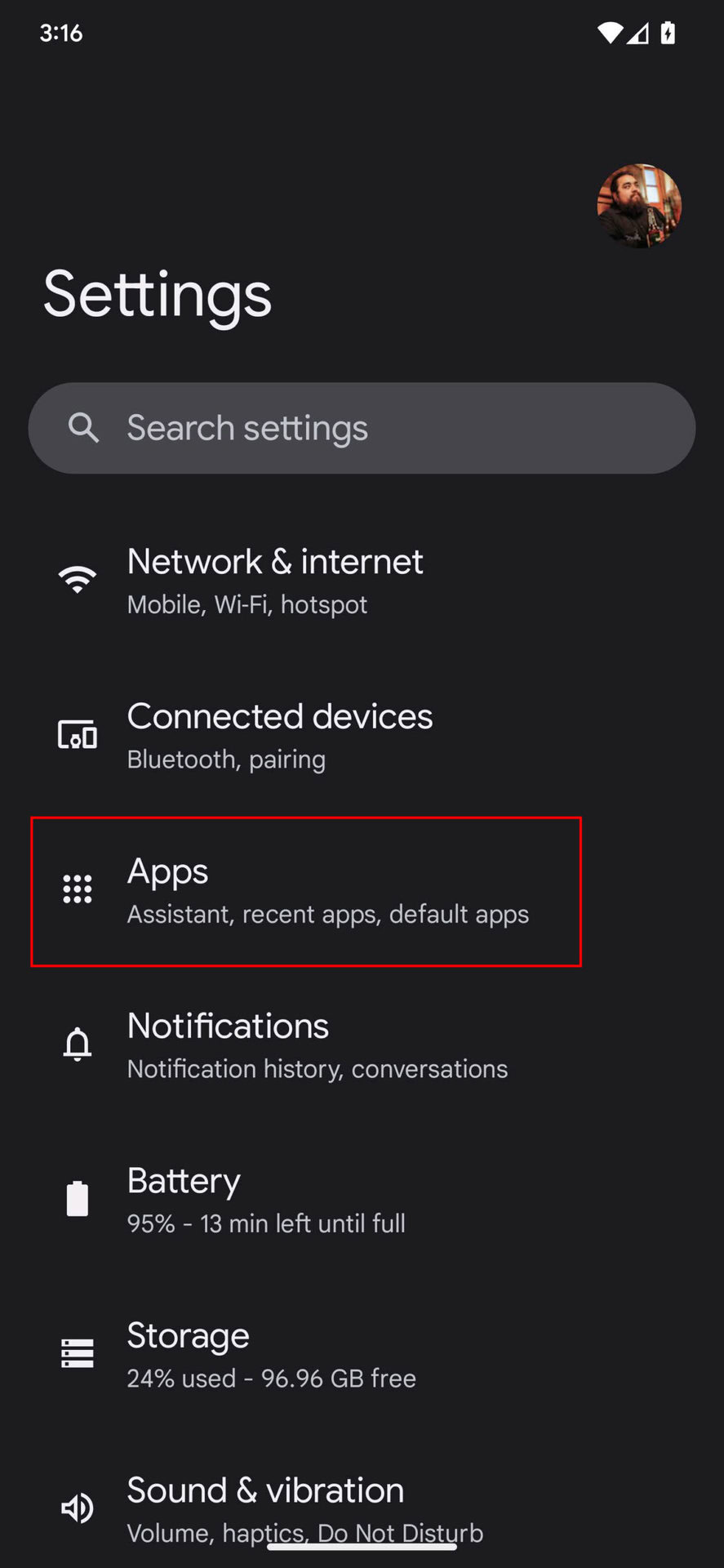
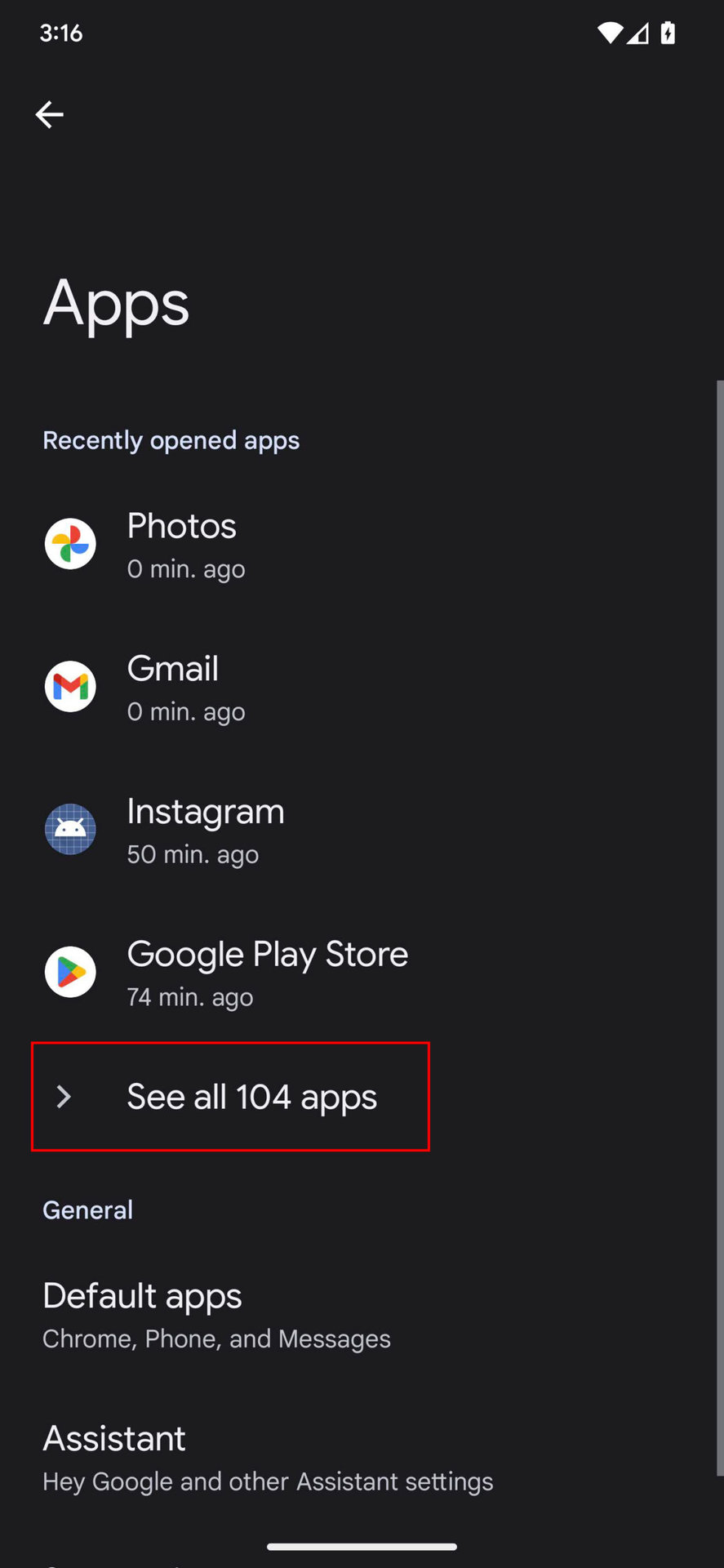
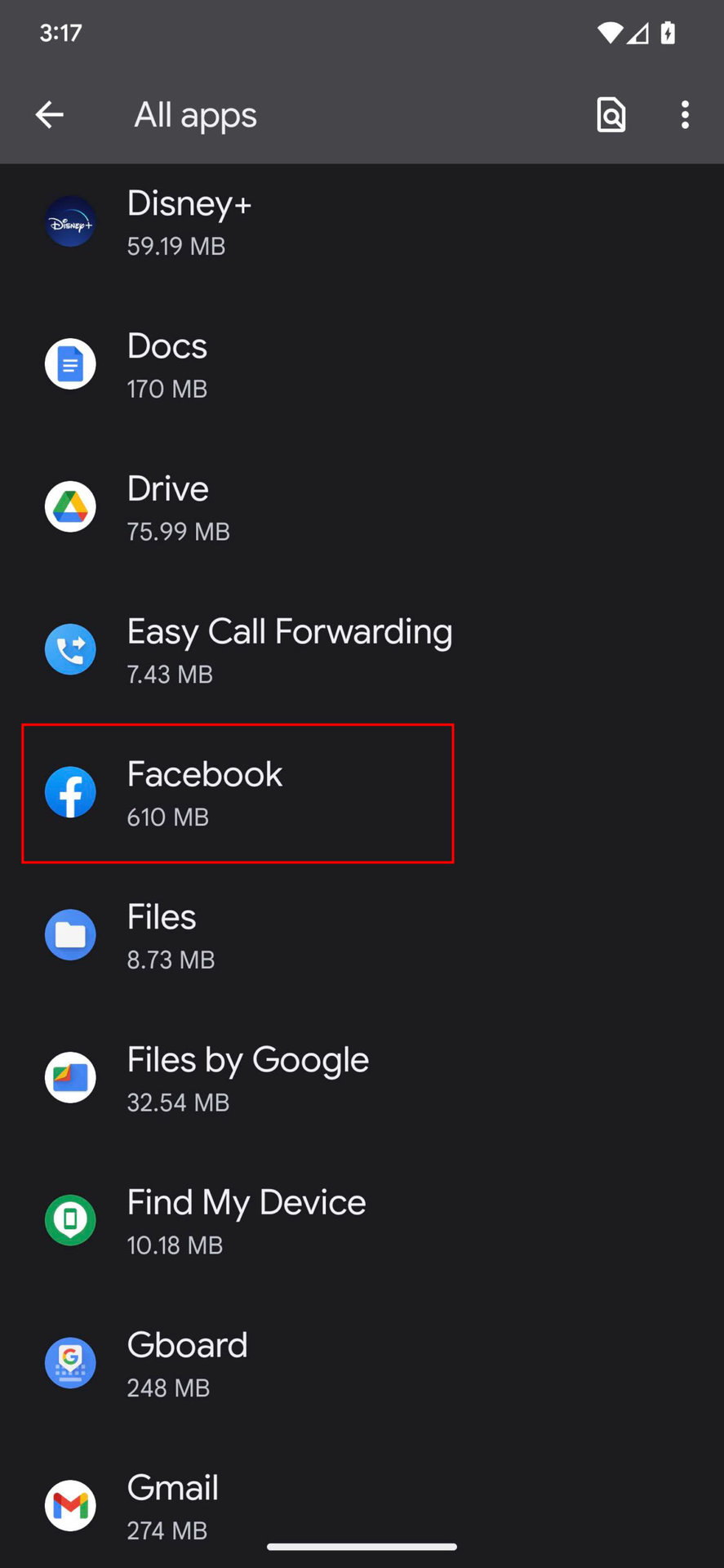
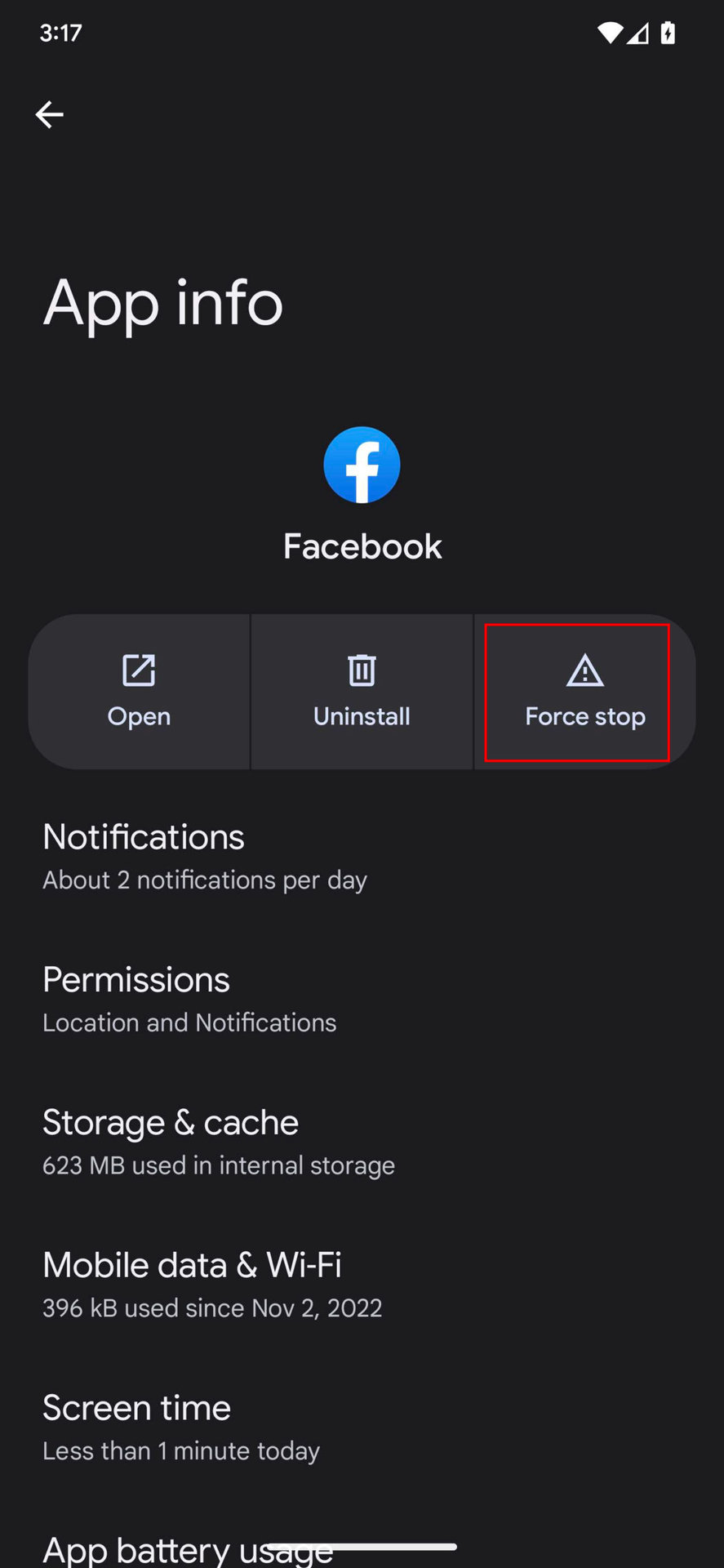
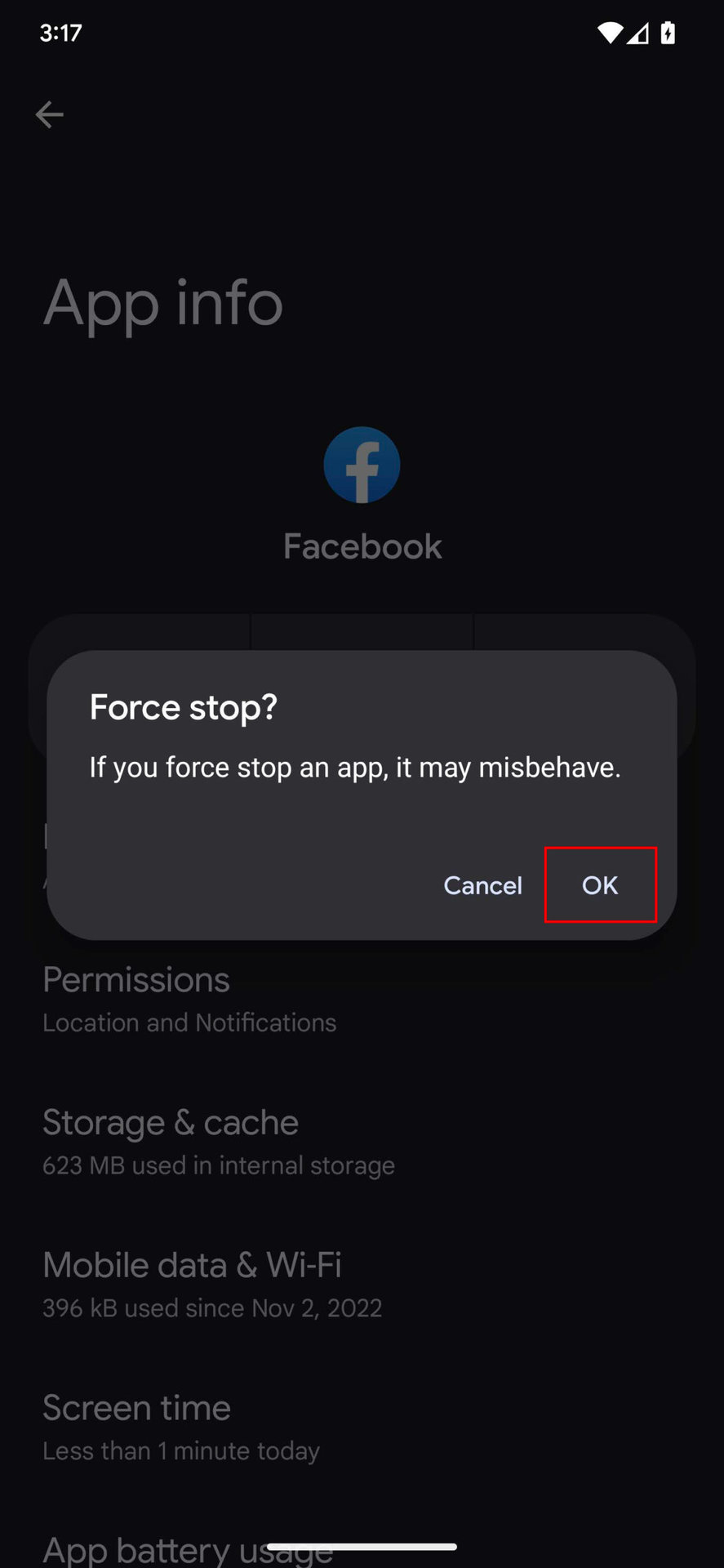
Як примусово закрити програму Facebook на Android:
- Відкрийте програму Налаштування.
- Перейдіть до розділу Програми.
- Натисніть Усі програми.
- Знайдіть Facebook та натисніть на нього.
- Натисніть Примусово зупинити.
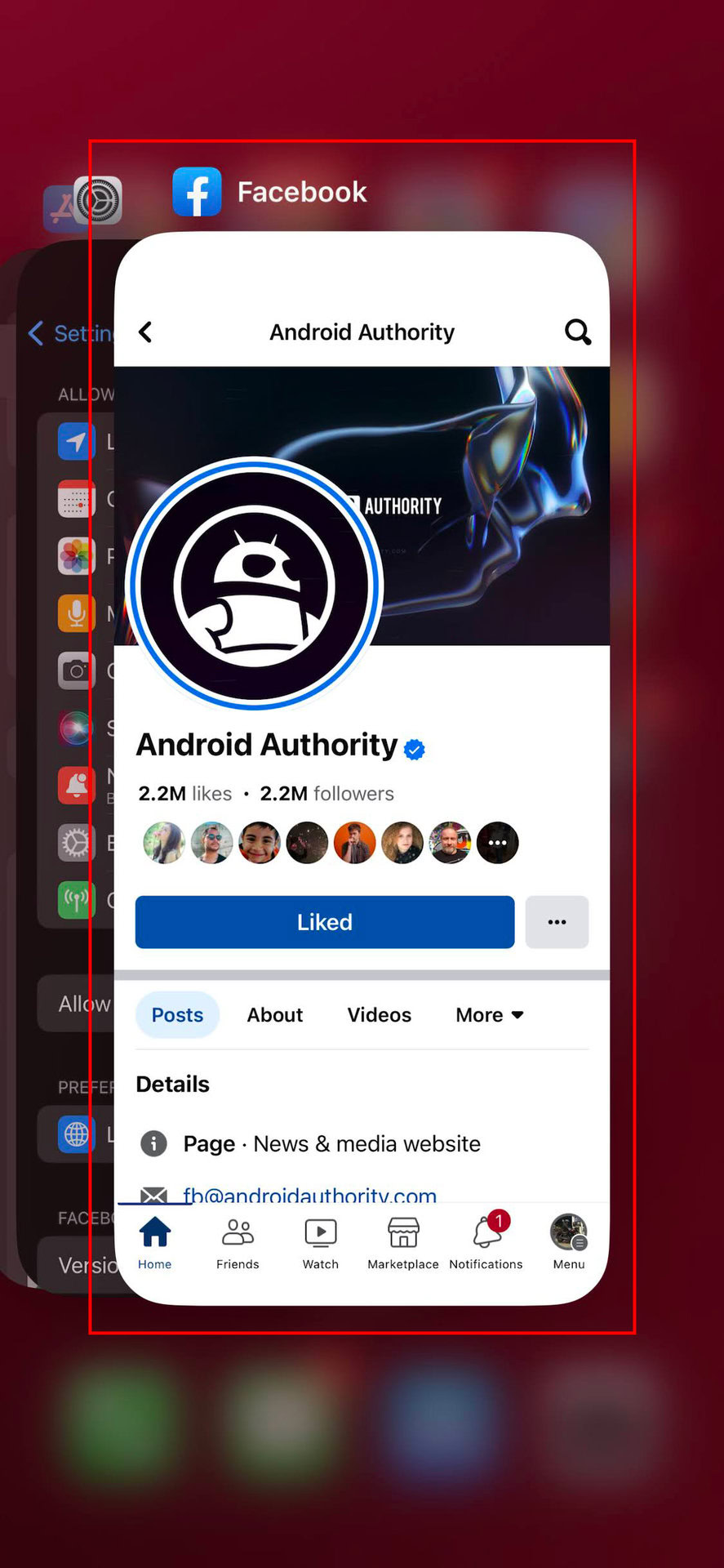
Як примусово закрити програму Facebook на iPhone:
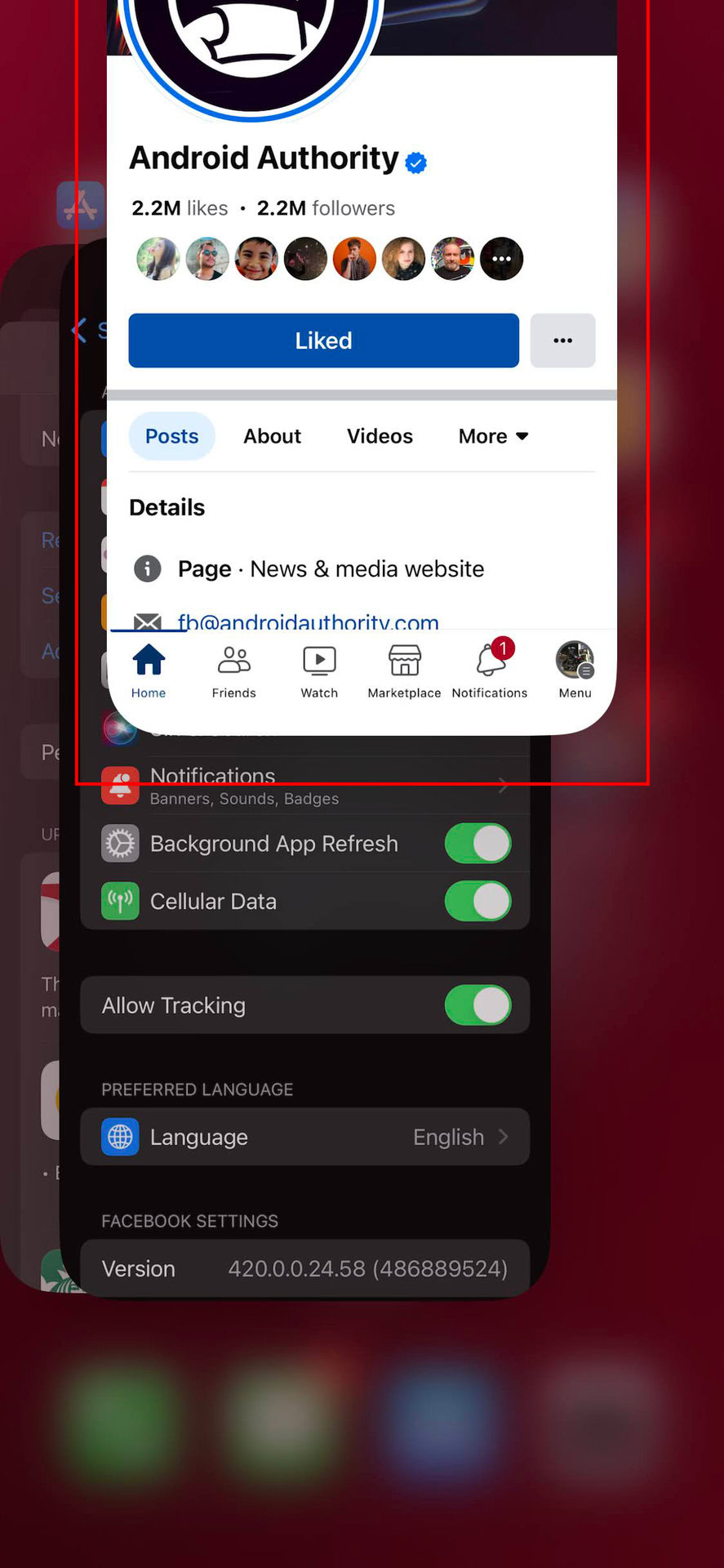
- Проведіть пальцем від нижнього краю екрана вгору і затримайте його на мить.
- Ви потрапите в перемикач програм.
- Знайдіть Facebook і проведіть ним догори.
Перевірка оновлень програми
Застаріла версія програми може спричиняти проблеми. Переконайтеся, що ви використовуєте останню версію Facebook. Зайдіть до магазину програм вашої операційної системи (Google Play Store для Android або Apple App Store для iOS) та перевірте наявність оновлень.
Як оновити програму Facebook на Android:
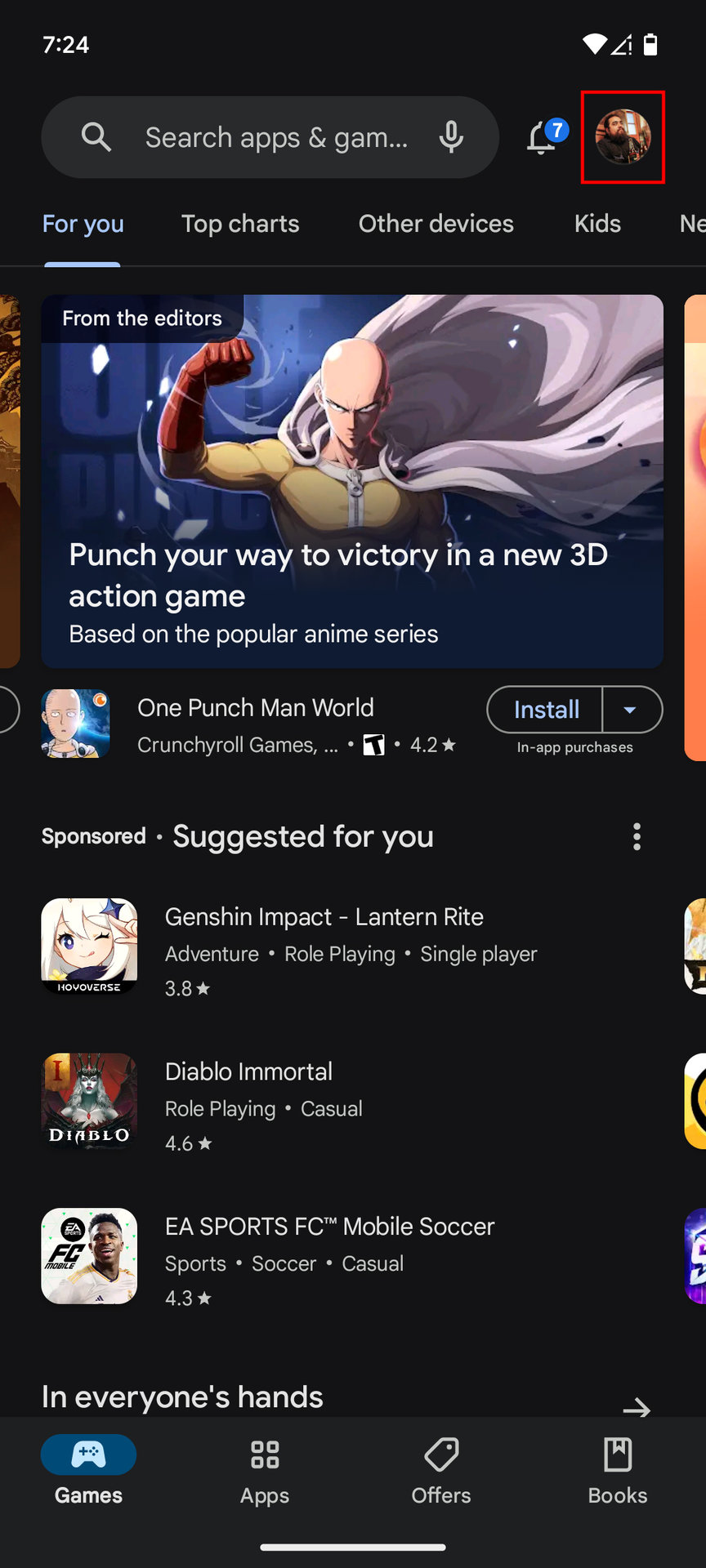
- Відкрийте Google Play Store.
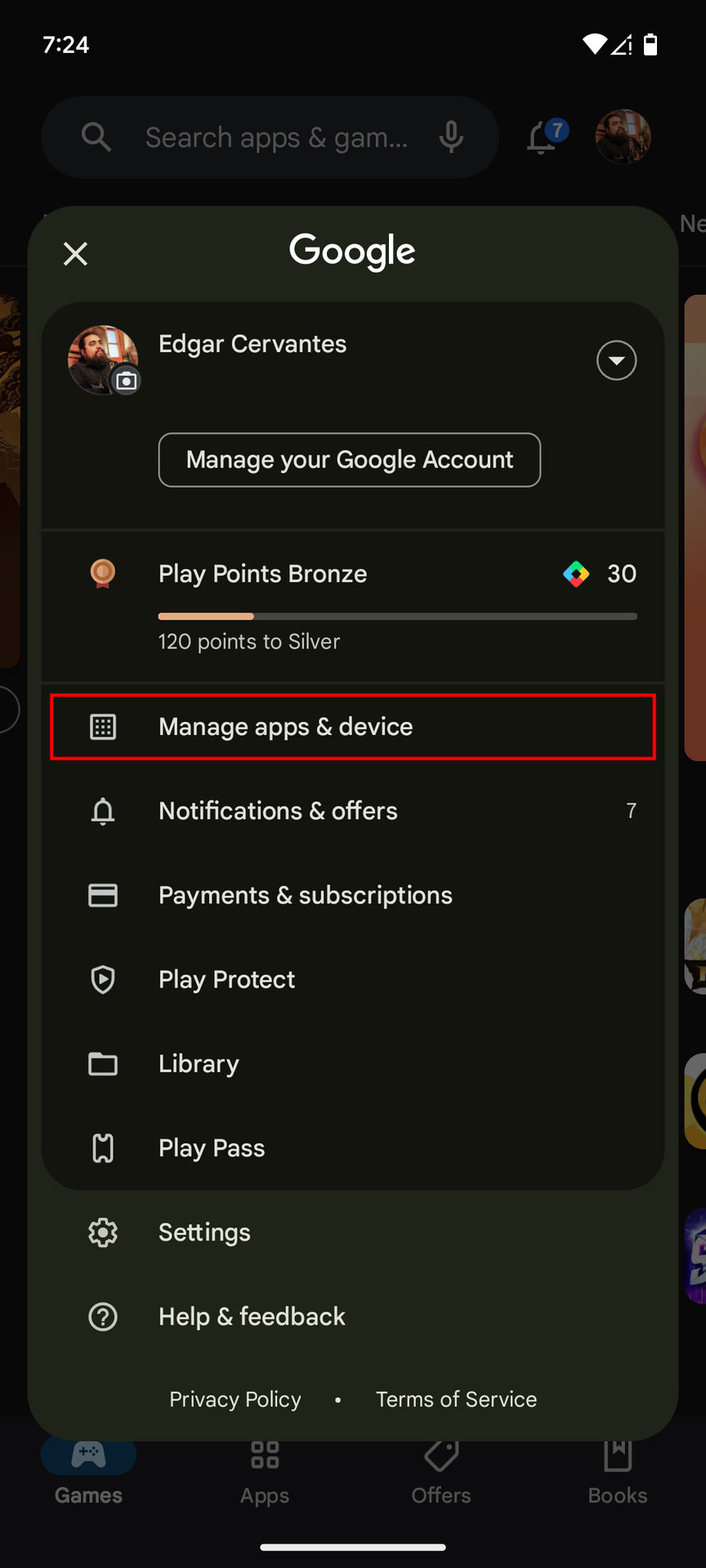
- Натисніть на зображення свого профілю у верхньому правому куті.
- Виберіть Керування програмами та пристроєм.
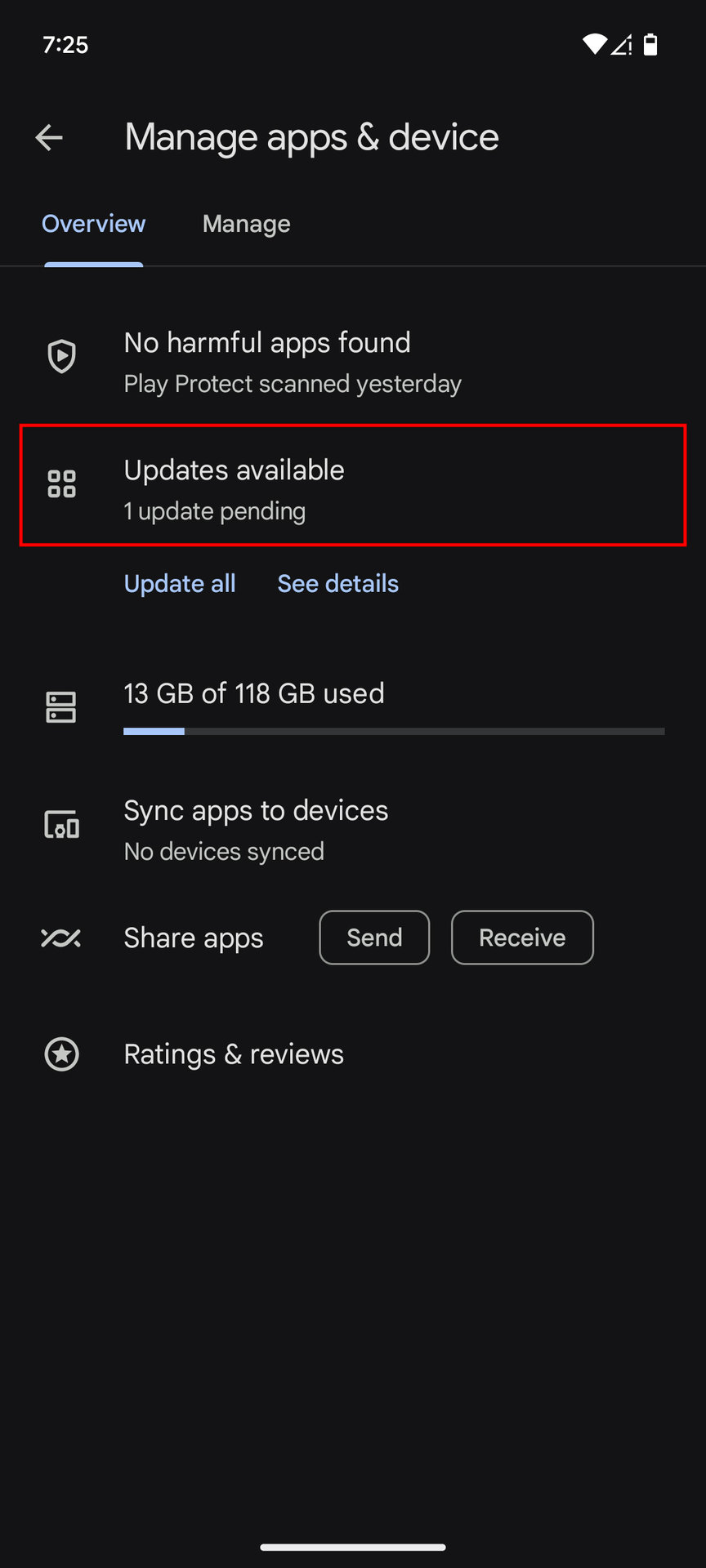
- Натисніть Доступні оновлення.
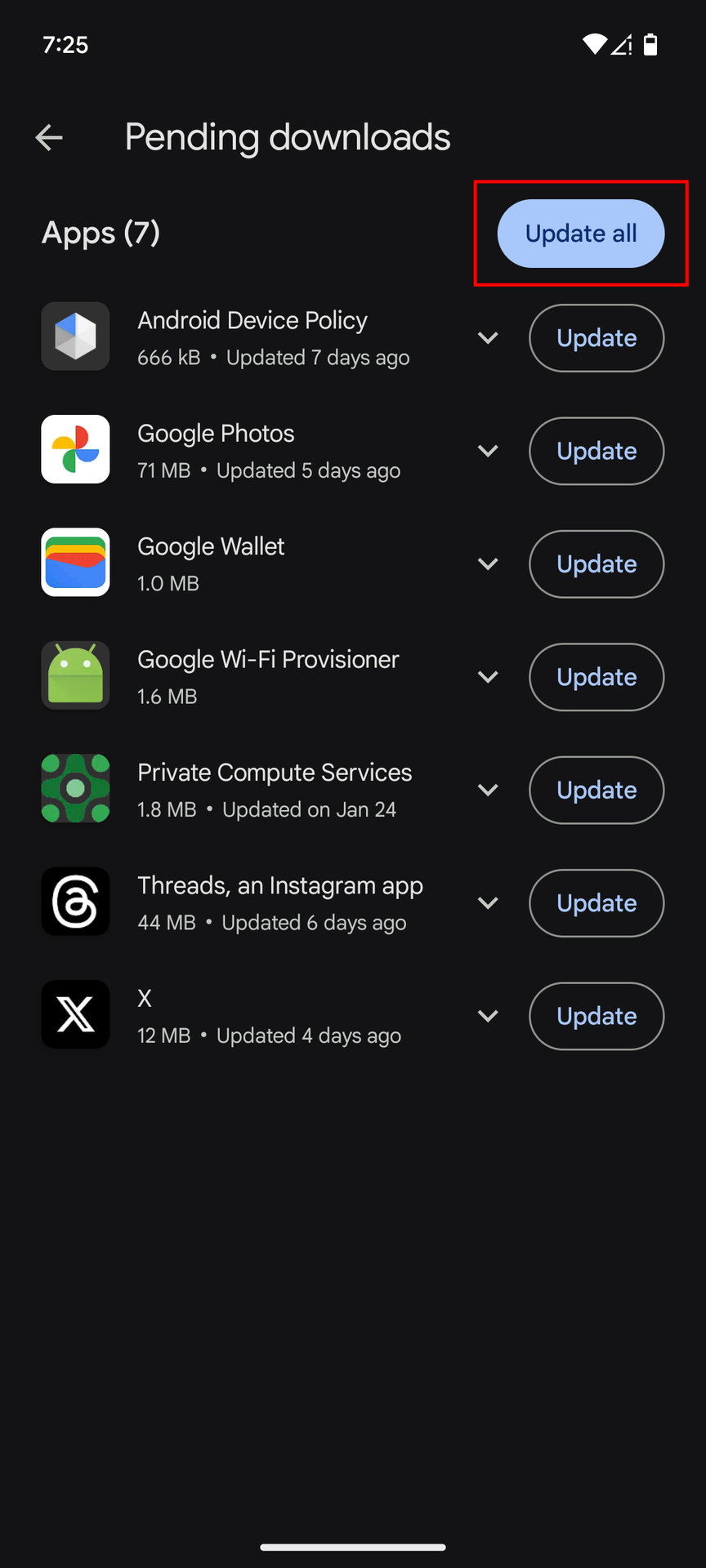
- Знайдіть Facebook. Якщо є доступне оновлення, ви побачите поруч кнопку Оновити. Натисніть її.
- Як альтернативу, ви можете вибрати Оновити все.
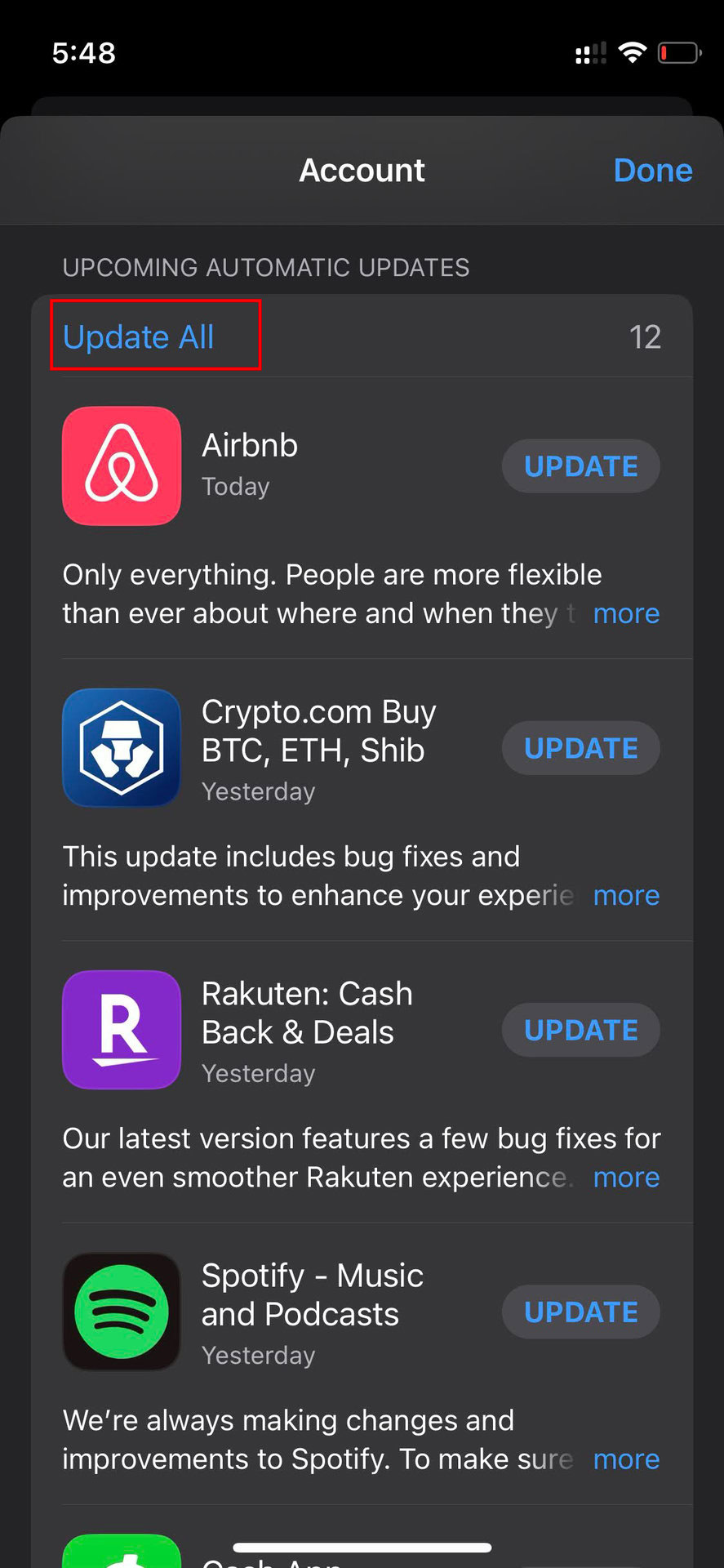
Як оновити програму Facebook на iPhone:
- Запустіть Apple App Store.
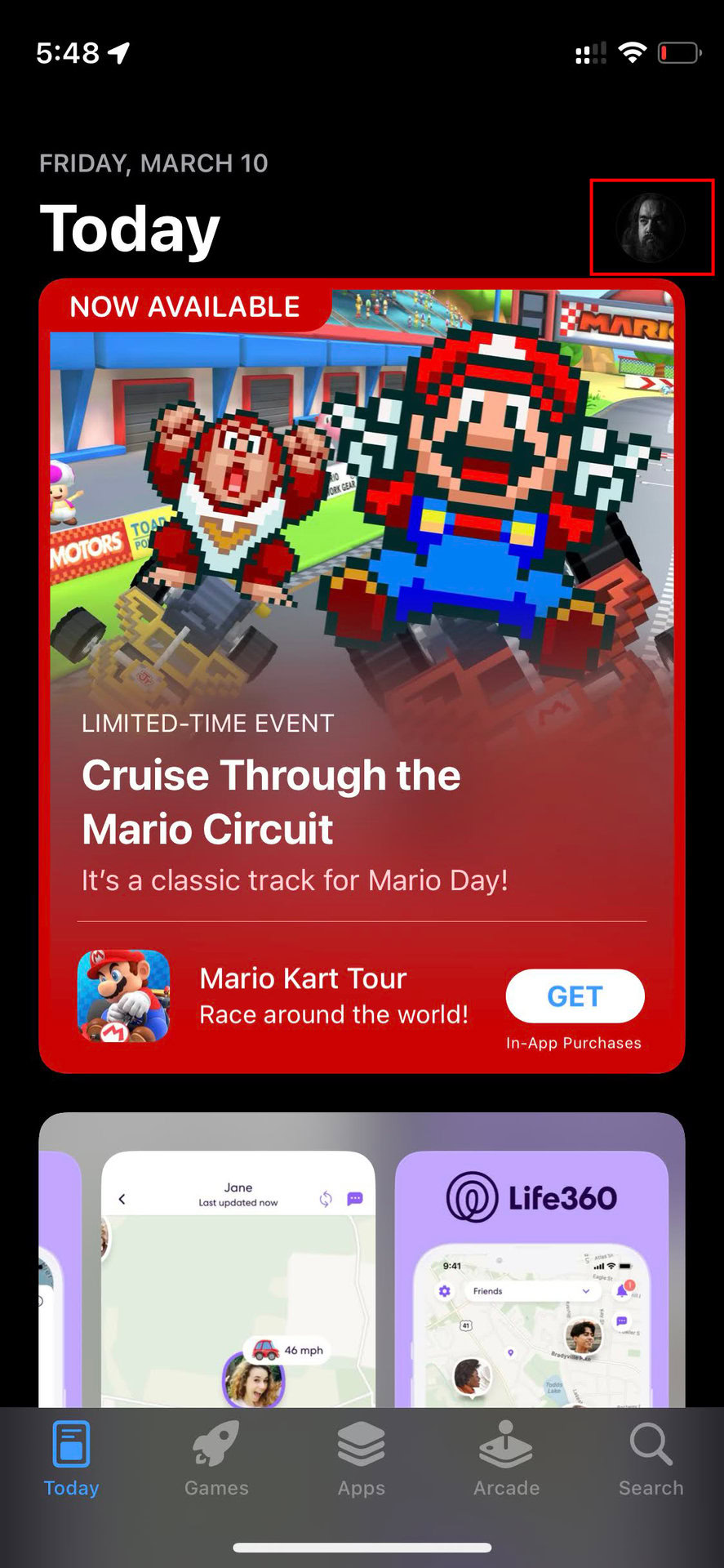
- Натисніть на іконку профілю.
- Прокрутіть вниз, доки не побачите доступні оновлення. Перевірте, чи є оновлення для Facebook, і натисніть Оновити поруч із ним.
- Ви також можете натиснути Оновити все, щоб оновити всі програми.
Перезавантаження пристрою
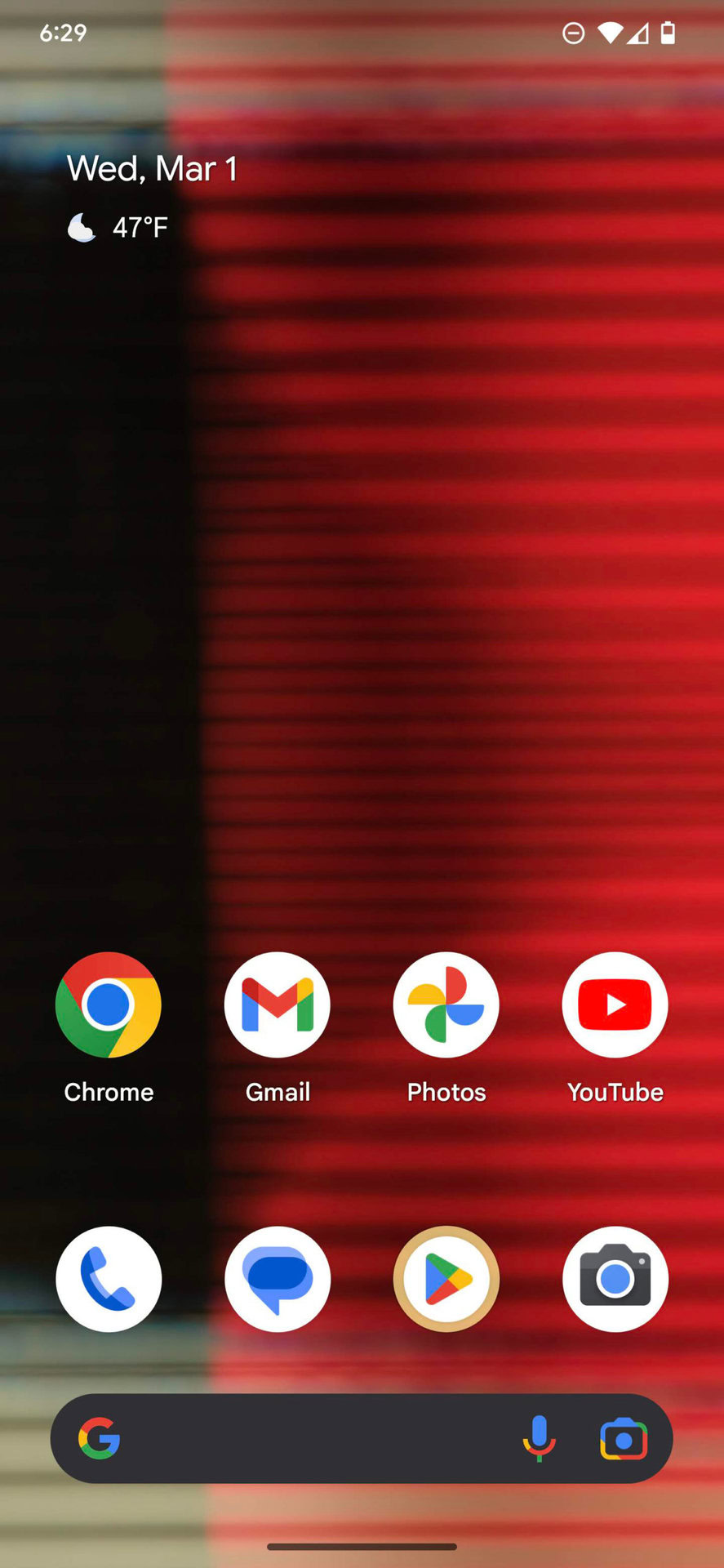
Просте перезавантаження пристрою може вирішити безліч дрібних технічних проблем. Спробуйте перезавантажити телефон або комп’ютер, якщо Facebook не працює.
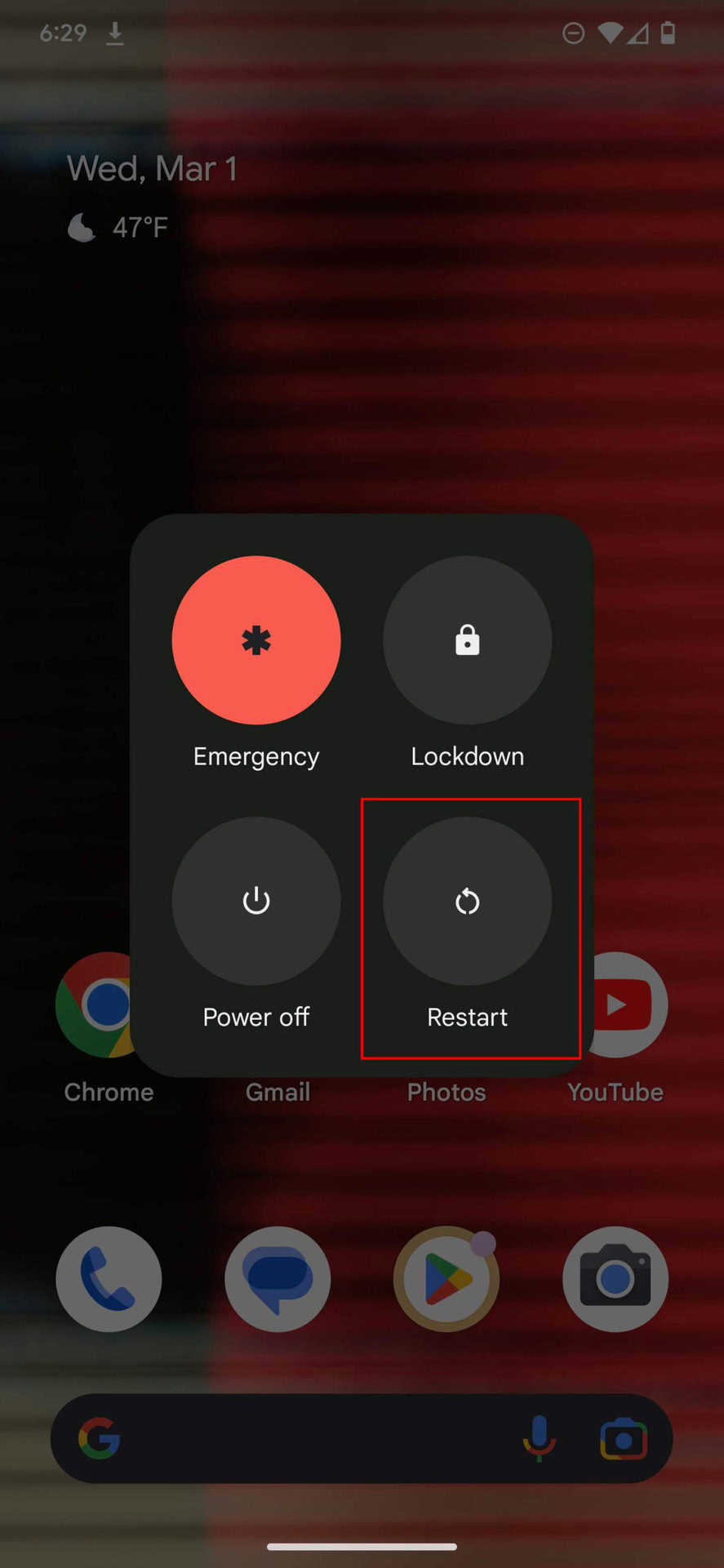
Як перезавантажити телефон Android:
- Одночасно натисніть кнопки живлення та збільшення гучності.
- Виберіть Перезавантажити.
Як перезавантажити iPhone:
- Одночасно натисніть і утримуйте кнопки живлення та збільшення гучності або зменшення гучності протягом кількох секунд.
- Використовуйте повзунок «Зсуньте, щоб вимкнути».
- Після вимкнення пристрою натисніть і утримуйте кнопку живлення протягом кількох секунд, доки на екрані не з’явиться логотип Apple.
Знімки екрана меню вимкнення на iPhone недоступні.
Перевірка інтернет-з’єднання
Проблеми з Facebook часто пов’язані з відсутністю або нестабільністю інтернет-з’єднання. Перевірте, чи працюють інші веб-сайти та програми. Якщо ні, проблема, ймовірно, з вашим інтернет-провайдером. Перезавантажте роутер, від’єднавши його від живлення на хвилину, а потім знову підключивши. Якщо ви використовуєте мобільний інтернет, переконайтеся, що мобільні дані увімкнені.
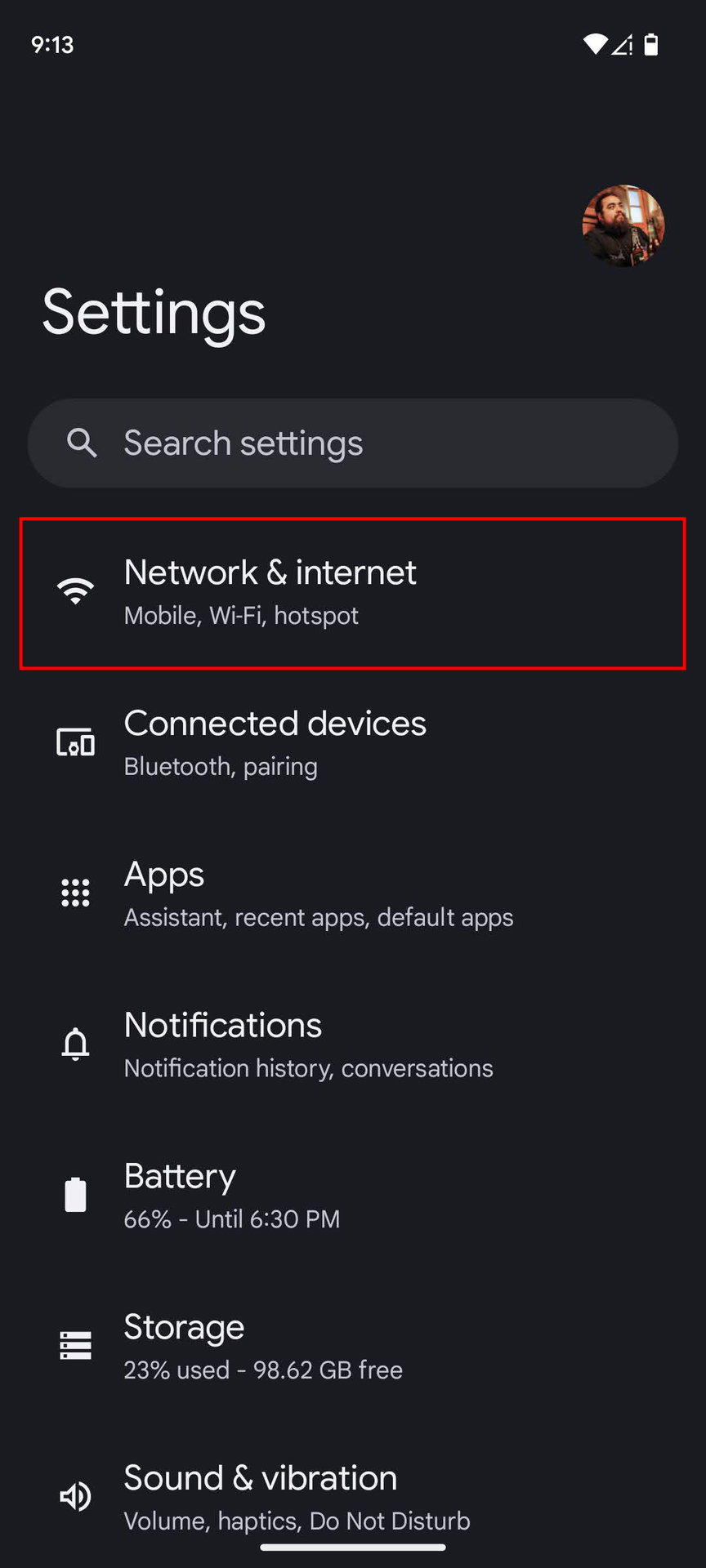
Як увімкнути мобільні дані на Android:
- Відкрийте програму Налаштування.
- Перейдіть до розділу Мережа та Інтернет.
- Натисніть SIM-карти.
- Виберіть свою SIM-карту.
- Увімкніть опцію Мобільні дані.
- Якщо ви перебуваєте за кордоном або поза зоною покриття вашої мережі, також увімкніть Роумінг (це може призвести до додаткових витрат).
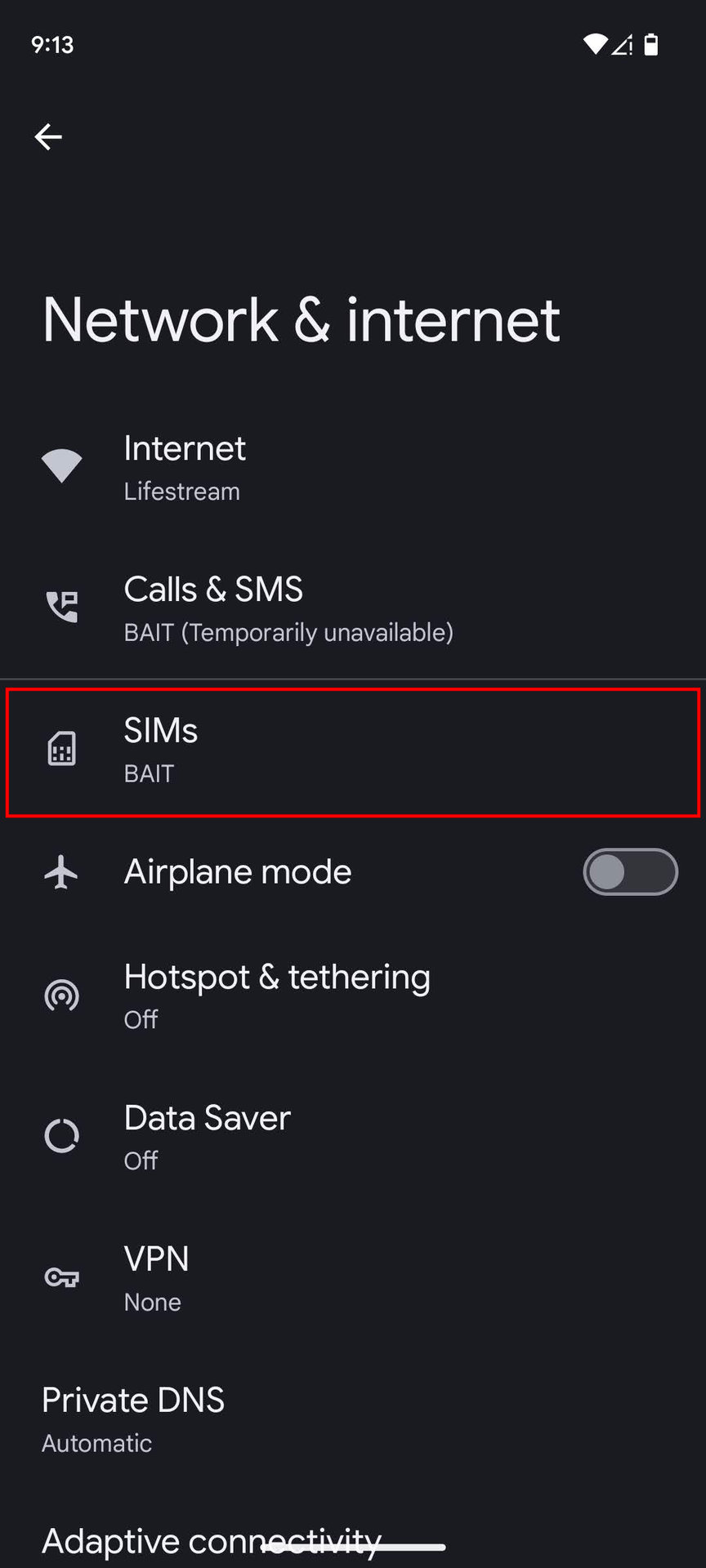
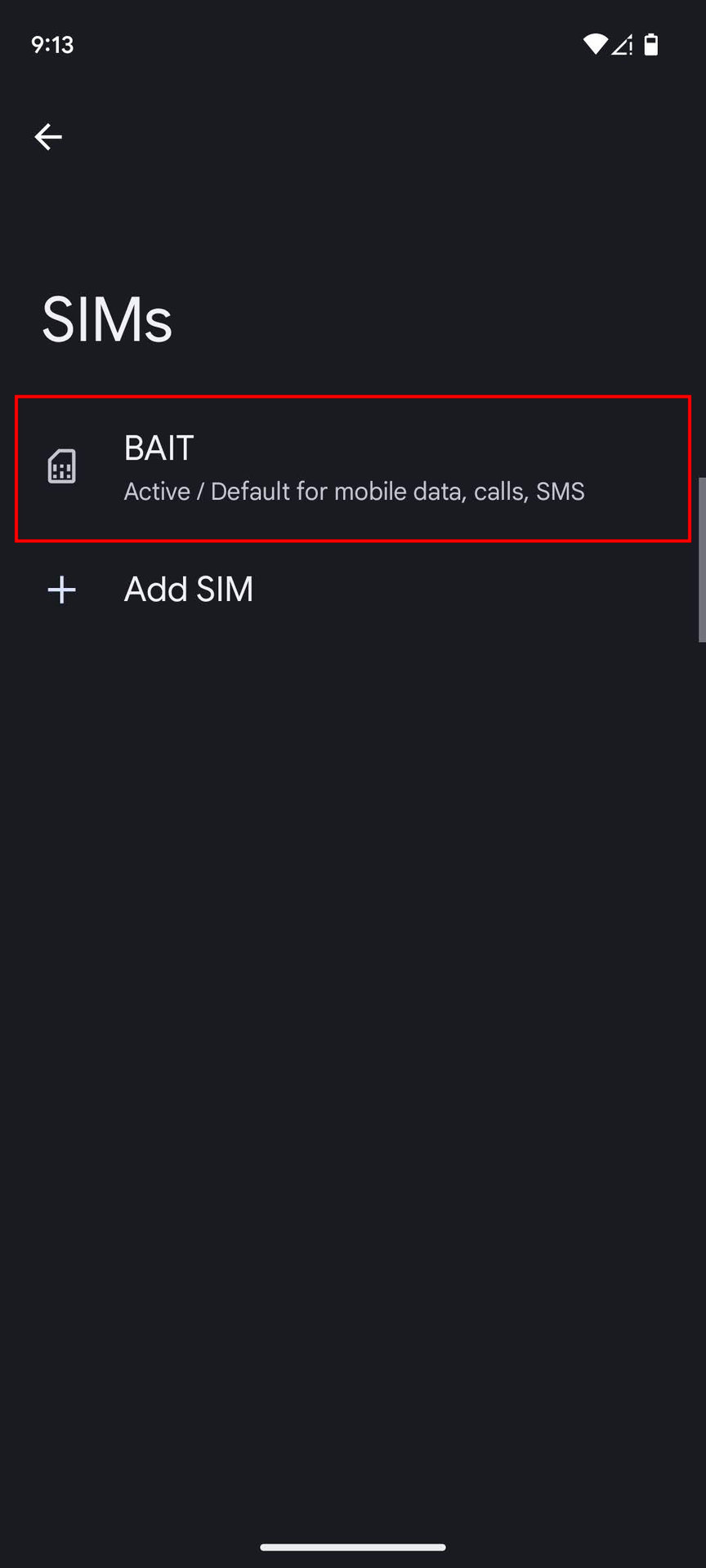
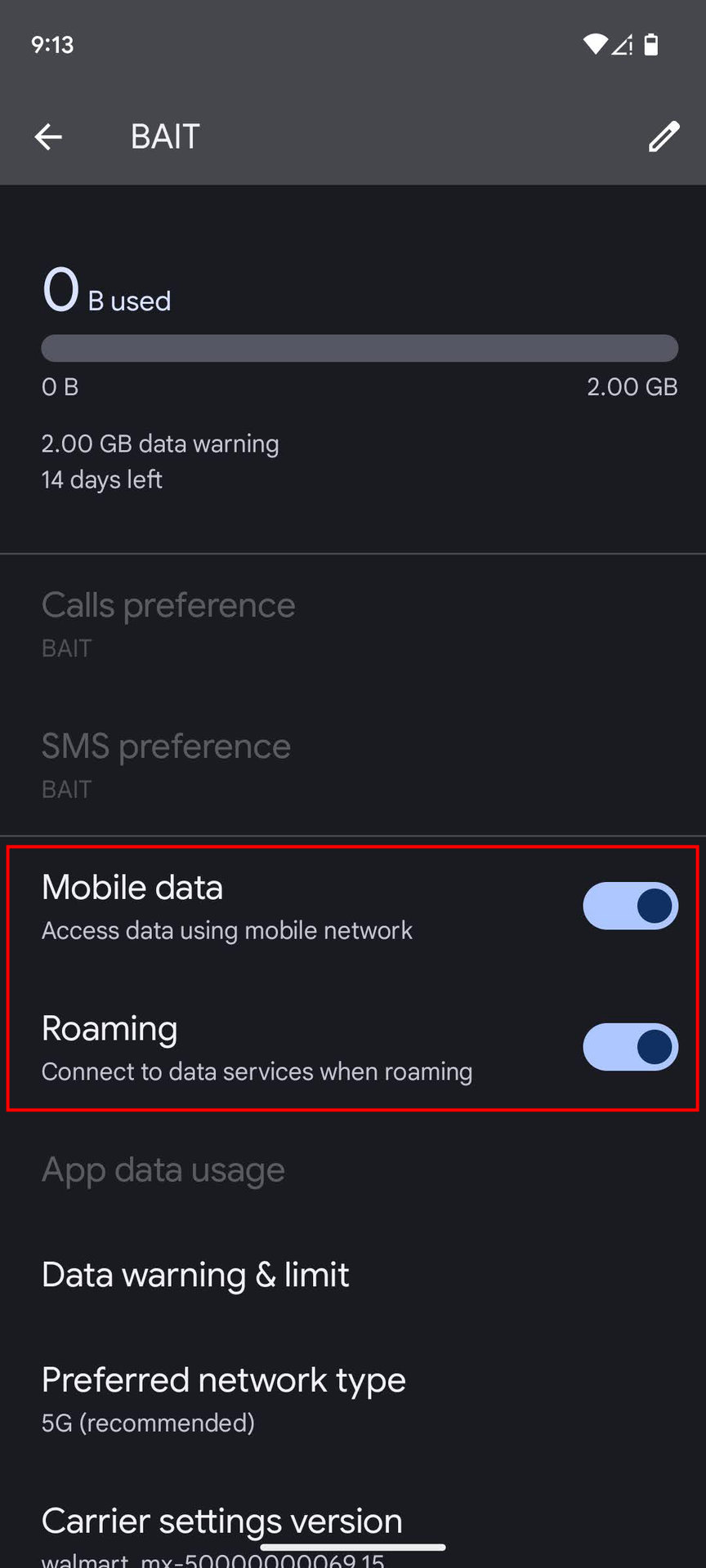
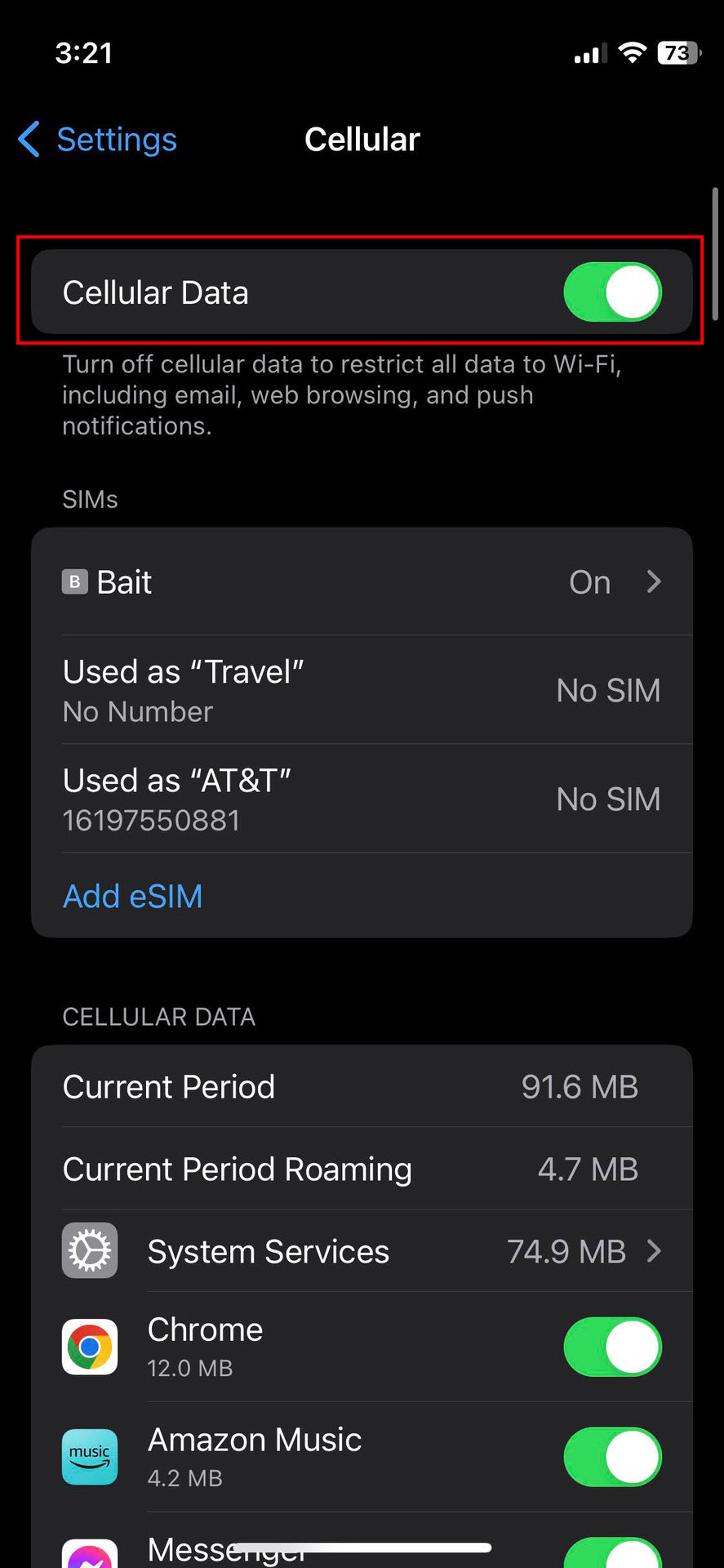
Як увімкнути мобільні дані на iPhone:
- Запустіть програму Налаштування.
- Перейдіть до розділу Стільникові дані.
- Переконайтеся, що опція Стільникові дані увімкнена.
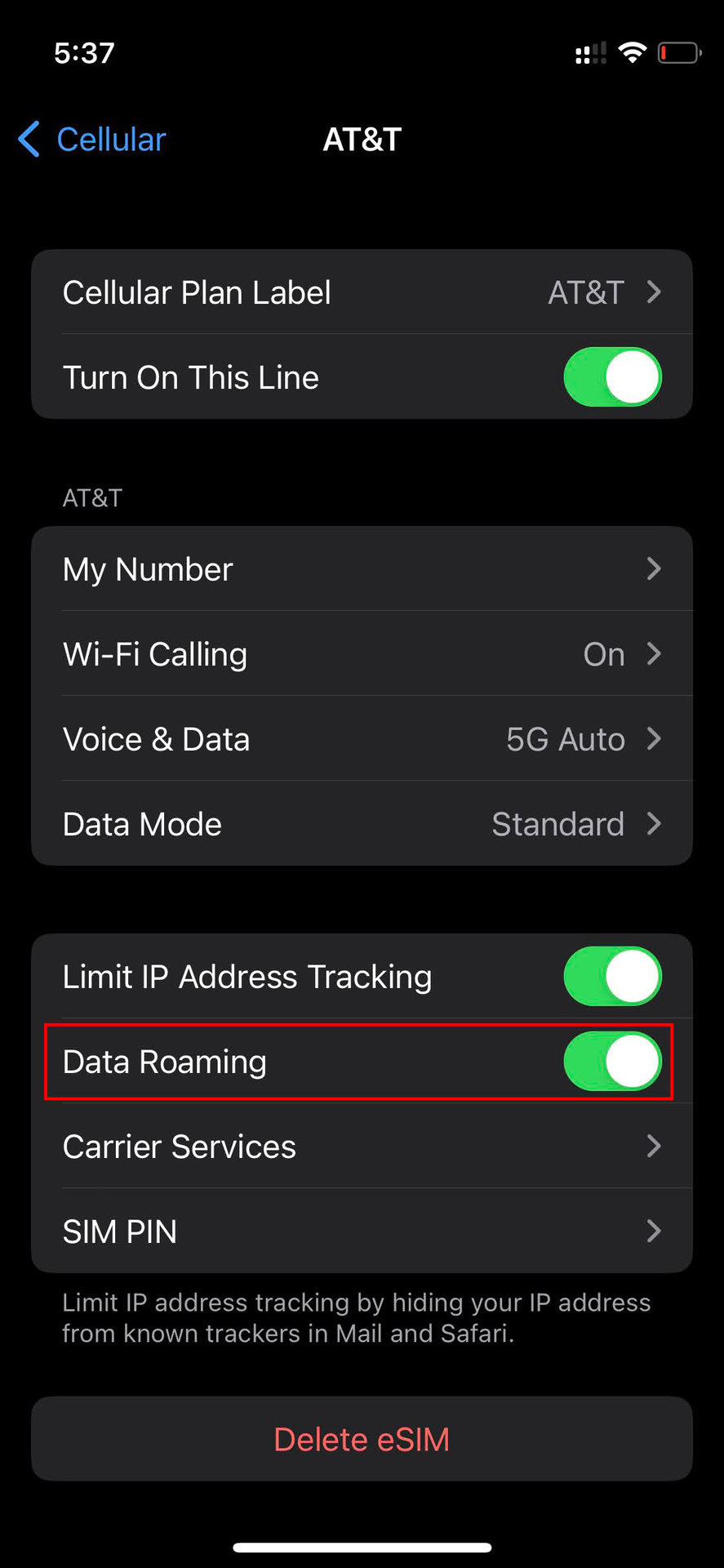
- Щоб увімкнути роумінг, перейдіть до своєї основної SIM-карти в розділі SIM-карти, а потім увімкніть Роумінг даних.
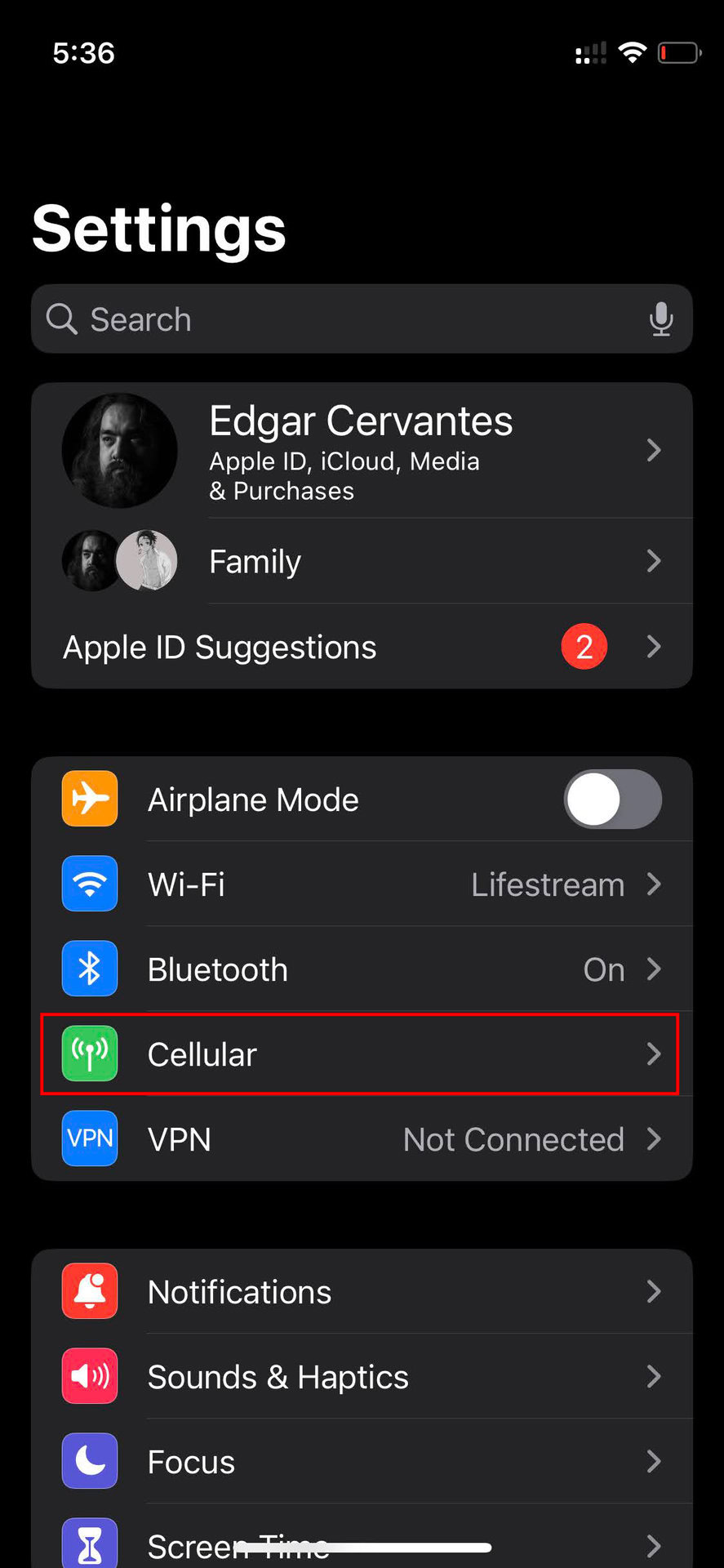
Перевірка дозволів програми
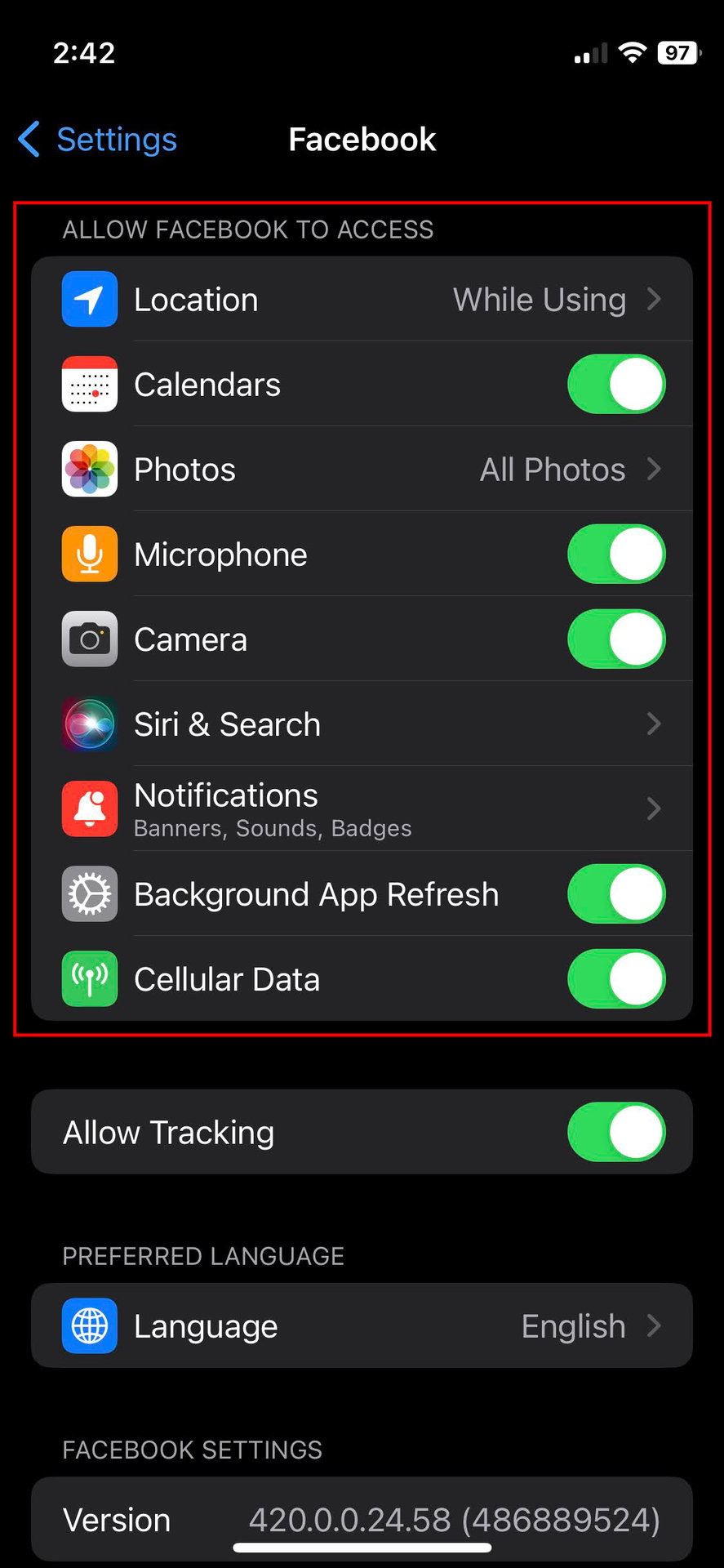
Якщо інтернет-з’єднання стабільне, але Facebook все одно не працює, проблема може бути пов’язана з дозволами. Переконайтеся, що програма Facebook має необхідні дозволи для доступу до функцій телефону, необхідних для її коректної роботи.
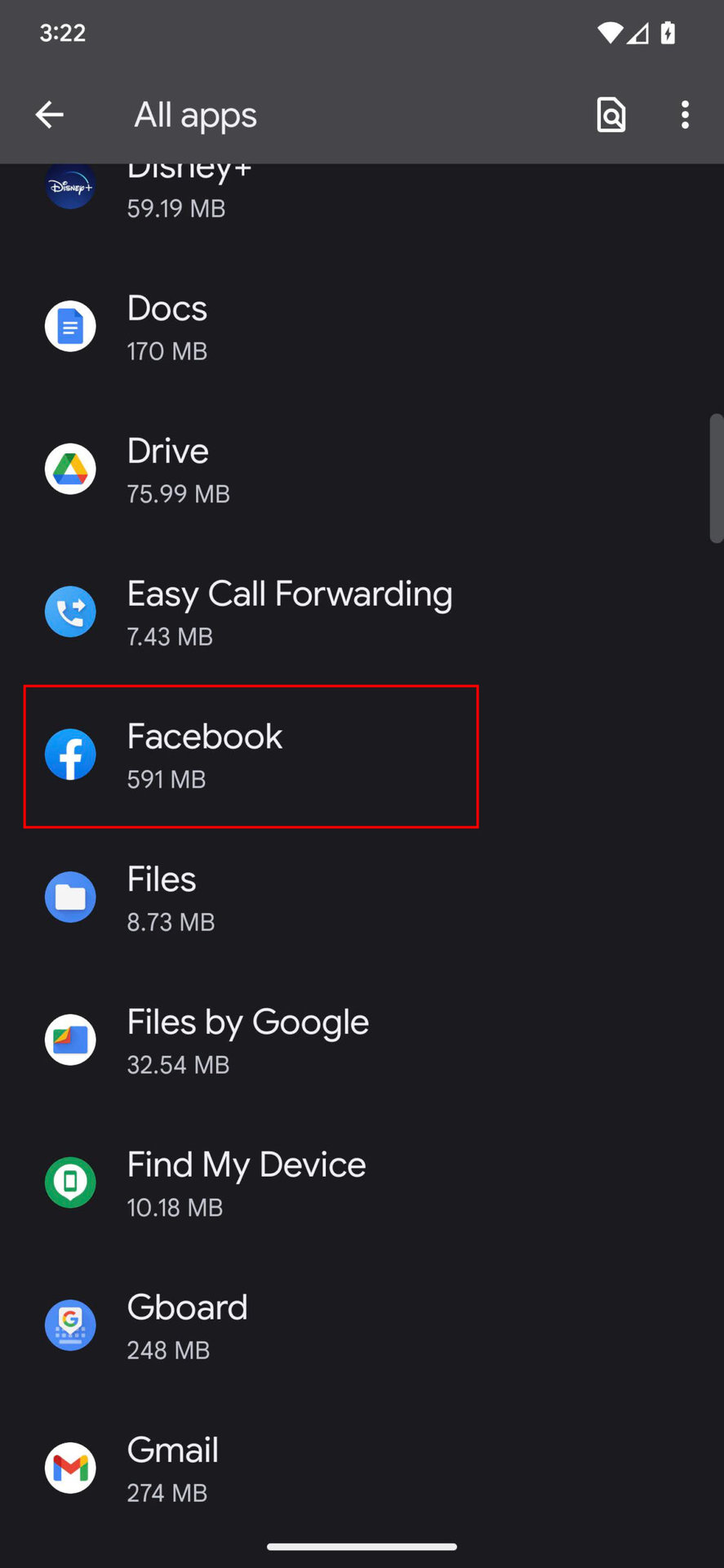
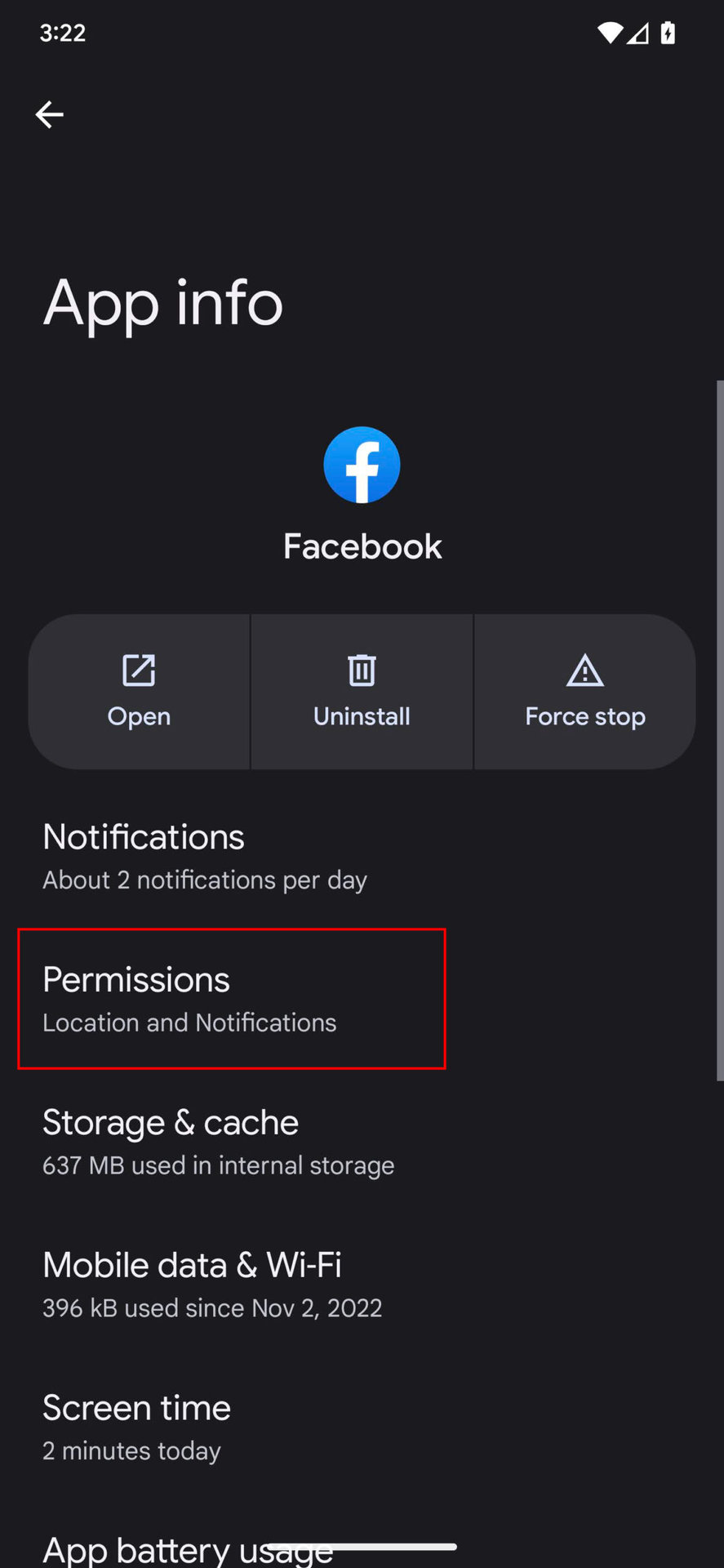
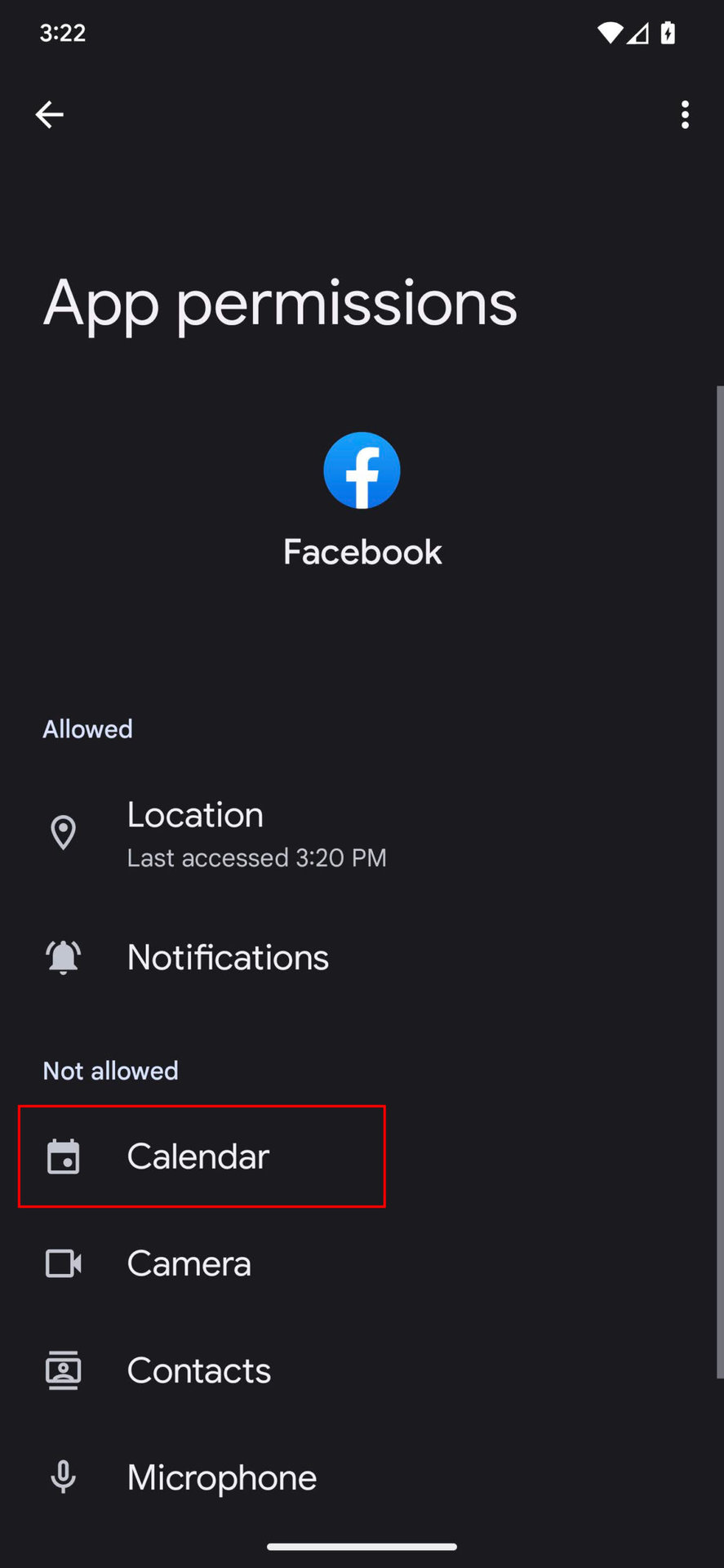
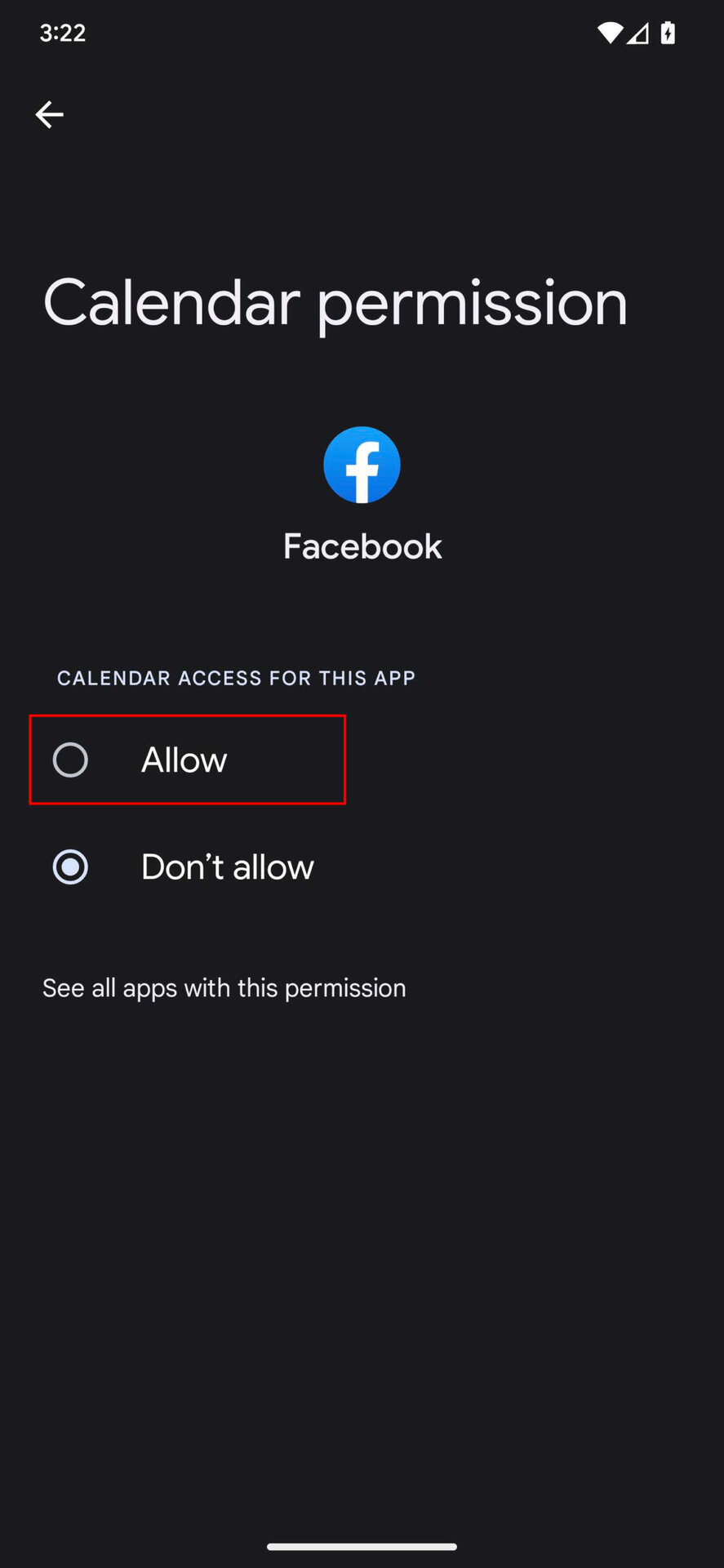
Як надати дозволи програмі Facebook на Android:
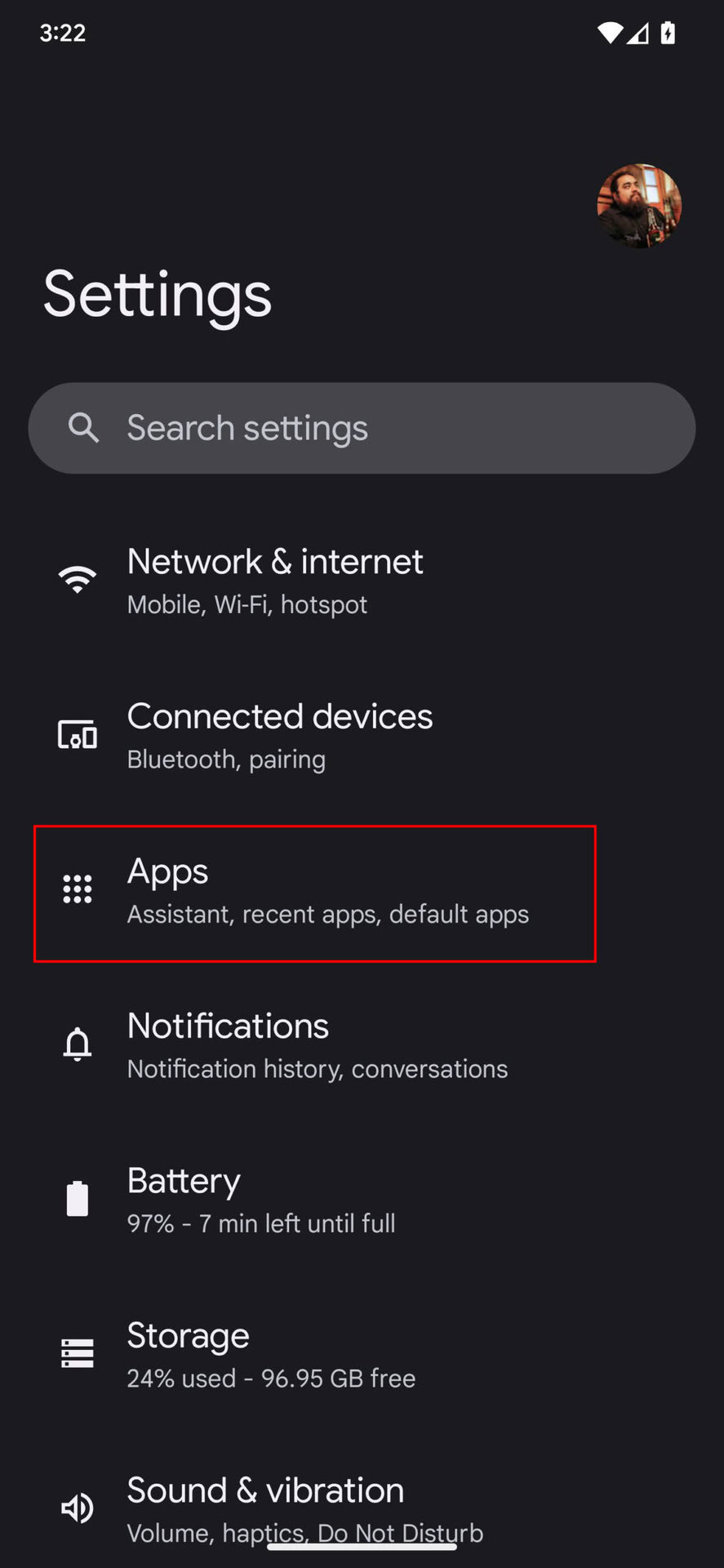
- Відкрийте програму Налаштування.
- Перейдіть до розділу Програми.
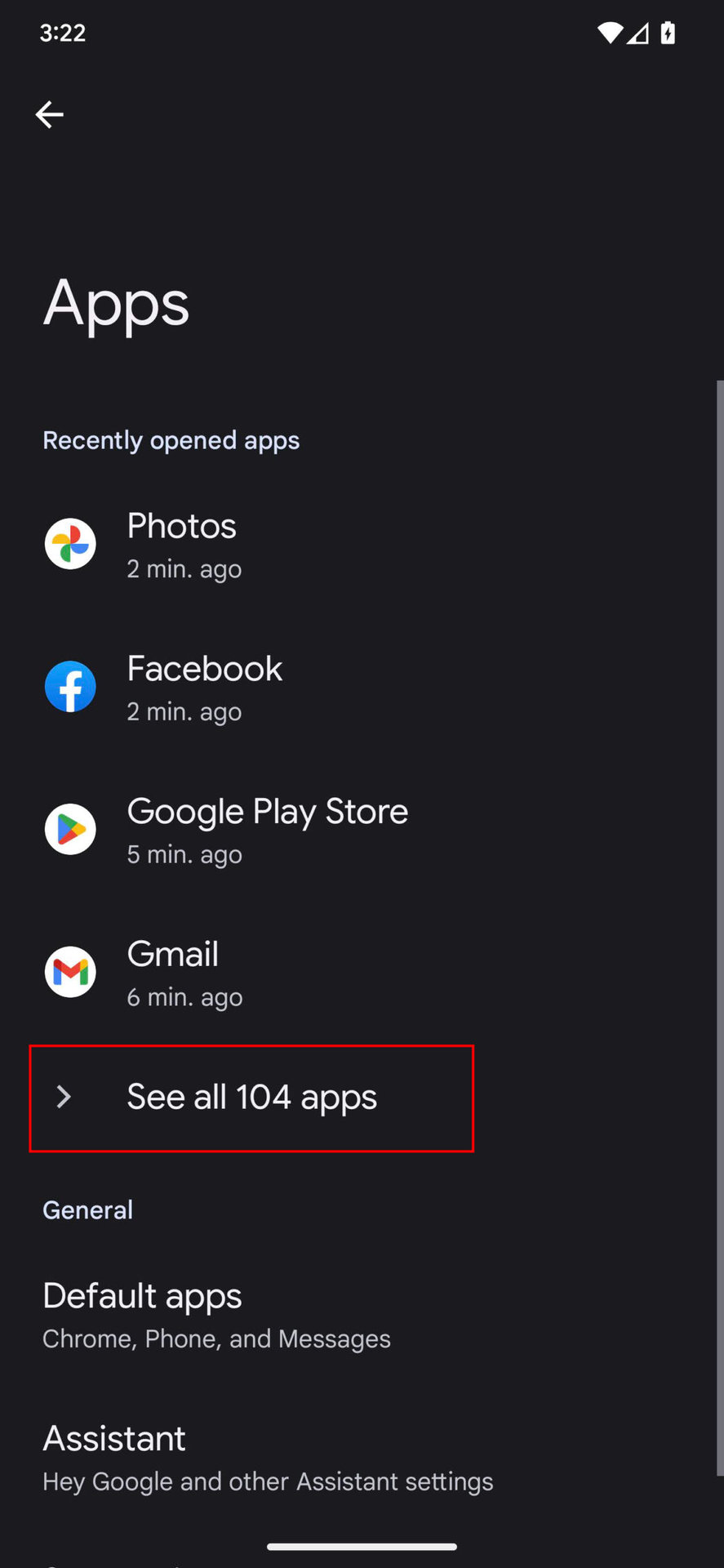
- Натисніть Усі програми.
- Знайдіть і виберіть Facebook.
- Натисніть Дозволи.
- У розділі Заборонено пройдіться по кожному пункту та надайте дозвіл.
Як надати дозволи програмі Facebook на iOS:
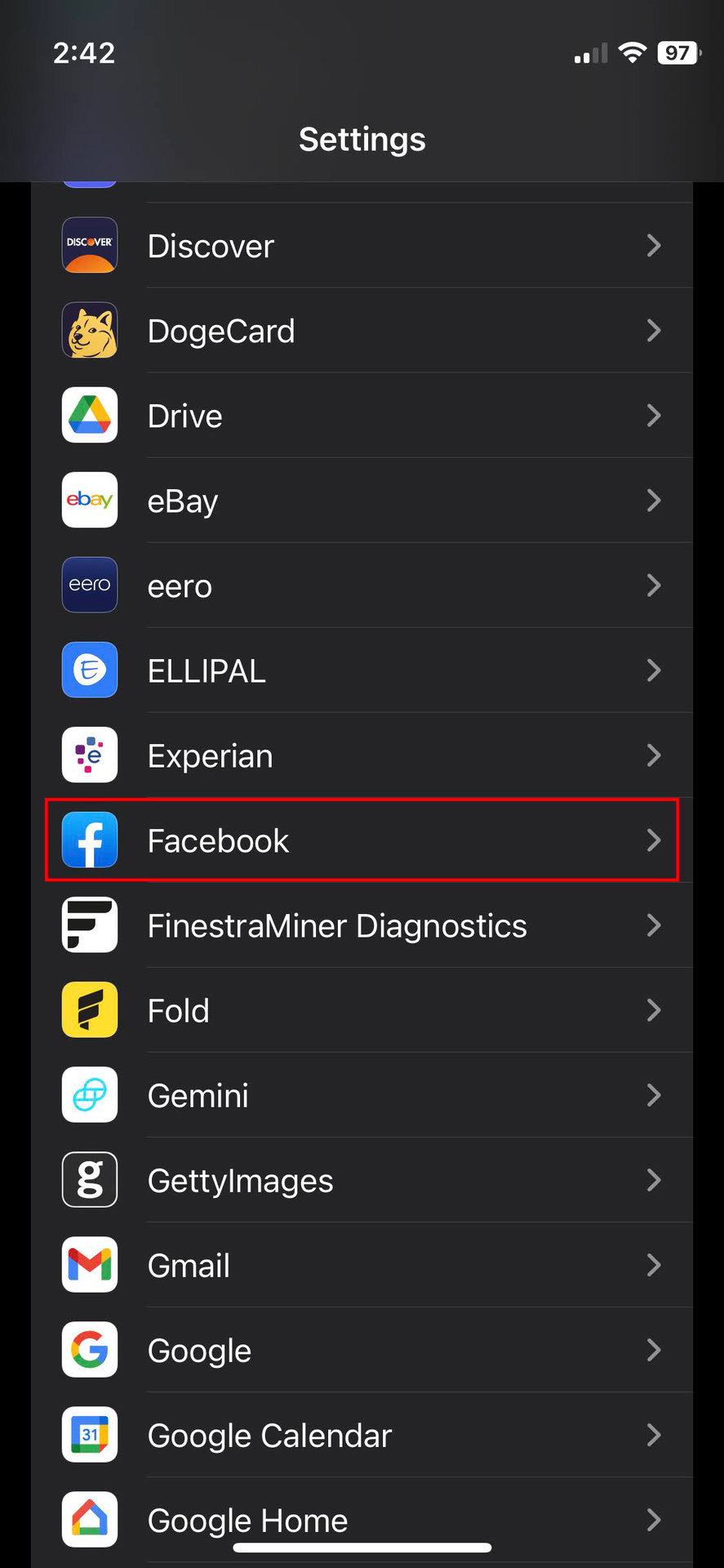
- Запустіть програму Налаштування.
- Знайдіть Facebook та натисніть на нього.
- У розділі Дозволити Facebook доступ переконайтеся, що всі опції увімкнені.
Очищення кешу
Кеш програми містить тимчасові дані, які прискорюють доступ до контенту. Однак пошкоджений кеш може спричинити збої. Очищення кешу може вирішити проблеми з роботою Facebook.
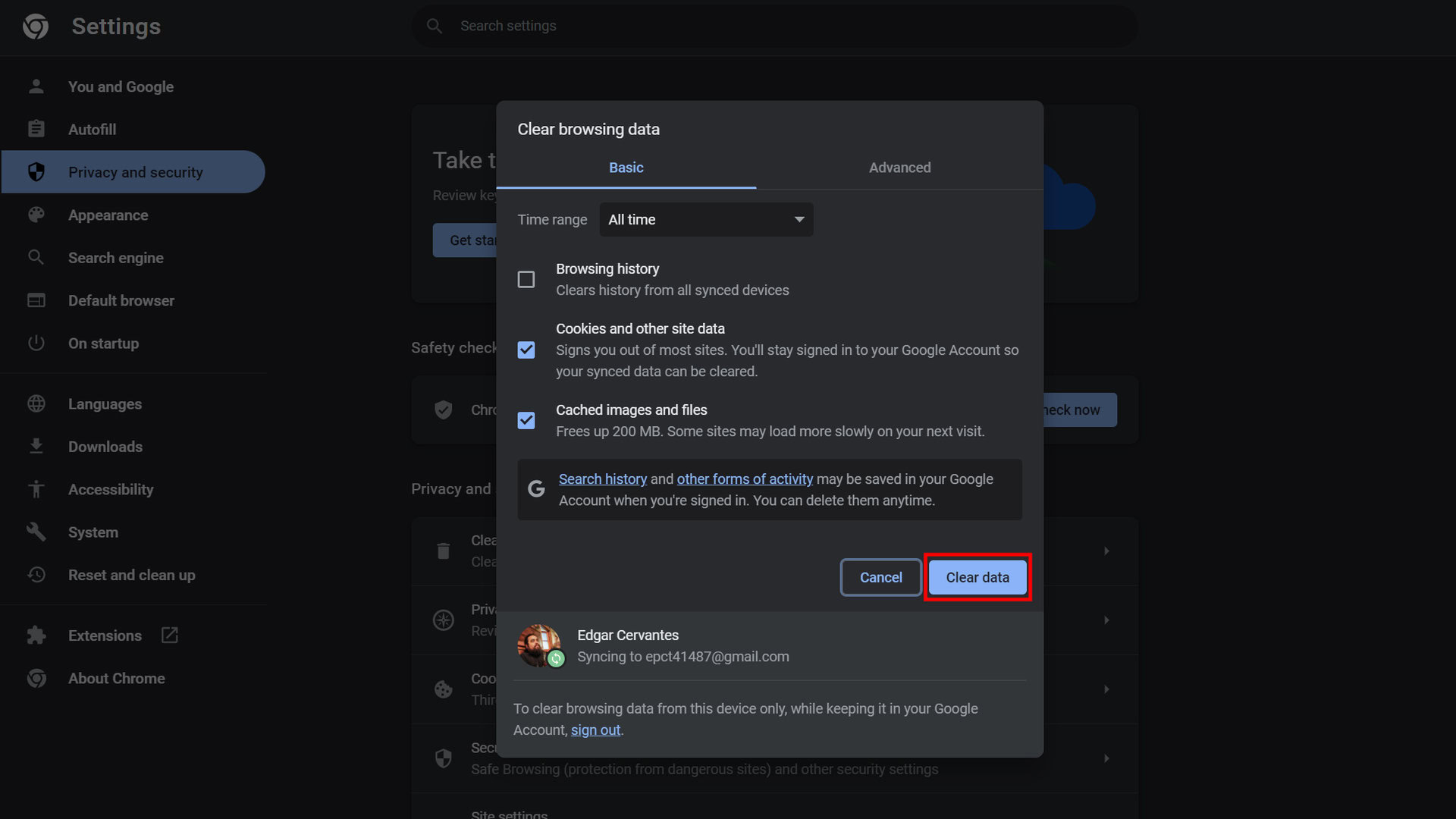
Очищення кешу Chrome:
- Відкрийте браузер Chrome.
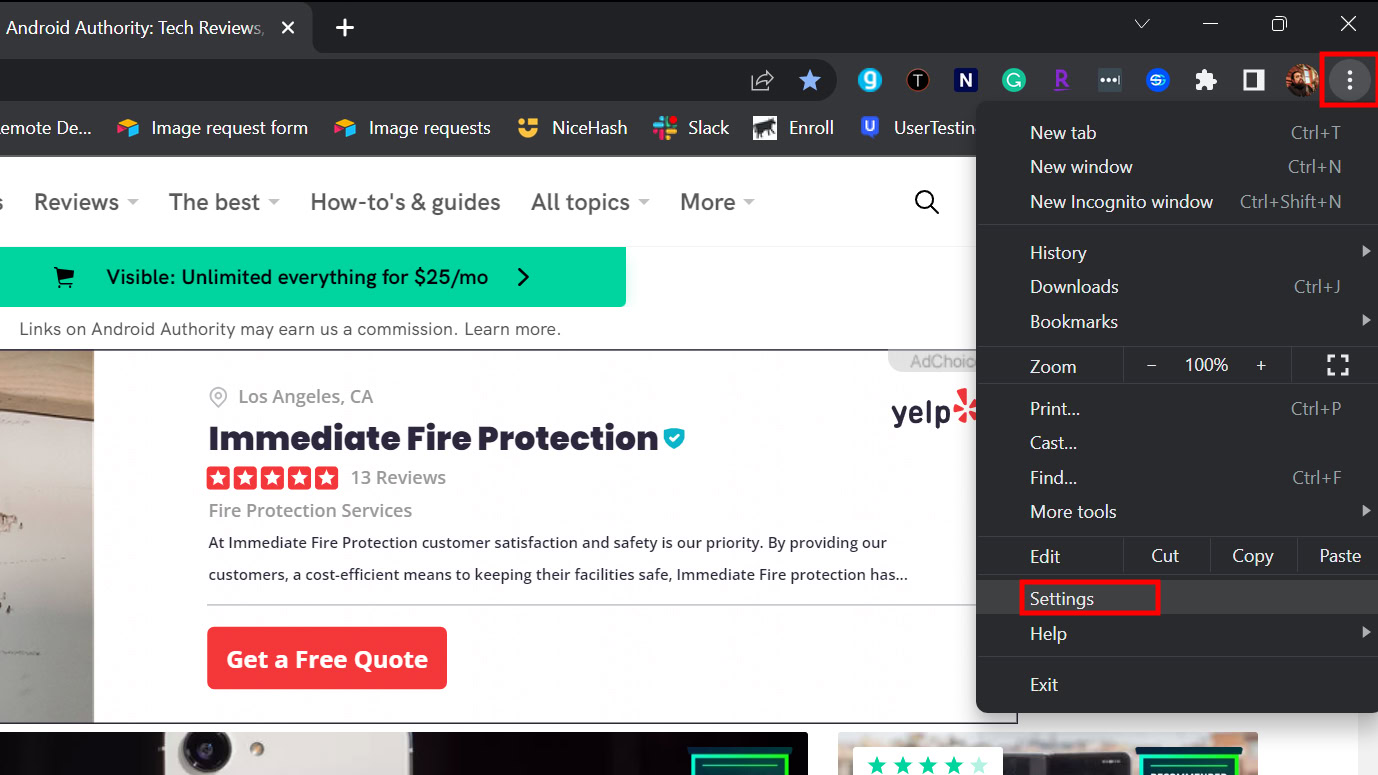
- Натисніть кнопку меню з трьома крапками у верхньому правому куті.
- Виберіть Налаштування.
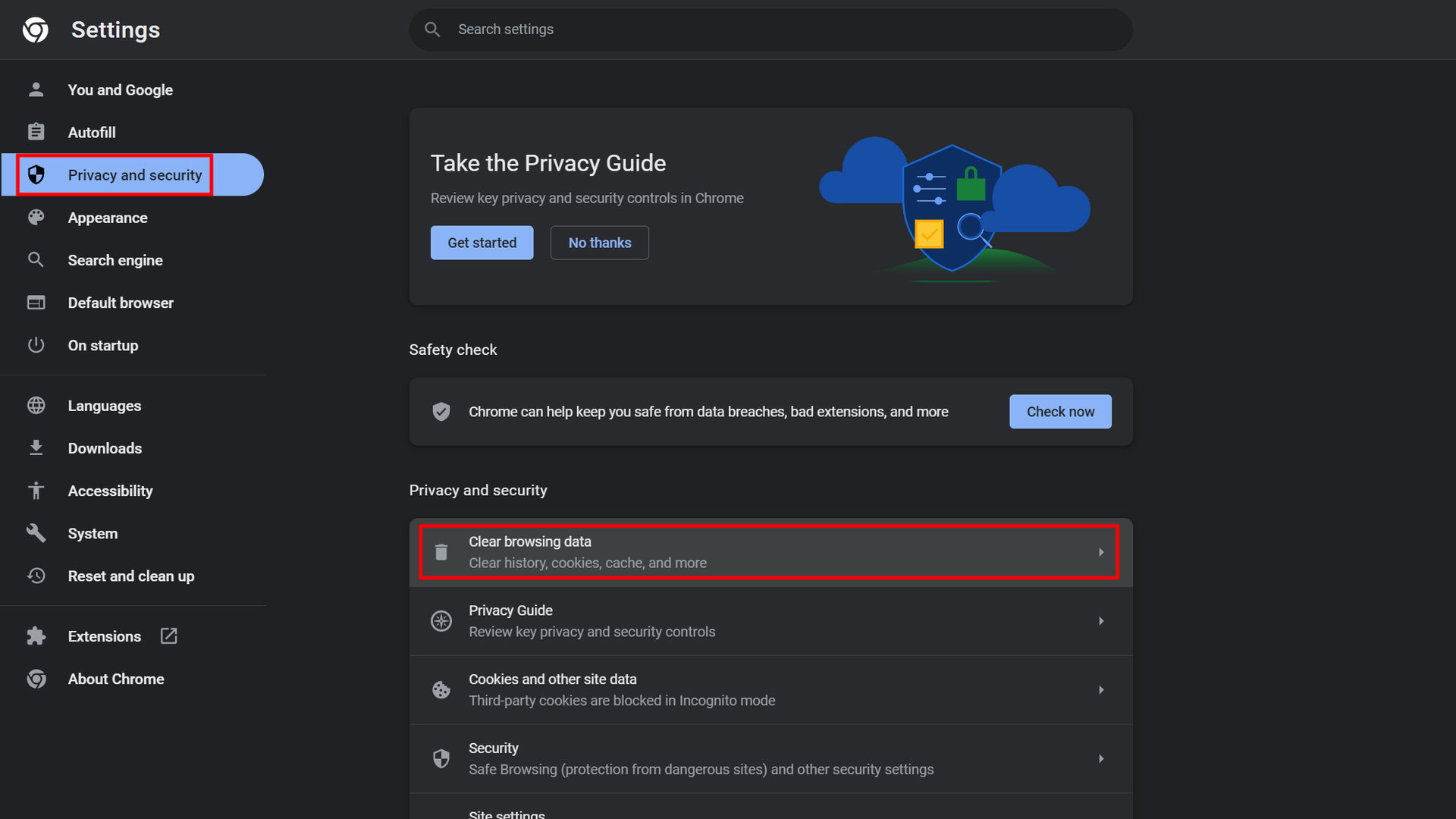
- Перейдіть до розділу Конфіденційність та безпека.
- Натисніть Очистити історію браузера.
- Ви можете видалити лише кеш, але рекомендується також очистити файли cookie та історію.
- Виберіть Весь час і натисніть Очистити дані.
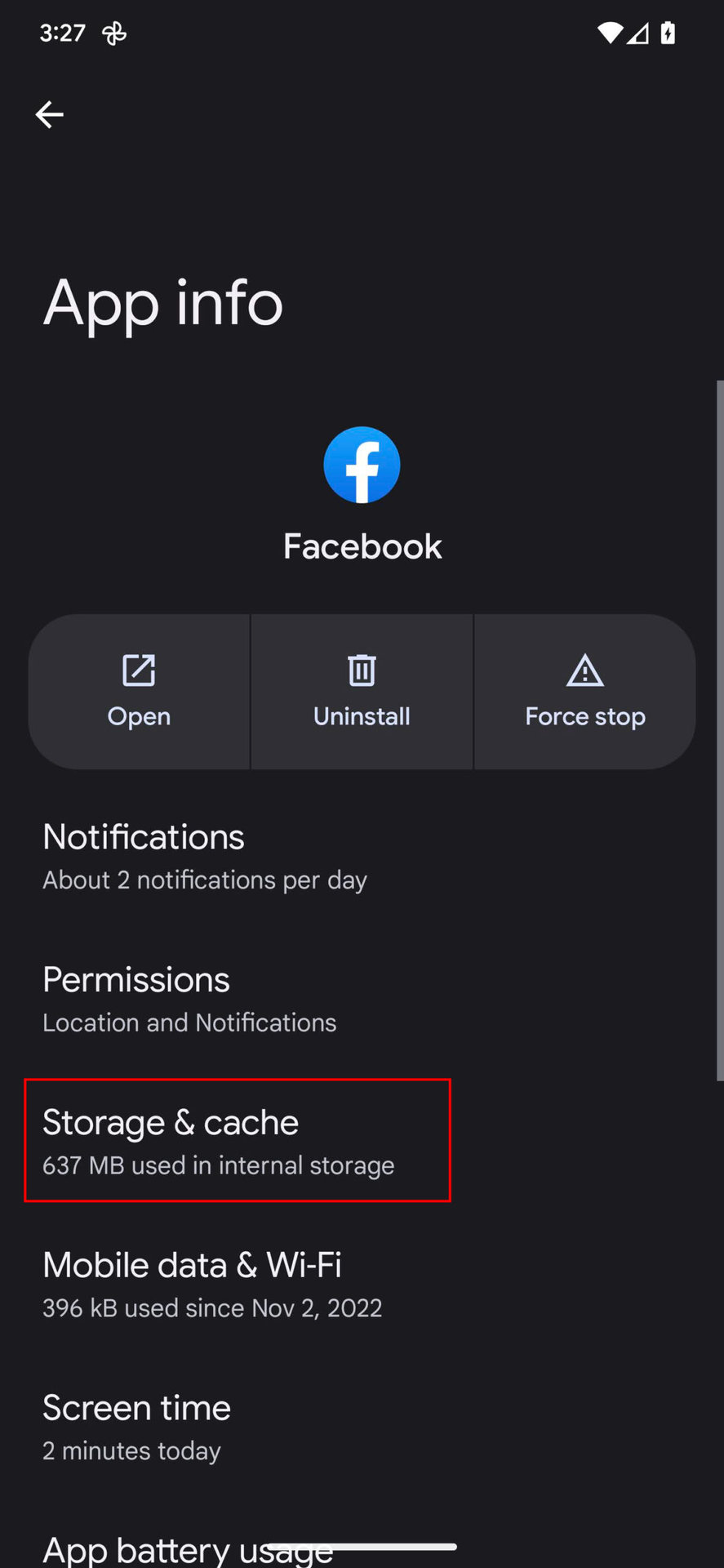
Очищення кешу на Android:
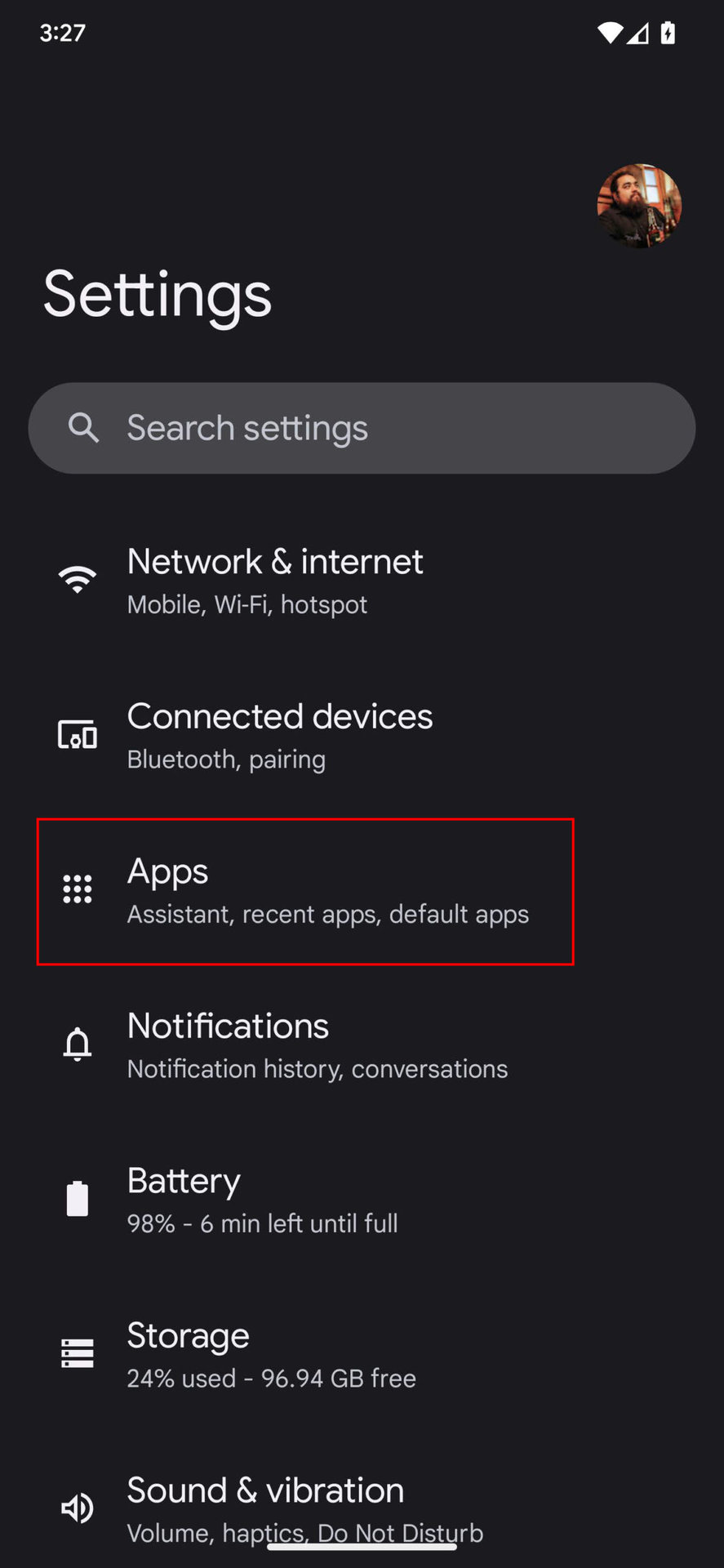
- Відкрийте програму Налаштування.
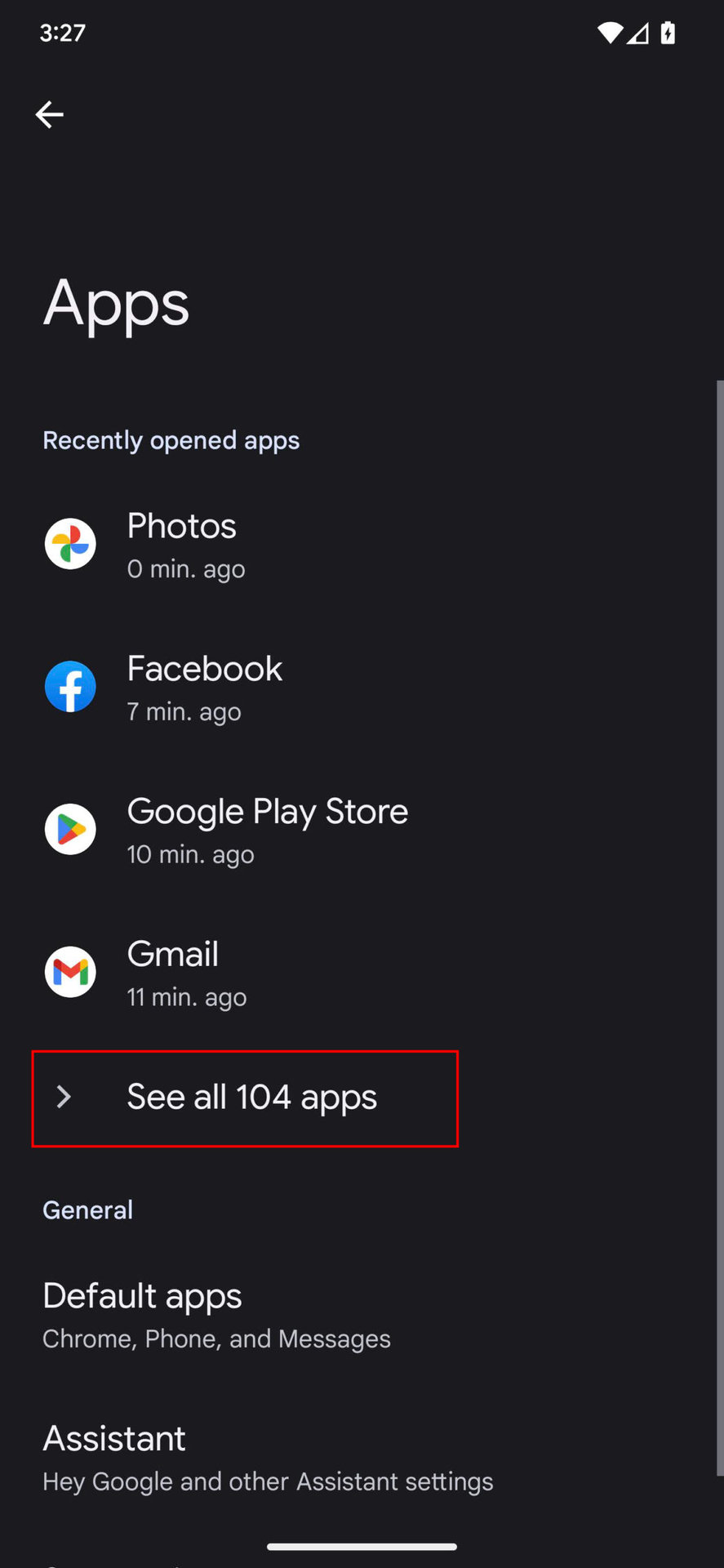
- Перейдіть до розділу Програми.
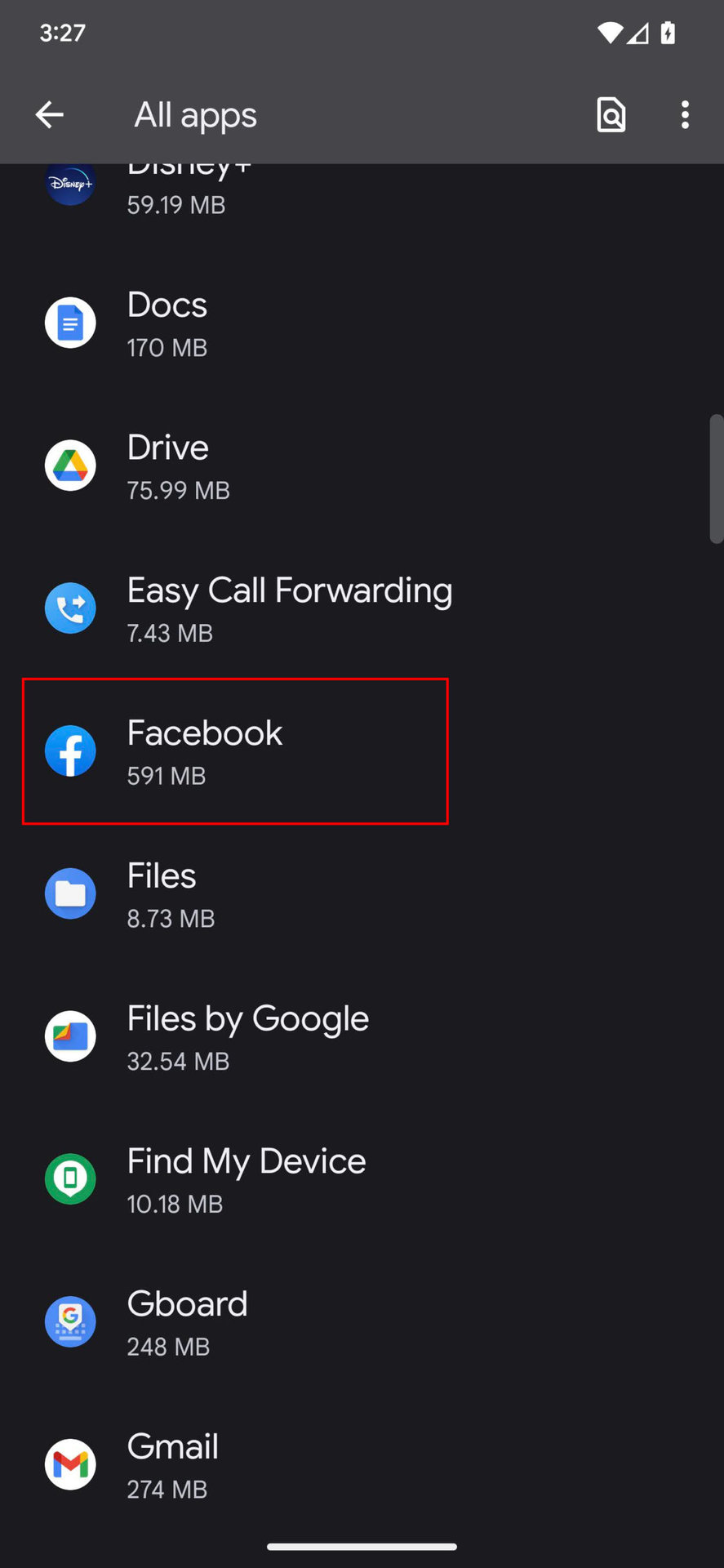
- Знайдіть програму Facebook у списку Усі програми.
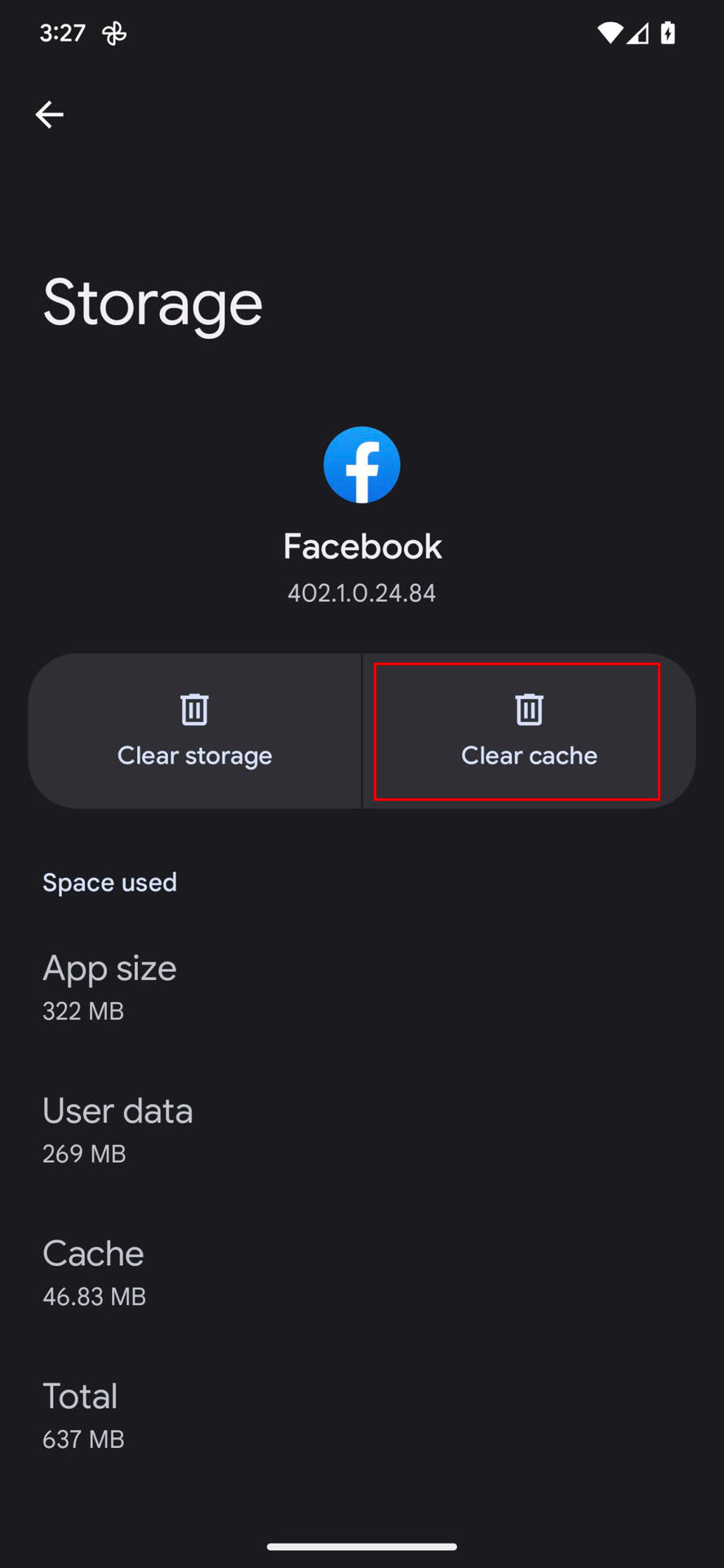
- Натисніть Пам’ять та кеш.
- Натисніть Очистити кеш.
- Ви також можете вибрати Очистити пам’ять для повного скидання налаштувань програми.
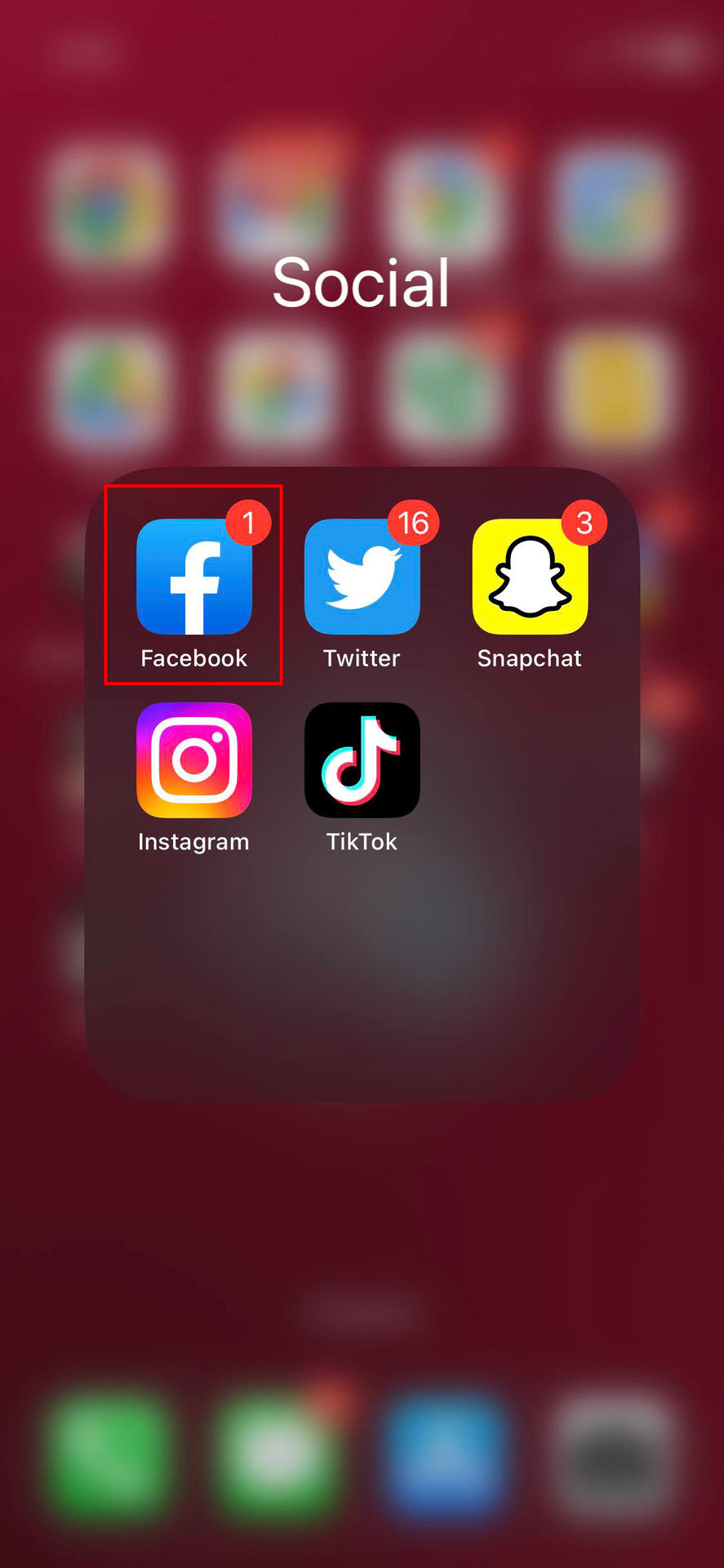
На iOS немає прямої можливості очистити кеш окремої програми. Найефективнішим способом є видалення та перевстановлення програми.
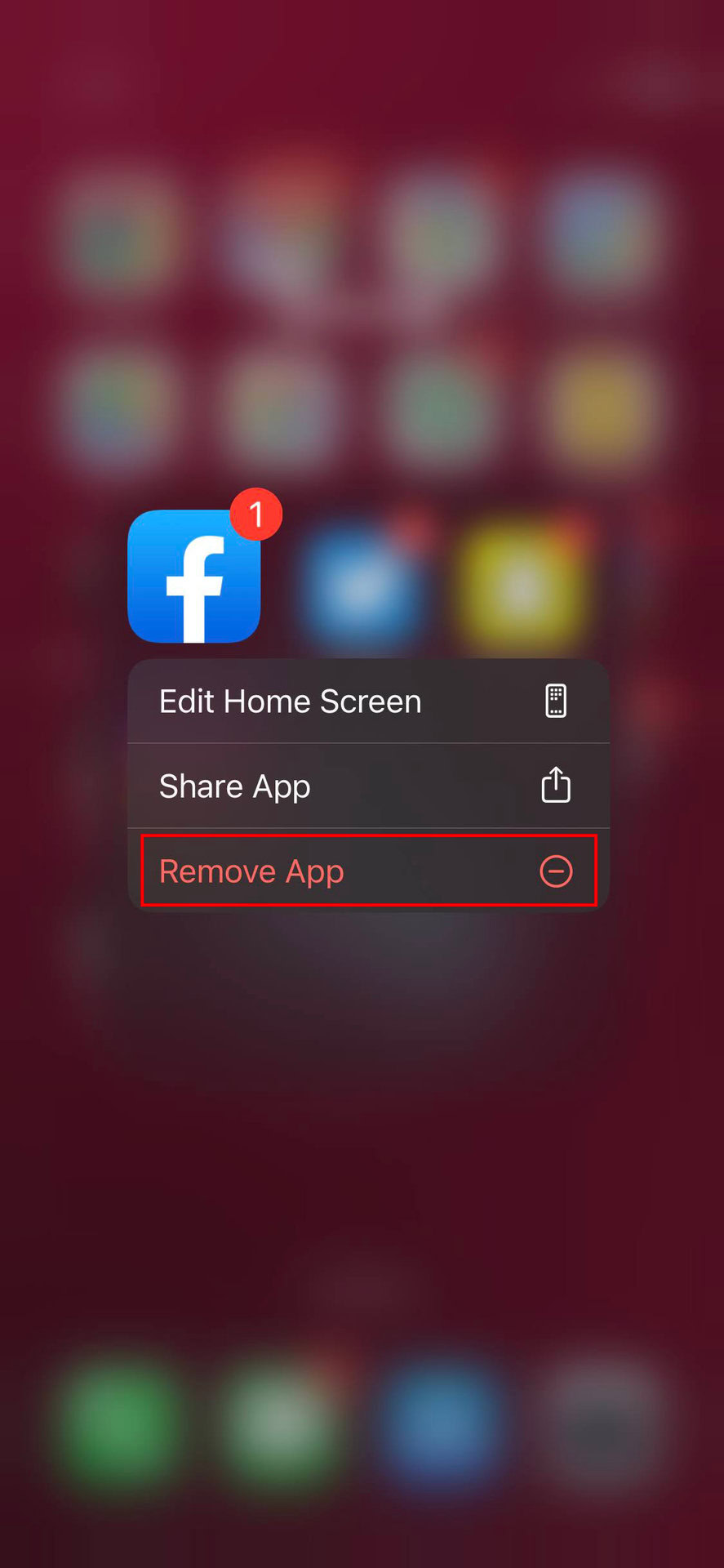
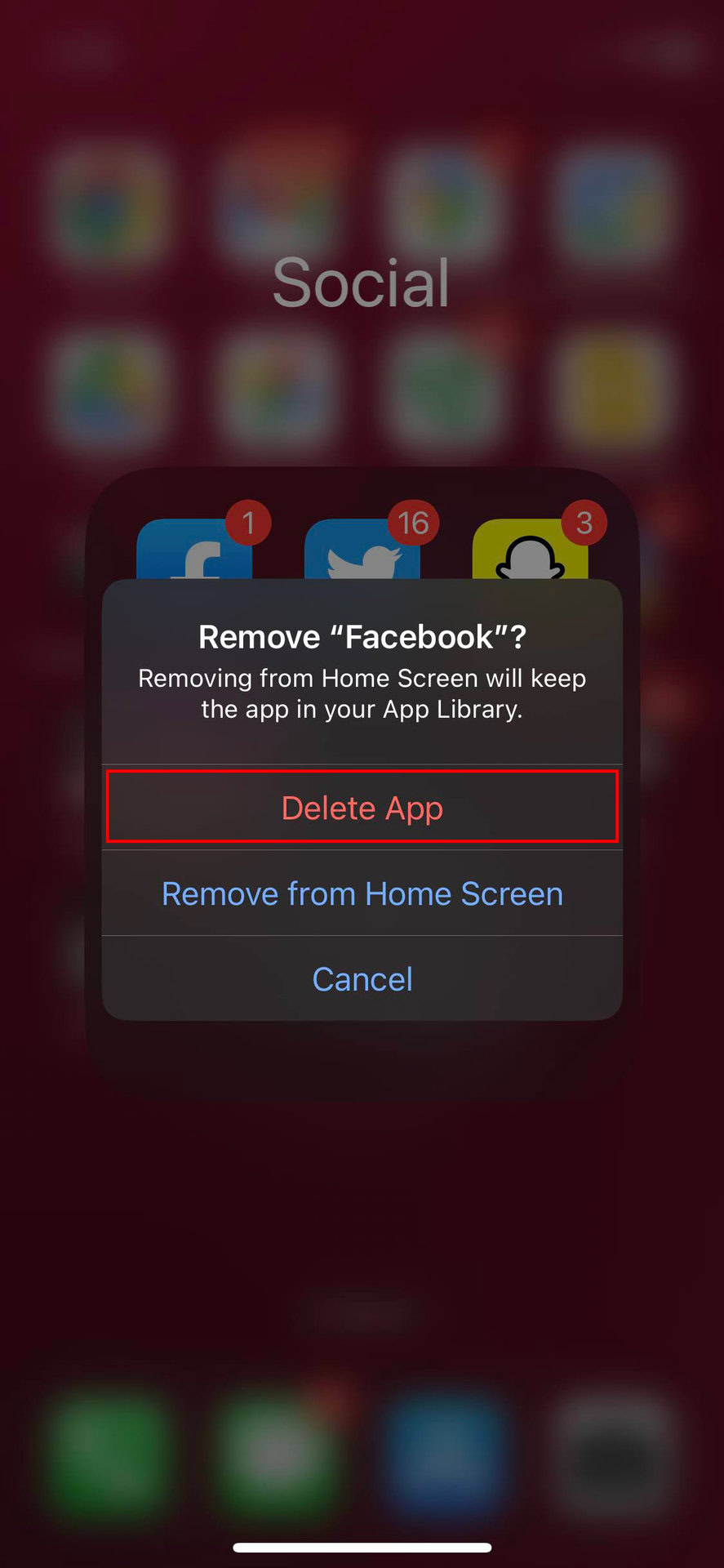
Як видалити Facebook на iPhone:
- Знайдіть програму Facebook. Натисніть і утримуйте її кілька секунд.
- Натисніть Видалити програму.
- Натисніть Видалити програму.
- Поверніться до Apple App Store та завантажте Facebook знову.
Проблеми з відтворенням відео на Facebook
Відео на Facebook іноді можуть не відтворюватися через проблеми з браузером або операційною системою. Користувачам старих версій Windows може знадобитися спробувати інший браузер, наприклад Chrome або Firefox. Перезавантаження комп’ютера або браузера, а також перевірка інтернет-з’єднання також можуть допомогти.
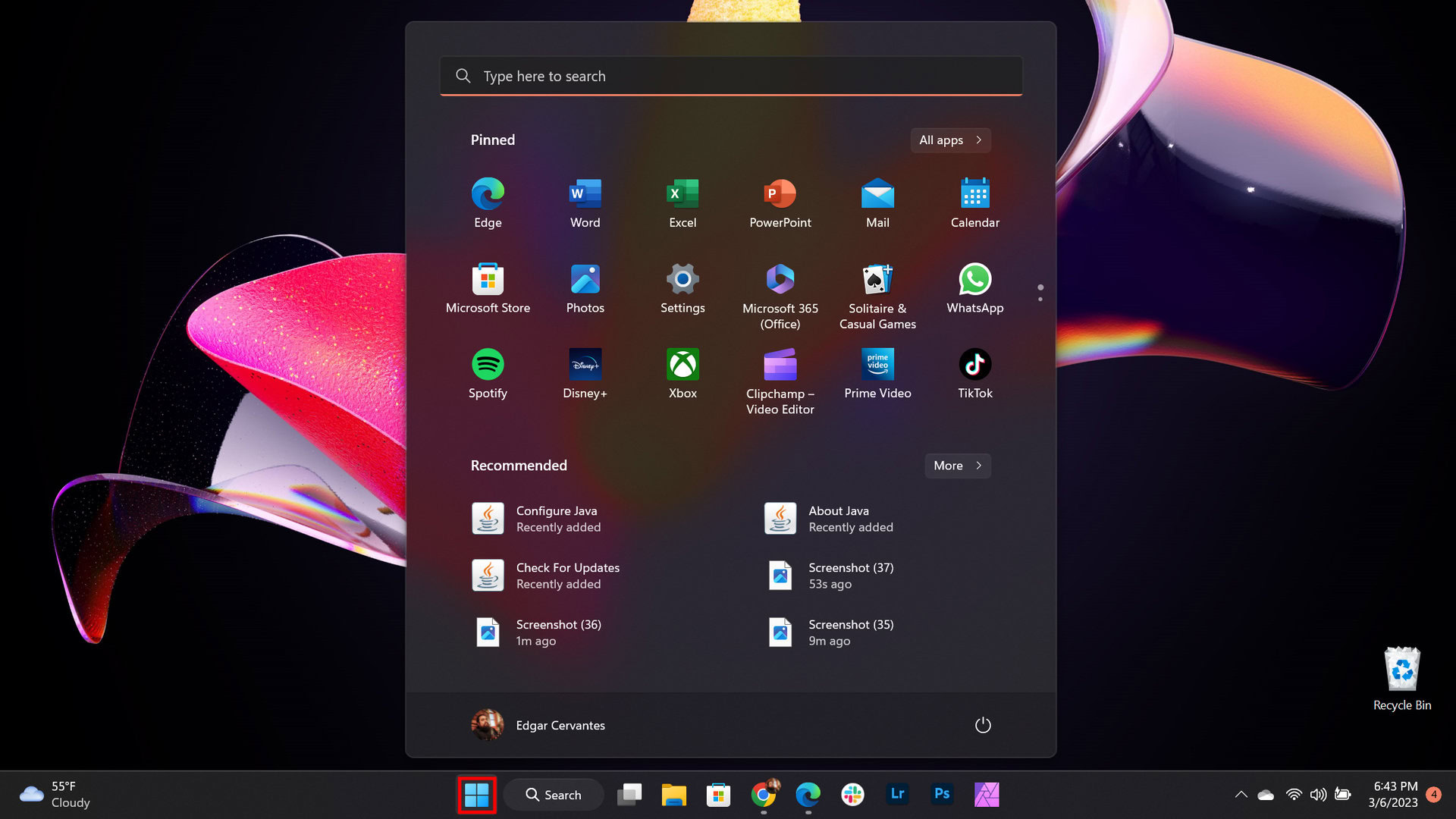
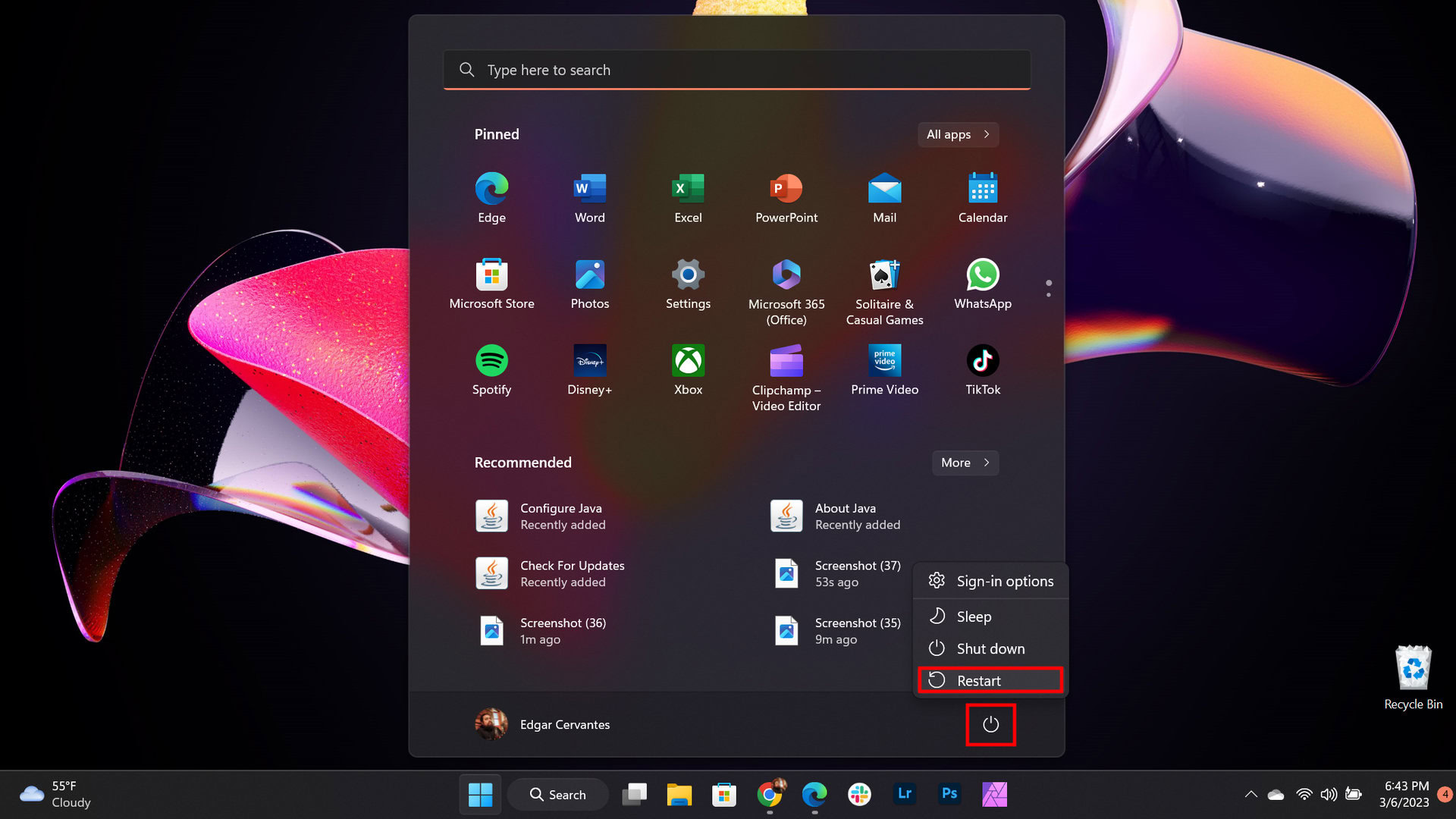
Як перезавантажити Windows:
- Натисніть кнопку Windows.
- Виберіть кнопку Живлення.
- Виберіть Перезавантажити.
Проблеми з завантаженням фотографій
Якщо завантаження фотографій на Facebook не вдається, переконайтеся, що ви використовуєте останню версію програми або браузера. Вимкніть блокувальники реклами або додайте Facebook до винятків. Якщо проблема зберігається, спробуйте завантажити оригінальний файл фотографії. Переконайтеся, що формат файлу підтримується (JPEG, BMP, PNG, GIF, TIFF) і розмір не перевищує 15 МБ. Facebook також може тимчасово блокувати завантаження фотографій, якщо контент вважається образливим. Перевірте свою “Скриньку підтримки” на наявність сповіщень.
Проблеми з завантаженням відео
При завантаженні відео на Facebook переконайтеся, що файл має підтримуваний формат (переважно MP4 та MOV). Відео не повинно перевищувати 240 хвилин у довжину та 10 ГБ у розмірі. Як і у випадку з фотографіями, переконайтеся, що використовується остання версія програми/браузера, і перевірте інтернет-з’єднання.
Якщо жоден із цих методів не допоміг, зверніться до Центру допомоги Facebook або подайте звіт про проблему через розділ Довідка та підтримка > Повідомити про проблему в налаштуваннях профілю.
Дізнатися більше на: www.androidauthority.com